

Как ввести символ TM (™) в Google Docs — простые способы
Узнайте, как вставить символ товарного знака (™) в Google Docs с помощью сочетаний клавиш, специальных символов или меню «Вставка». Включены быстрые и простые шаги.
This guide provides step-by-step instructions on how to make TM symbol into Google Docs document using the Special Characters feature.
To insert the TM symbol (™) in Google Docs, there are a few simple ways you can do it:
The quickest method is to type (tm) — Google Docs will automatically convert it into the ™ symbol.
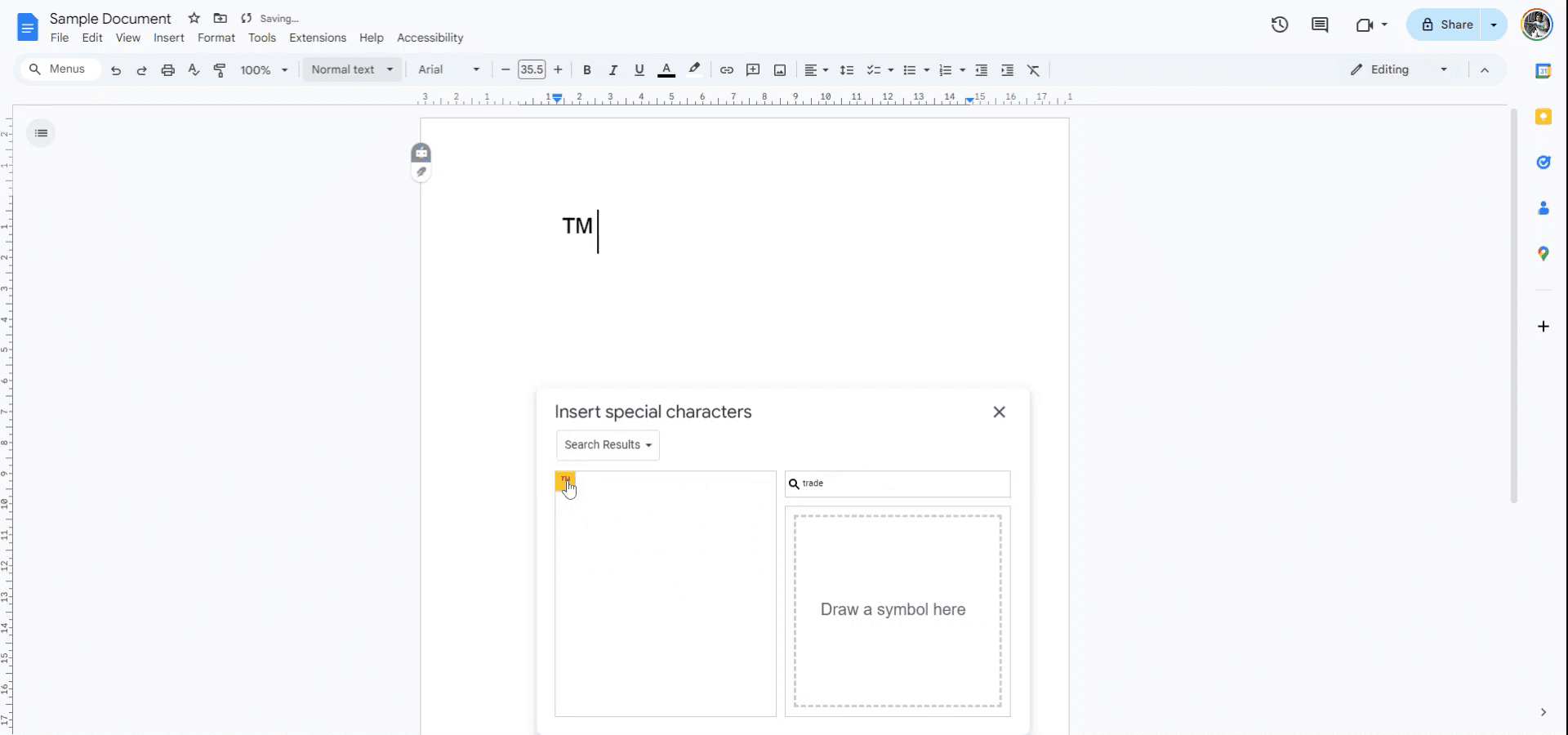
You can also go to the Insert menu, choose Special characters, then type “trademark” in the search bar and select the symbol from there.
If you prefer keyboard shortcuts, press Alt + 0153 on Windows or Option + 2 on a Mac.
Another easy option is to copy the ™ symbol from any website or document and paste it into your Google Doc.
Step-by-Step Guide: How to Type the TM (™) Symbol in Google Docs
Step 1
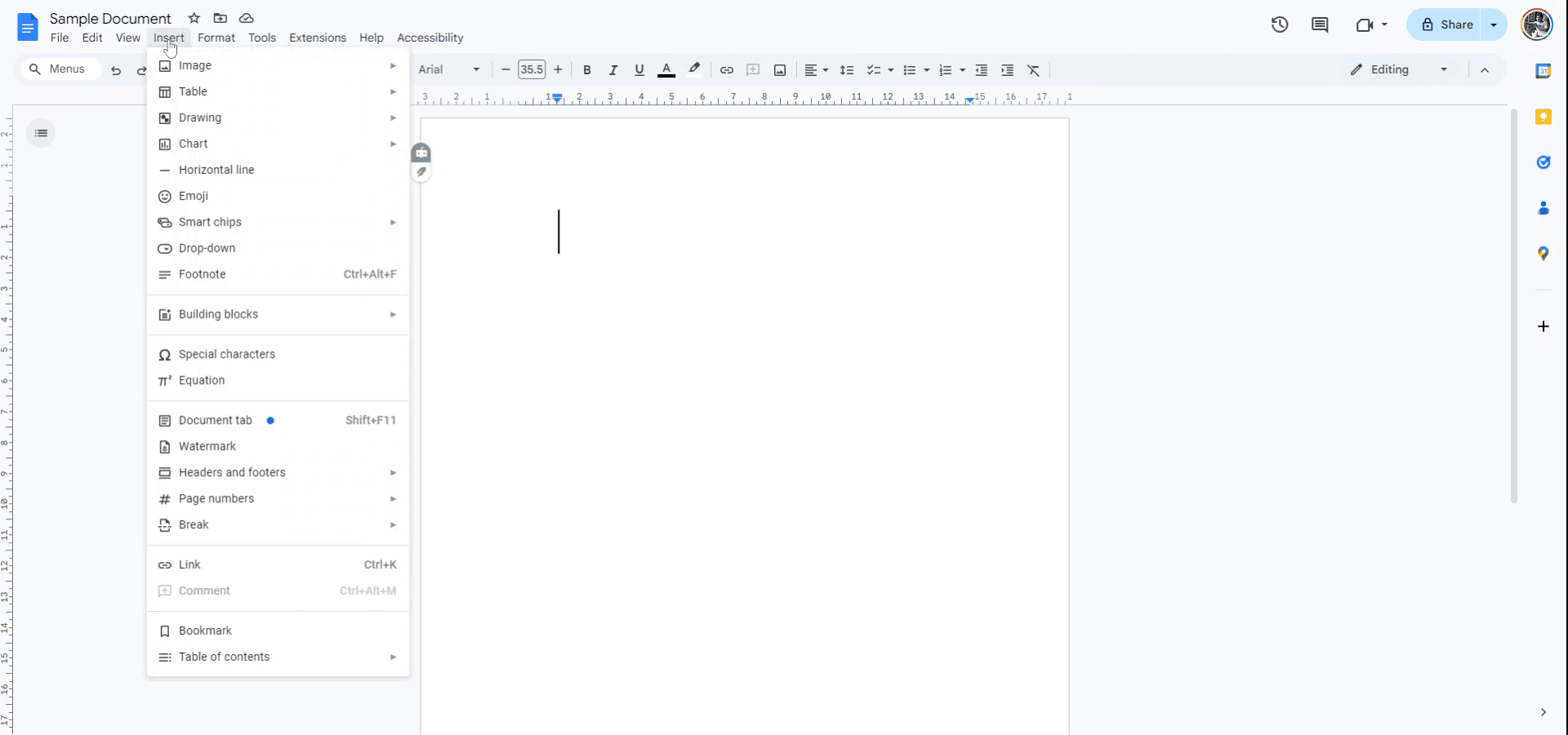
Open your Google Docs file. Navigate to the menu at the top and click on "Insert."
Step 2
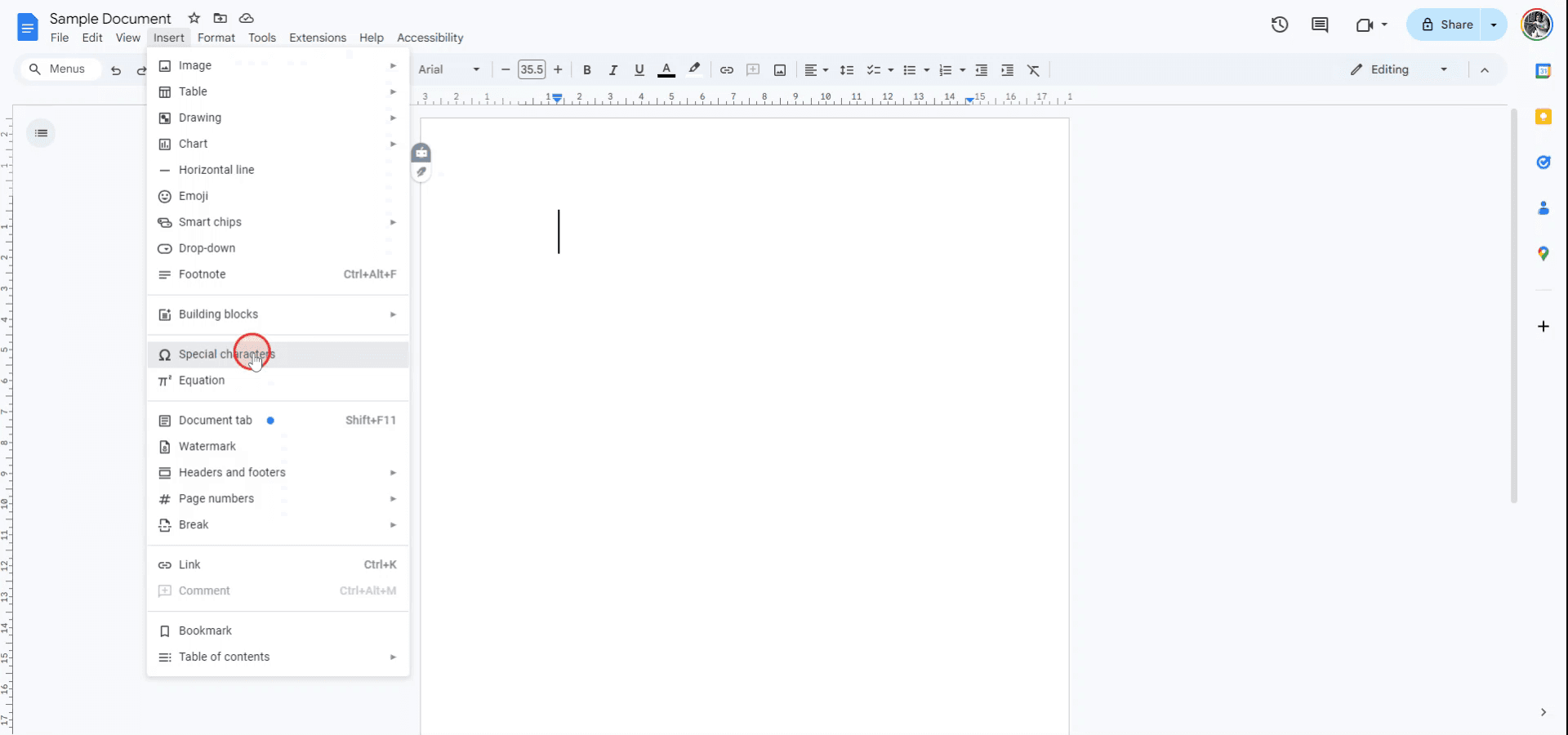
From the "Insert" drop-down menu, select the option labeled "Special Characters."
Step 3
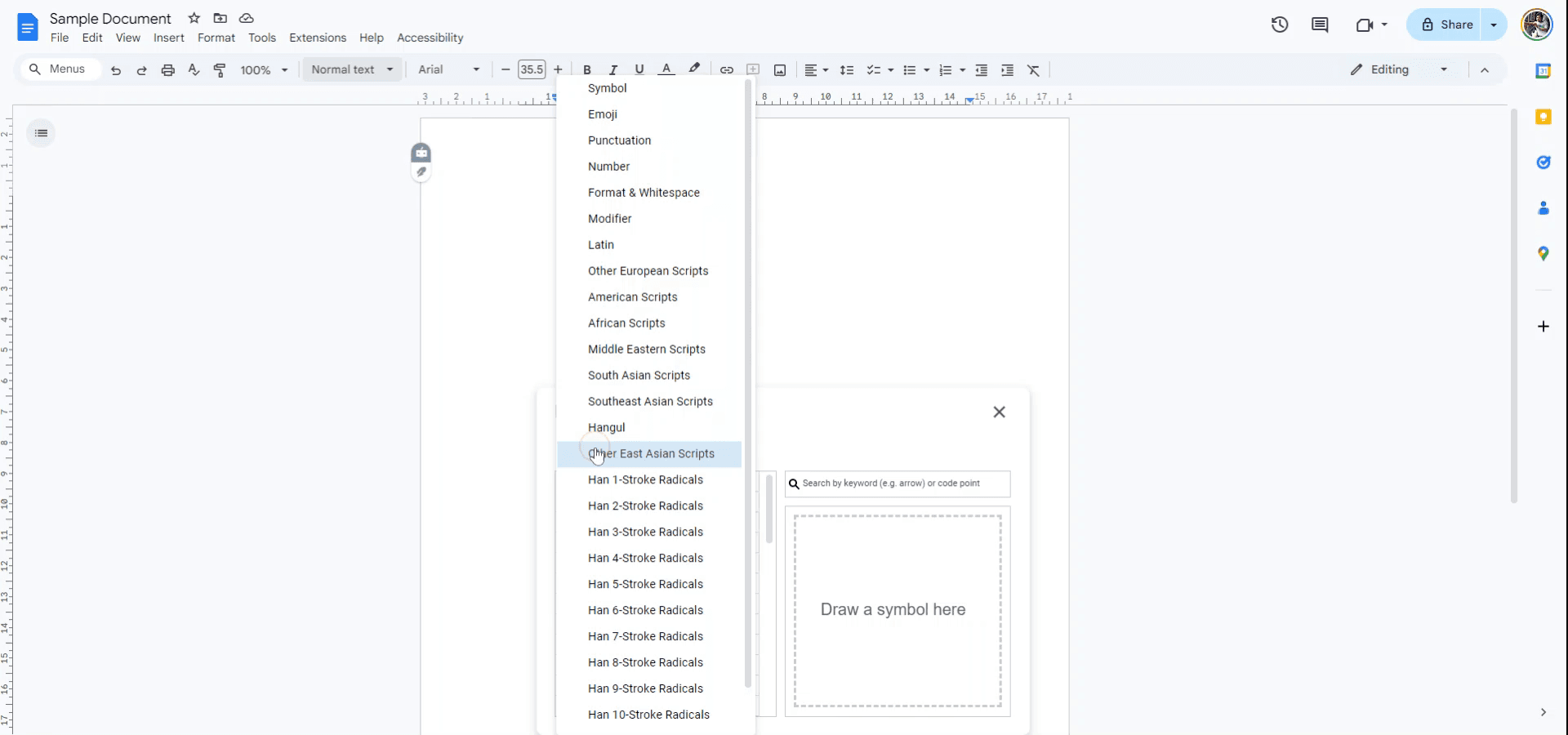
In the "Special Characters" menu, locate the section where symbols can be selected. Choose the "Symbol" option from the list to continue.
Step 4
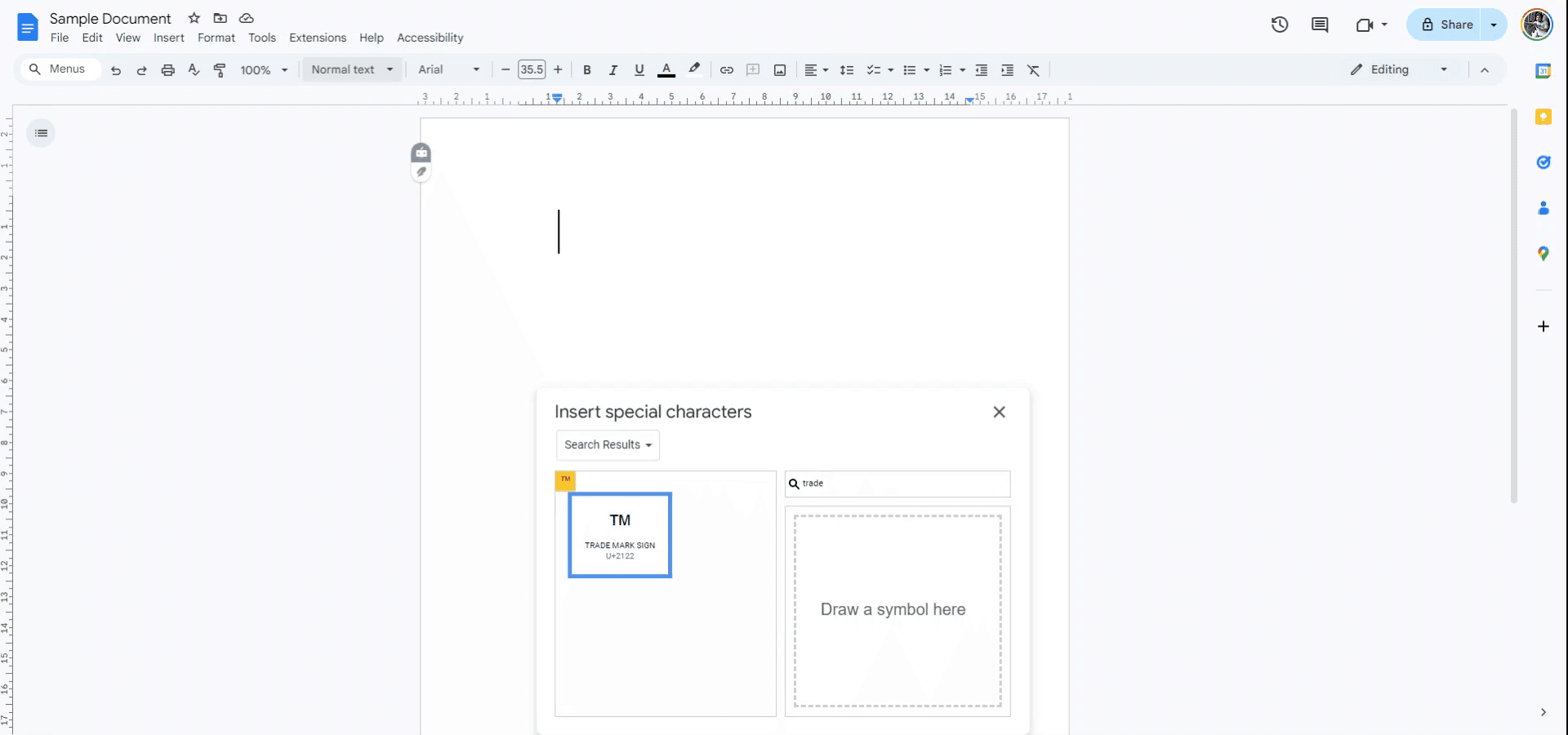
Use the search bar to find the trademark symbol by typing "trademark."
Step 5
When the trademark symbol appears in the search results, click on it to insert it into your document.
Полезные советы по созданию символа TM в google docs
Используйте сочетание: введите (TM), и Google Docs часто автоматически преобразует это в символ ™.
Вставка специальных символов: перейдите в «Вставка» > «Специальные символы», найдите «trademark» и нажмите на символ ™, чтобы вставить его.
Используйте сочетания клавиш: в Windows нажмите Alt + 0153 (используя цифровую клавиатуру). На Mac нажмите Option + 2.
Копирование и вставка: просто скопируйте символ ™ откуда угодно (например, из Google Search или другого документа) и вставьте в свой документ.
Оформление символа TM: после добавления настройте размер шрифта и положение (верхний индекс), чтобы он органично сочетался с вашим текстом.
Частые ошибки и как их избежать при создании символа TM в google docs
Символ TM отображается некорректно: некоторые шрифты могут не поддерживать символ ™.
Используйте распространенные шрифты, например Arial, Times New Roman или Roboto, чтобы обеспечить совместимость.Сочетание не работает: на некоторых устройствах автозамена для (TM) или Alt-код могут не функционировать.
Используйте параметр «Специальные символы» или скопируйте и вставьте символ.Неправильное размещение: если символ ™ расположен слишком близко или слишком далеко от основного текста, это может выглядеть непрофессионально.
Используйте параметр верхнего индекса, чтобы аккуратно разместить его.Трудности с верхним индексом: при ручном форматировании символа как верхнего индекса это можно упустить.
Выделите символ ™, перейдите в «Формат» > «Текст» > «Верхний индекс».Использование устаревших методов: вручную рисовать символ ™ или использовать изображения может быть неэффективно.
Чтобы добиться скорости и точности, вставляйте его с помощью встроенных параметров или сочетаний клавиш.
Часто задаваемые вопросы о том, как сделать символ TM в Google Docs
Как быстро вставить символ ™ в Google Docs?
Используйте сочетание клавиш Alt + 0153 (Windows) или Option + 2 (Mac). В качестве альтернативы введите (TM) и позвольте Docs автоматически исправить это.Что делать, если сочетания клавиш не работают?
Перейдите в "Вставка" > "Специальные символы," найдите "trademark" и вставьте символ ™.Можно ли изменить размер символа ™?
Да, выделите символ и настройте размер шрифта или оформите его как верхний индекс.Почему (TM) не преобразуется в символ ™ при автозамене?
Убедитесь, что автозамена включена в Google Docs в разделе "Инструменты" > "Настройки."Можно ли использовать символ ™ с любым шрифтом?
Большинство стандартных шрифтов поддерживают символ ™, но проверьте совместимость, если он отображается некорректно.Как сделать запись экрана на mac?
Чтобы сделать запись экрана на Mac, вы можете использовать Trupeer AI. Он позволяет записать весь экран и предоставляет возможности ИИ, такие как добавление AI-аватаров, добавление закадрового голоса, добавление масштабирования (приближение и отдаление) в видео. С помощью функции AI-перевода видео от trupeer вы можете перевести видео на 30+ языков.Как добавить AI-аватар в запись экрана?
Чтобы добавить AI-аватар в запись экрана, вам нужно использовать инструмент для записи экрана с ИИ. Trupeer AI — это инструмент для записи экрана с ИИ, который помогает создавать видео с несколькими аватарами, а также помогает создать собственный аватар для видео.Как сделать запись экрана на windows?
Чтобы сделать запись экрана в Windows, вы можете использовать встроенную панель Game Bar (Windows + G) или расширенный AI-инструмент, например Trupeer AI, для более продвинутых функций, таких как AI-аватары, закадровый голос, перевод и т. д.Как добавить закадровый голос в видео?
Чтобы добавить закадровый голос в видео, скачайте chrome-расширение trupeer ai. После регистрации загрузите видео с голосом, выберите нужный закадровый голос в trupeer и экспортируйте отредактированное видео.Как увеличить масштаб при записи экрана?
Чтобы увеличить масштаб во время записи экрана, используйте эффекты масштабирования в Trupeer AI: они позволяют приближать и отдалять в определенные моменты, усиливая визуальное воздействие вашего видеоконтента.
Рекомендуем к прочтению
Генератор технической документации
Как добавить выпадающее меню в Google Docs
Как добавить подзаголовок в Google Docs
Как использовать поиск и замену в Google Docs
Похожие руководства


