
Как сделать GIF в Canva
Узнайте, как сделать GIF в Canva с анимированными элементами или видеоклипами. Пошаговое руководство по созданию, анимации и экспорту GIF для соцсетей и не только.
Чтобы сделать GIF в Canva, начните с готового дизайна или пустого холста, добавьте элементы вроде фотографий и текста, а затем используйте функции анимации, чтобы создать движение. В конце скачайте дизайн в формате GIF.
Вот более подробная разбивка:
1. Начните дизайн:
Откройте Canva и выберите шаблон или создайте новый дизайн. Выберите размер, подходящий для вашего GIF, например Animated Social Media.
2. Добавьте и настройте элементы:
Добавьте фотографии, текст, фигуры и другие элементы в ваш дизайн. Расположите и настройте эти элементы, чтобы получить нужный вид вашего GIF.
3. Анимируйте дизайн:
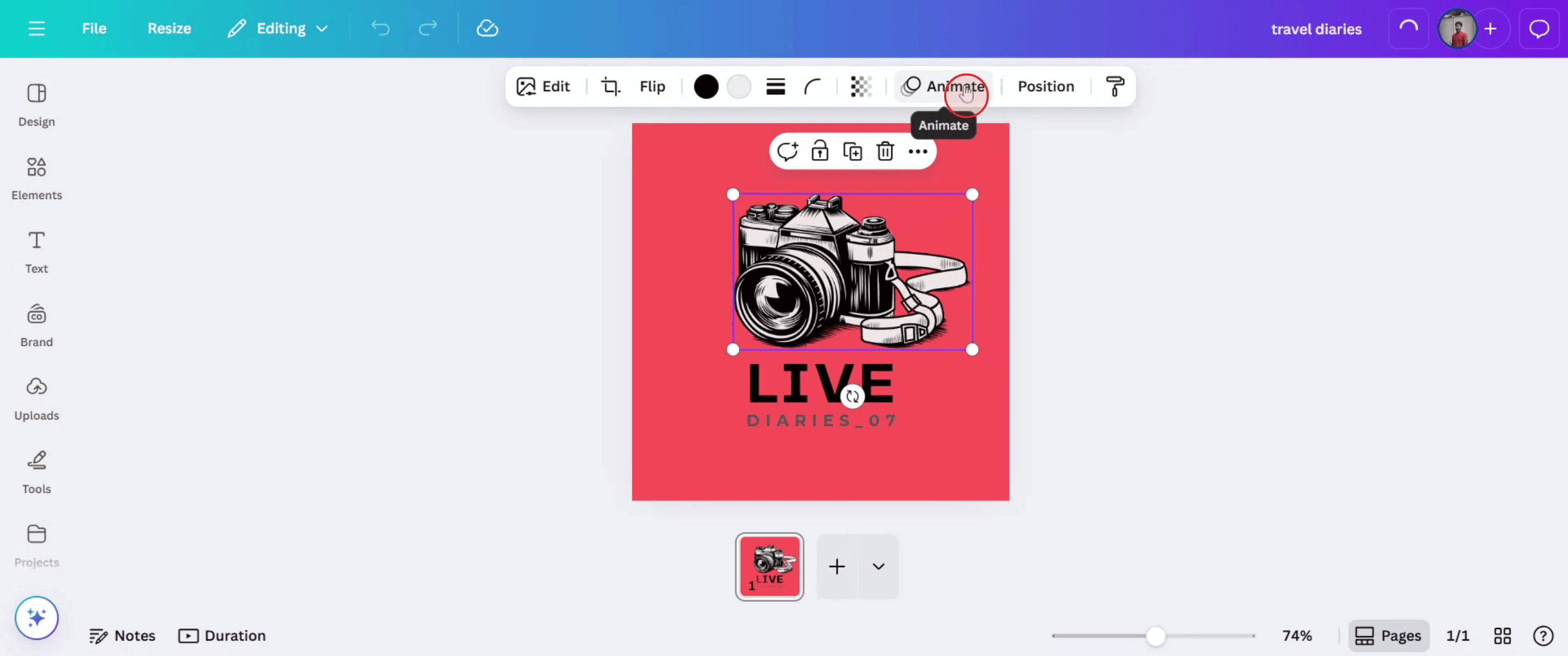
Выберите элементы, которые хотите анимировать. Нажмите кнопку «Animate» на верхней панели инструментов. Выберите один из различных стилей анимации и настройте скорость и направление.
4. Предпросмотр и скачивание:
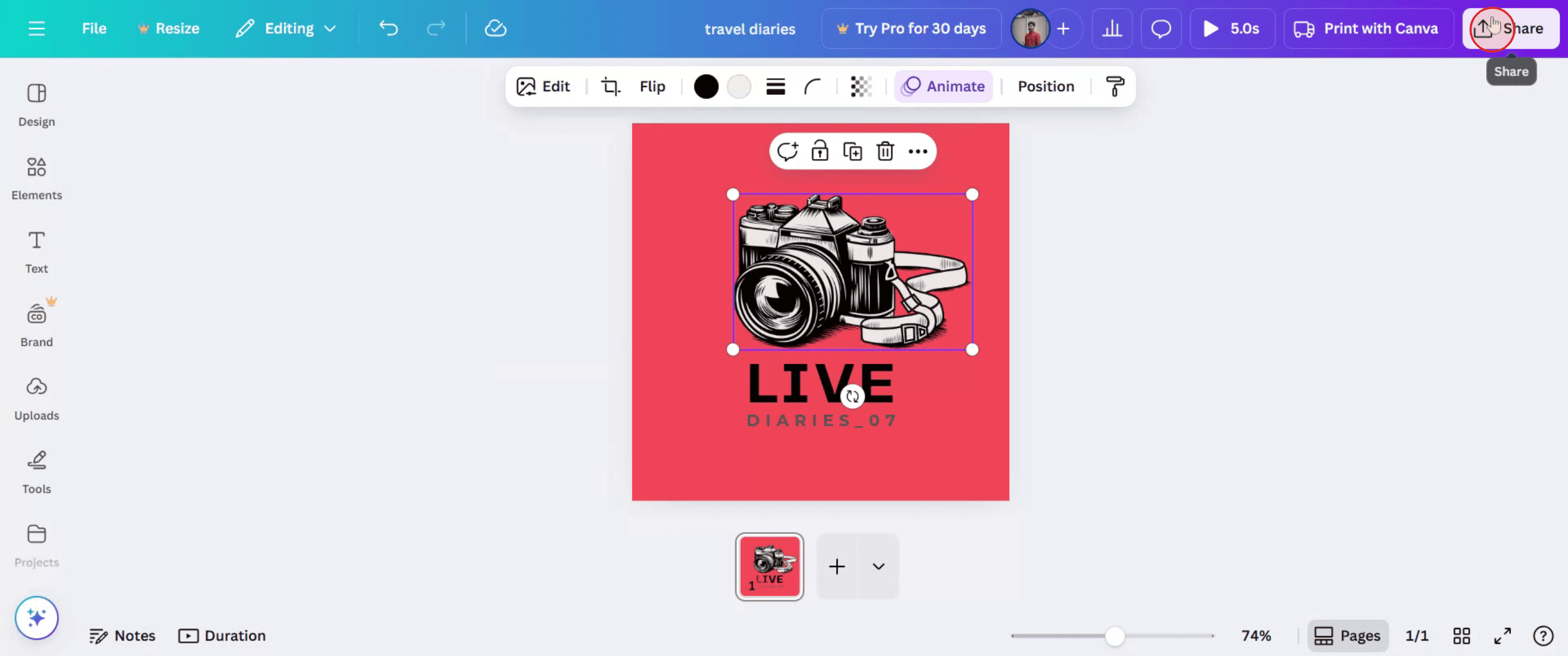
Нажмите кнопку «Share», затем «Download». Выберите «GIF» в качестве типа файла. Canva сгенерирует ваш GIF и предложит скачать его.
Пошаговое руководство: как сделать GIF в Canva
Шаг 1
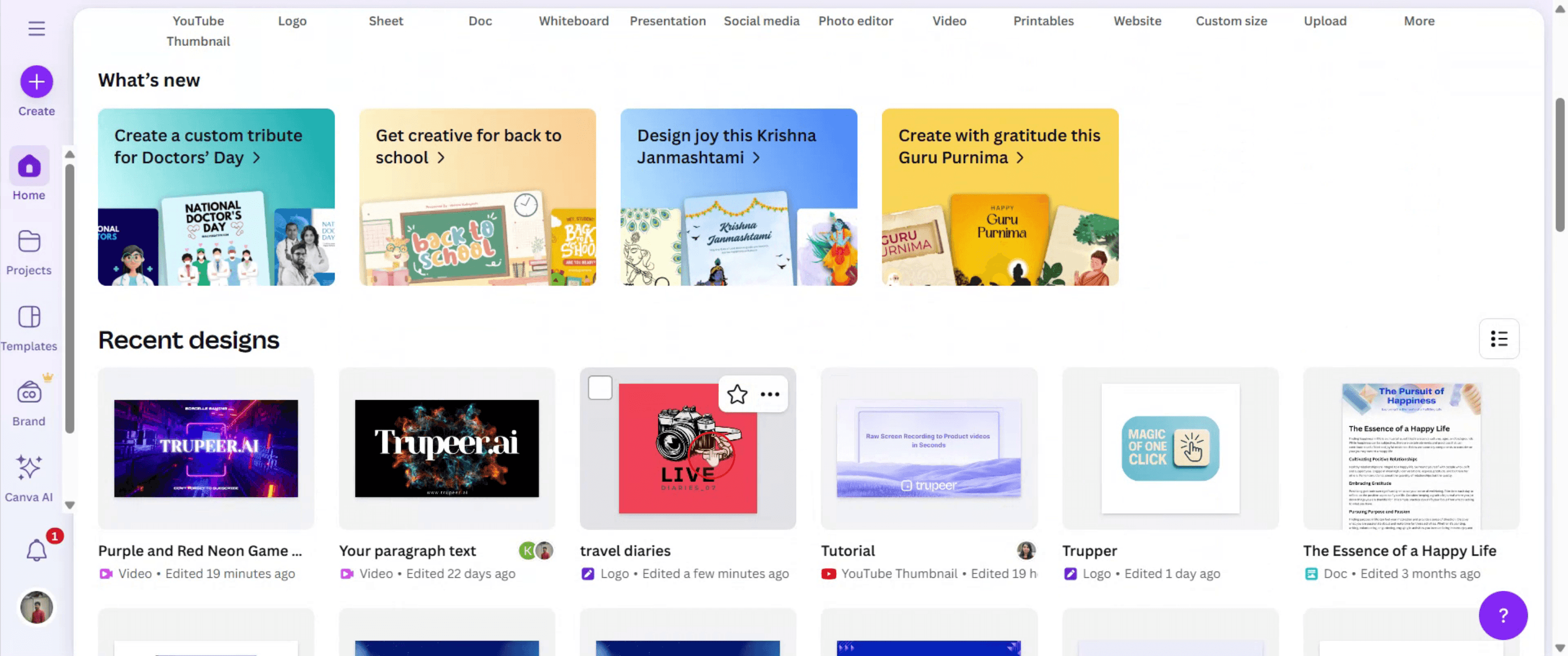
Начните с выбора готового дизайна в Canva.
Шаг 2
Затем нажмите на вариант «Animate» и выберите нужную анимацию.
Шаг 3
Далее нажмите на вариант «Share» в верхнем меню.
Шаг 4
В меню «Share» выберите «Download», чтобы продолжить.

Шаг 5
Выберите «GIF» в качестве формата файла.
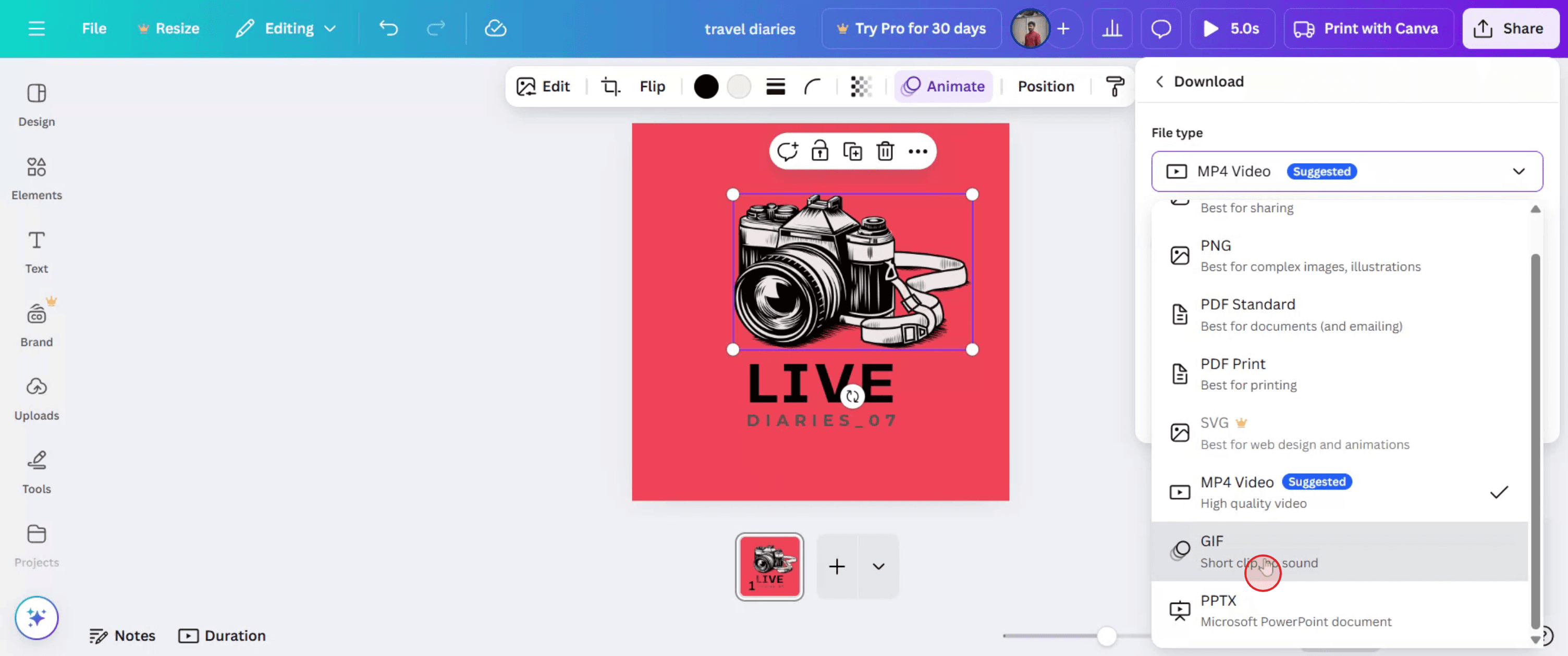
Шаг 6
А затем нажмите «Download», чтобы начать процесс. Ваш GIF сейчас подготавливается.

Полезные советы по созданию GIF в Canva
Откройте Canva и начните новый дизайн
Выберите размеры для вашего GIF, например презентацию или пользовательский размер (например, 500x500 px).Добавьте элементы или загрузите медиа
Добавьте изображения, текст, стикеры или загрузите свои графические материалы, чтобы собрать GIF по кадрам.Используйте эффекты анимации
Нажмите на любой элемент и выберите Animate на верхней панели инструментов, чтобы применить движение (например, fade, rise, tumble).Добавьте несколько страниц для GIF с несколькими кадрами
Каждая страница работает как кадр в вашем GIF. Добавьте новые страницы и настройте анимации для динамичного потока.Отрегулируйте тайминг
Нажмите на значок часов на каждой странице, чтобы задать, сколько времени должен длиться каждый кадр (например, 1–5 секунд).Посмотрите GIF перед скачиванием
Нажмите кнопку Play, чтобы увидеть, как будет выглядеть ваш анимированный GIF.Скачайте как GIF
Нажмите Share > Download, выберите GIF в качестве типа файла и нажмите Download.
Частые ошибки и как их избежать
Выбран неверный формат файла
Убедитесь, что вы выбрали GIF в параметрах скачивания, а не MP4 или JPG.Слишком много страниц или высокая детализация
Большие GIF могут загружаться медленно или не скачиваться. Ограничьте количество страниц или уменьшите анимации элементов.Слишком быстрая анимация
Правильно задайте длительность кадра; слишком быстрое воспроизведение сделает GIF сложным для просмотра.Элементы непреднамеренно перекрываются
Аккуратно выравнивайте и группируйте элементы, чтобы избежать «каши» в анимации.Предпросмотр не совпадает с финальным GIF
Предпросмотр в Canva может немного отличаться от скачанной версии. Проверьте, скачав черновой GIF.
Common FAQs About Making GIFs in Canva
Can I create a GIF for free on Canva
Yes, basic GIF creation and export are available in the free version.Can I upload my own images to use in a GIF
Yes, use the “Uploads” tab to bring in your own photos or assets.Can I add music to a GIF
No, GIFs do not support audio. Use MP4 format if you need sound.How do I loop the GIF
Canva exports GIFs in a looping format automatically.Can I make GIFs on the Canva mobile app
Yes, the process is similar to desktop use the same animation and download steps.How to screen record on mac?
To screen record on a Mac, you can use Trupeer AI. It allows you to capture the entire screen and provides AI capabilities such as adding AI avatars, add voiceover, add zoom in and out in the video. With trupeer’s AI video translation feature, you can translate the video into 30+ languages.How to add an AI avatar to screen recording?
To add an AI avatar to a screen recording, you'll need to use an AI screen recording tool. Trupeer AI is an AI screen recording tool, which helps you create videos with multiple avatars, also helps you in creating your own avatar for the video.How to screen record on windows?
To screen record on Windows, you can use the built-in Game Bar (Windows + G) or advanced AI tool like Trupeer AI for more advanced features such as AI avatars, voiceover, translation etc.How to add voiceover to video?
To add voiceover to videos, download trupeer ai chrome extension. Once signed up, upload your video with voice, choose the desired voiceover from trupeer and export your edited video.How do I Zoom in on a screen recording?
To zoom in during a screen recording, use the zoom effects in Trupeer AI which allows you to zoom in and out at specific moments, enhancing the visual impact of your video content.
Suggested Reads
Technical Documentation Generator
How to Share GitHub Repository via Link
How to Share Your GitHub Profile
Похожие руководства



