
Как включить тёмный режим Chatgpt
Переключитесь на тёмный режим в ChatGPT, чтобы просмотр был более комфортным. Узнайте, как включить тёмный режим как на компьютере, так и на мобильном устройстве, с помощью этого краткого руководства.
Step-by-Step-Guide: How to Make Chatgpt Dark Mode
Step 1
Click on your profile and then select the settings option.
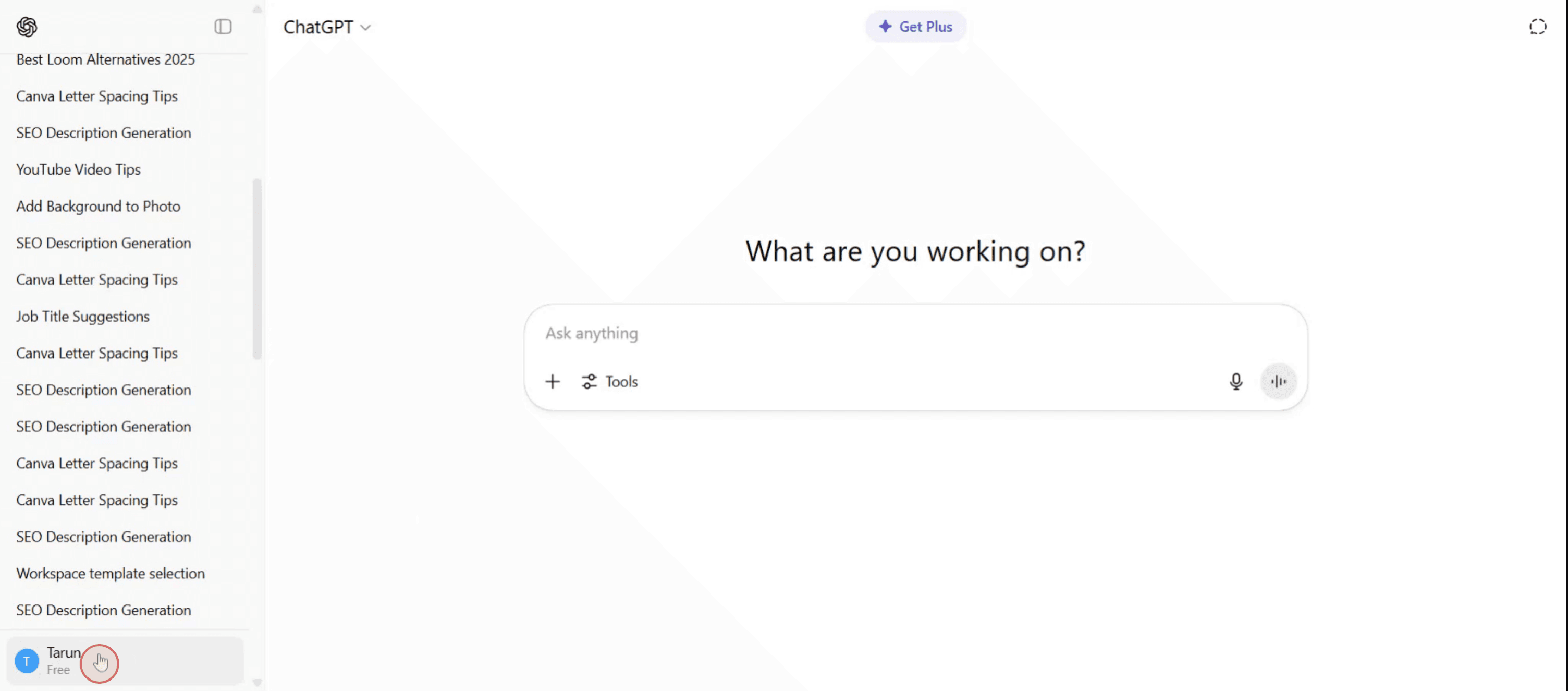
Step 2
Click on the 'Settings' option,

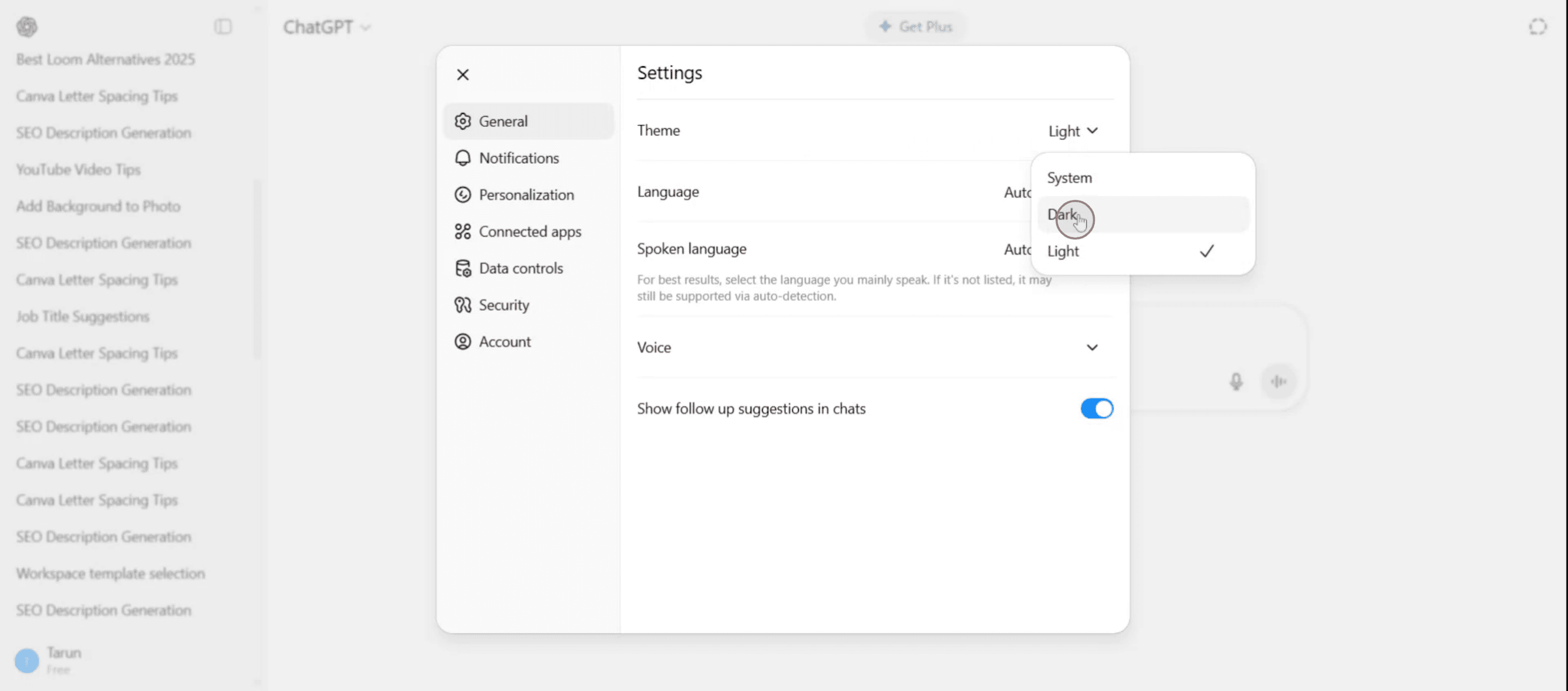
Step 3
Then click on the 'Themes' dropdown menu.

Step 4
Click on it to activate the dark mode,
Pro Tips для включения тёмного режима в ChatGPT
Откройте ChatGPT в браузере
Перейдите на chat.openai.com и войдите в свою учетную запись ChatGPT.Перейдите в «Настройки»
Нажмите на имя профиля или меню с тремя точками в левом нижнем углу экрана, затем выберите «Настройки» в выпадающем списке.Откройте параметр «Тема»
В меню «Настройки» найдите раздел «Тема». Обычно он находится на вкладке «Общие».Выберите тёмный режим
Нажмите на выпадающий список рядом с «Тема» и выберите «Тёмная». Интерфейс сразу переключится на тёмную цветовую палитру.Использовать системную тему (необязательно)
Если вы хотите, чтобы ChatGPT автоматически подстраивался под внешний вид вашей системы, выберите «Использовать систему» в выпадающем списке «Тема».
Частые ошибки и как их избежать
Не видите параметр «Тема»
Убедитесь, что вы вошли в свою учетную запись. Настройка темы доступна только пользователям, которые вошли в систему.Тёмный режим не применяется корректно
Обновите страницу, если интерфейс не переключается на тёмный режим сразу после выбора.Используете устаревший браузер или приложение
Обновите браузер или приложение ChatGPT, если функция тёмного режима не отображается или работает некорректно.Путаница с системной темой
Если вы выбрали «Использовать систему», а устройство всё ещё в светлом режиме, ChatGPT тоже останется в светлом режиме. Переключите систему на тёмную, чтобы отразить изменения.Тёмный режим в мобильном приложении
В мобильном приложении ChatGPT перейдите в «Настройки» > «Тема» и выберите «Тёмная» так же, как на компьютере.
Часто задаваемые вопросы о включении тёмного режима в ChatGPT
Как включить тёмный режим в ChatGPT?
Откройте «Настройки», перейдите в раздел «Тема» и выберите «Тёмная» в выпадающем меню.Поддерживает ли ChatGPT тёмный режим на мобильных устройствах?
Да, мобильное приложение ChatGPT тоже поддерживает тёмный режим через свои настройки.Что означает «Использовать систему» в настройках темы ChatGPT?
Это позволяет внешнему виду ChatGPT соответствовать системной настройке темы на вашем устройстве.Почему я не могу найти опцию тёмного режима?
Убедитесь, что вы вошли в систему и используете последнюю версию браузера или приложения. Если опция всё равно отсутствует, попробуйте обновить программное обеспечение.Влияет ли тёмный режим на функциональность ChatGPT?
Нет, тёмный режим меняет только внешний вид интерфейса. Он не влияет на то, как работает ChatGPT.Как сделать запись экрана на mac?
Чтобы сделать запись экрана на Mac, вы можете использовать Trupeer AI. Он позволяет записать весь экран и предоставляет возможности ИИ, такие как добавление AI-аватаров, добавление озвучки, добавление зума (приближение и отдаление) в видео. С функцией AI-перевода видео от trupeer вы можете перевести видео на 30+ языков.Как добавить AI-аватар в запись экрана?
Чтобы добавить AI-аватар в запись экрана, вам нужно использовать инструмент для записи экрана с ИИ. Trupeer AI — это инструмент для записи экрана с ИИ, который помогает создавать видео с несколькими аватарами, а также позволяет создать собственный аватар для видео.Как сделать запись экрана на windows?
Чтобы сделать запись экрана в Windows, вы можете использовать встроенную панель Game Bar (Windows + G) или расширенный AI-инструмент, например Trupeer AI, для более продвинутых функций, таких как AI-аватары, озвучка, перевод и т. д.Как добавить озвучку в видео?
Чтобы добавить озвучку в видео, скачайте chrome-расширение trupeer ai. После регистрации загрузите видео с голосом, выберите нужную озвучку в trupeer и экспортируйте отредактированное видео.Как увеличить масштаб в записи экрана?
Чтобы увеличить масштаб во время записи экрана, используйте эффекты зума в Trupeer AI — они позволяют приближать и отдалять в определённые моменты, усиливая визуальное воздействие вашего видеоконтента.
Рекомендуем к прочтению
Technical Documentation Generator
How to Share GitHub Repository via Link
How to Share Your GitHub Profile
Похожие руководства



