
How to Make an Image Higher Resolution in Canva
Improve image quality in Canva with ease. This tutorial shows how to make an image higher resolution for better print and digital clarity.
This document outlines a streamlined process for resizing images.
By following the steps provided, you can efficiently select, adjust and download images to your desired specifications. This will help you change resolution in canva.
To make an image higher resolution in Canva, you can use the "Image Upscaler" app. This app allows you to upscale the resolution of your images, making them appear sharper and clearer.
Here's how to use it:
Open Canva and upload your image: Launch Canva and upload the image you want to upscale.
Access the Image Upscaler app: Click "Apps" on the editor's side panel and select "Image Upscaler" according to Canva.
Choose your preferred upscale resolution: Select your desired upscale amount (e.g., 2x, 4x, 8x) according to Canva.
Upscale the image: Click "Upscale image" to enhance the image quality.
Download and share: Once you're happy with the results, download your image in a high-resolution format like JPG or PNG.
Step-by-Step Guide: How To Make An Image Higher Resolution In Canva
Step 1
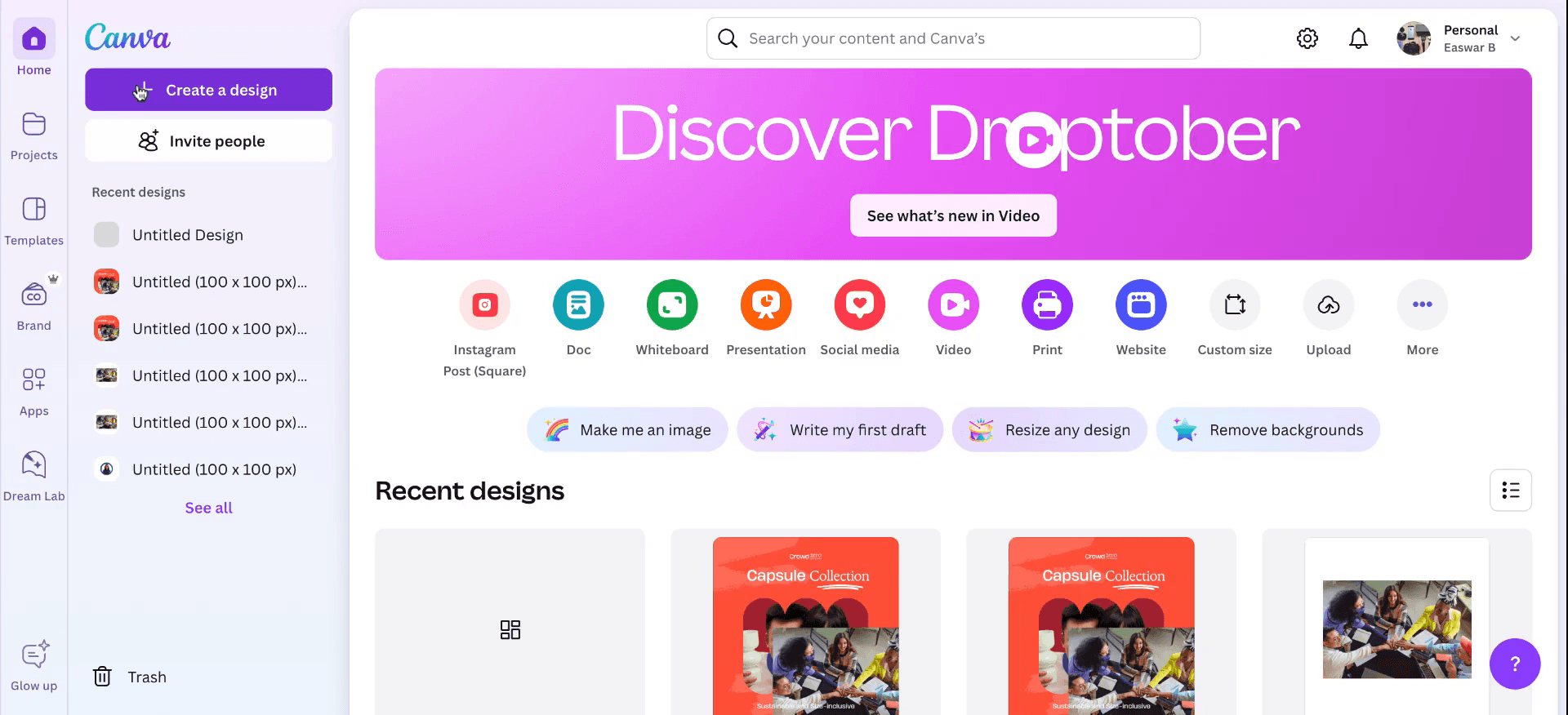
On the Canva home page, click Create a design > Custom Size.
Enter 100 px for both width and height if you want a square image. Adjust accordingly if you need a different aspect ratio.
Step 2
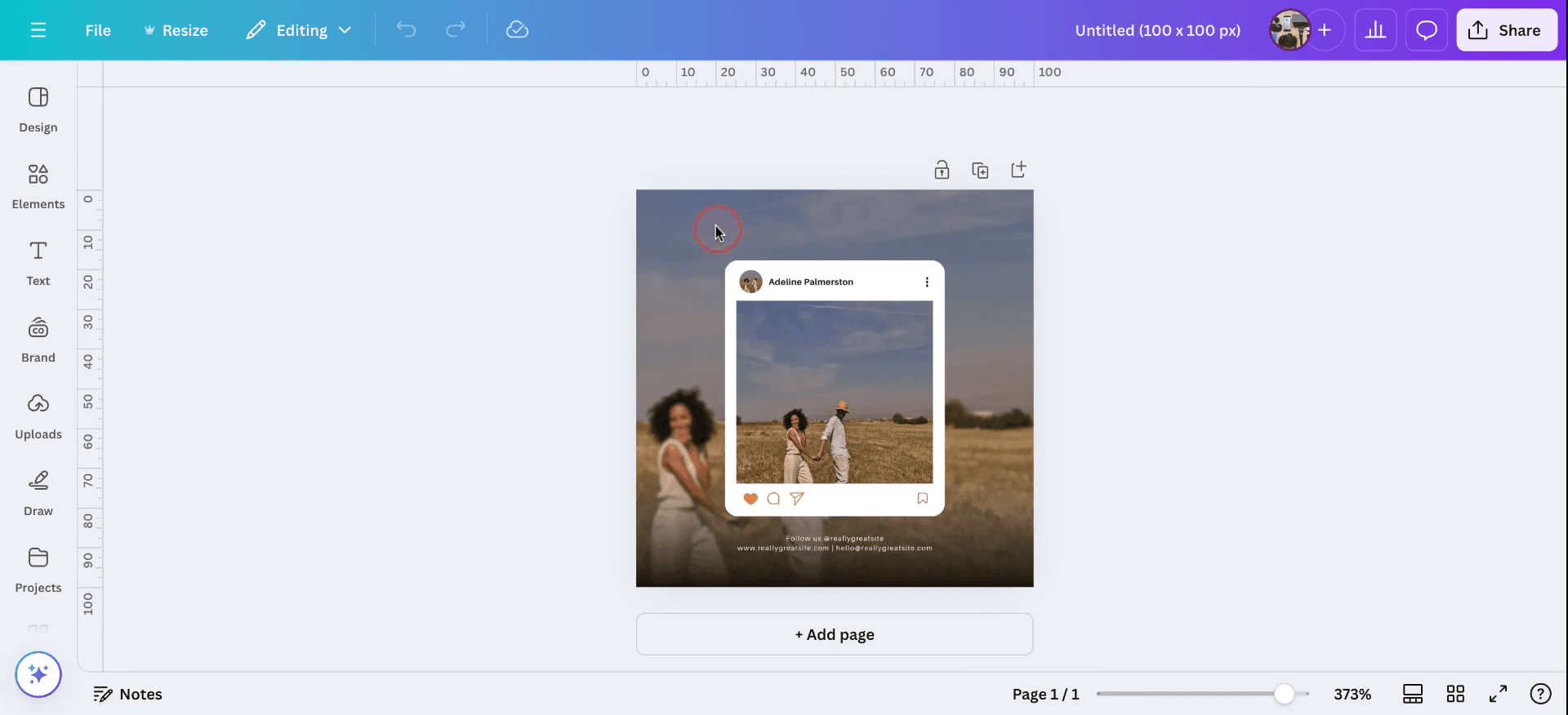
Add or design your content within the 100 px canvas.
Canva will automatically fit your elements into these pixel dimensions.
Step 3
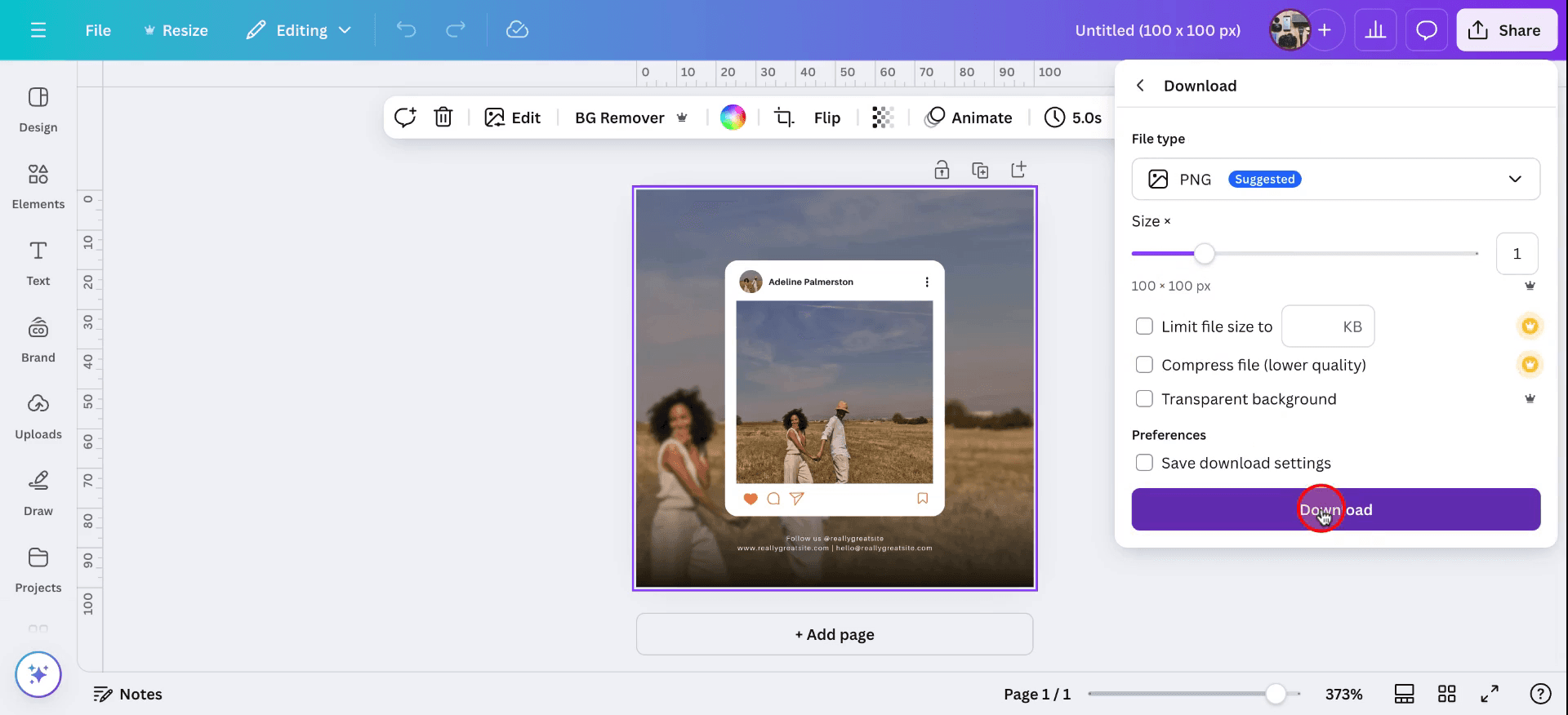
After configuring the dimensions to 100x100, download the image. Ensure the image is saved.
Полезные советы, чтобы проверить, как повысить разрешение изображения в Canva
Используйте изображения более высокого качества: Начните с изображения с высоким разрешением, чтобы получить лучшие результаты при увеличении разрешения в Canva. Изображения более высокого качества дают более качественный результат при редактировании.
Изменяйте размер с помощью инструмента «Resize»: Canva предлагает функцию изменения размера для пользователей Pro, которая позволяет увеличивать размеры изображения, сохраняя качество. Доступ к ней можно получить на верхней панели инструментов.
Избегайте чрезмерного масштабирования: При увеличении разрешения не увеличивайте изображение слишком сильно, так как это может привести к пикселизации. Увеличивайте размер постепенно, чтобы сохранить четкость.
Скачивайте с максимальным качеством: После редактирования скачайте изображение в максимально возможном разрешении. Для лучшего качества выбирайте вариант «PNG» или «PDF Print» вместо «JPG».
Используйте улучшатели изображений или внешние инструменты: Вы можете повысить разрешение изображения перед загрузкой в Canva с помощью инструментов увеличения, например Waifu2x, или других расширителей на базе ИИ.
Передайте процесс правильно: Когда вы освоите рабочий процесс, вы можете сделать озвученный пошаговый обзор этих шагов для всей команды.
Частые ошибки и как их избежать, чтобы повысить разрешение изображения в Canva
Пикселизация при увеличении изображений: Увеличение изображения с низким разрешением в Canva может привести к пикселизации и потере качества. Решение: Всегда начинайте с изображения с высоким разрешением, чтобы предотвратить пикселизацию при увеличении размера.
Незнание функций Canva Pro: Некоторые функции изменения размера изображений, например инструмент Resize, доступны только пользователям Canva Pro. Решение: Рассмотрите возможность перейти на Canva Pro, если вам нужны расширенные варианты изменения размера.
Чрезмерное изменение размера, влияющее на качество изображения: Если слишком сильно увеличить изображение, оно может потерять четкость. Решение: Увеличивайте изображение постепенно и отслеживайте четкость на каждом этапе, чтобы не ухудшать качество.
Загрузка в форматах с низким качеством: Загрузка изображения в форматах с низким качеством, например JPG, может привести к потере разрешения. Решение: При скачивании выбирайте варианты PNG или PDF Print, чтобы сохранить высокое разрешение.
Недостаточная четкость из-за высокой степени сжатия: Canva может автоматически сжимать загруженные изображения, снижая разрешение. Решение: Выбирайте максимально возможное разрешение при скачивании файла, чтобы сохранить как можно больше деталей.
Часто задаваемые вопросы о том, как повысить разрешение изображения в Canva
Можно ли увеличить разрешение изображения в Canva?
Canva напрямую не позволяет увеличить разрешение, но вы можете изменить размер изображений, а если начать с изображения высокого качества, это поможет сохранить четкость.Какие форматы файлов лучше всего подходят для сохранения высокого разрешения в Canva?
Лучшие форматы для сохранения высокого разрешения изображения — PNG и PDF Print.Есть ли инструмент для повышения разрешения в Canva?
Пользователи Canva Pro могут использовать инструмент Resize, чтобы изменить размер изображения. Однако важно отметить, что разрешение может не улучшиться заметно только за счет изменения размера.Как избежать пикселизации изображения при увеличении разрешения?
Не увеличивайте изображение слишком сильно. При необходимости используйте внешние инструменты улучшения изображений, чтобы увеличить масштаб перед загрузкой в Canva.Что делать, если после изменения размера в Canva изображение выглядит размытым?
Размытость возникает, когда вы слишком сильно увеличиваете размер изображения. Начните с изображения с высоким разрешением и постепенно меняйте размер, чтобы избежать потери четкости.Как сделать запись экрана на mac?
Чтобы сделать запись экрана на Mac, вы можете использовать Trupeer AI. Он позволяет записать весь экран и предоставляет возможности ИИ, такие как добавление AI-аватаров, добавление закадрового голоса, добавление масштабирования (приближение и отдаление) в видео. С функцией перевода видео Trupeer на основе ИИ вы можете перевести видео на 30+ языков.Как добавить AI-аватар в запись экрана?
Чтобы добавить AI-аватар в запись экрана, вам нужно использовать инструмент для записи экрана с ИИ. Trupeer AI — это инструмент для записи экрана с ИИ, который помогает создавать видео с несколькими аватарами, а также позволяет создать собственный аватар для видео.Как сделать запись экрана на windows?
Чтобы сделать запись экрана в Windows, вы можете использовать встроенную панель Game Bar (Windows + G) или расширенный инструмент ИИ, например Trupeer AI, для более продвинутых функций, таких как AI-аватары, закадровый голос, перевод и т. д.Как добавить закадровый голос в видео?
Чтобы добавить закадровый голос в видео, скачайте chrome-расширение trupeer ai. После регистрации загрузите видео с голосом, выберите нужный закадровый голос в trupeer и экспортируйте отредактированное видео.Как увеличить масштаб в записи экрана?
Чтобы увеличить масштаб во время записи экрана, используйте эффекты масштабирования в Trupeer AI — они позволяют приближать и отдалять в определенные моменты, усиливая визуальное воздействие вашего видеоконтента.
Рекомендуем к прочтению
Technical Documentation Generator
Как разблокировать страницу в Canva
Похожие руководства



