
Как сделать логотип прозрачным в Canva — простое удаление фона
Узнайте, как сделать ваш логотип прозрачным в Canva с помощью инструмента «Background Remover». Идеально для чистых наложений и профессиональных дизайнерских решений с брендингом.
В следующем документе вы узнаете, как сделать логотип прозрачным в Canva. В руководстве приведены понятные инструкции о том, как преобразовать ваш логотип в прозрачную версию, которую затем можно скачать и использовать для различных целей.
Хотите аккуратный, прозрачный логотип для сайта или фирменного стиля? В Canva это легко сделать с помощью инструмента удаления фона.
Пошаговое руководство:
Откройте новый дизайн в Canva:
Запустите Canva в браузере или приложении и либо начните с пустого макета, либо выберите шаблон, который подходит под ваши задачи.Загрузите свой логотип:
В левой боковой панели нажмите "Загрузки", затем загрузите файл логотипа с устройства.Удалите фон:
Нажмите на логотип, чтобы выделить его, затем в верхнем меню выберите "Редактировать изображение". Выберите "BG Remover" и дайте Canva сделать остальное.При необходимости доработайте:
Если какие-то части логотипа были пропущены или удалены неправильно, используйте кисти "Стереть" и "Восстановить", чтобы привести изображение в нужный вид.Скачайте с прозрачным фоном:
Нажмите "Поделиться" > "Скачать", выберите "PNG" в качестве типа файла и убедитесь, что флажок "Прозрачный фон" включен, прежде чем нажать «Скачать».
Пошаговое руководство: как сделать логотип прозрачным в Canva
Шаг 1
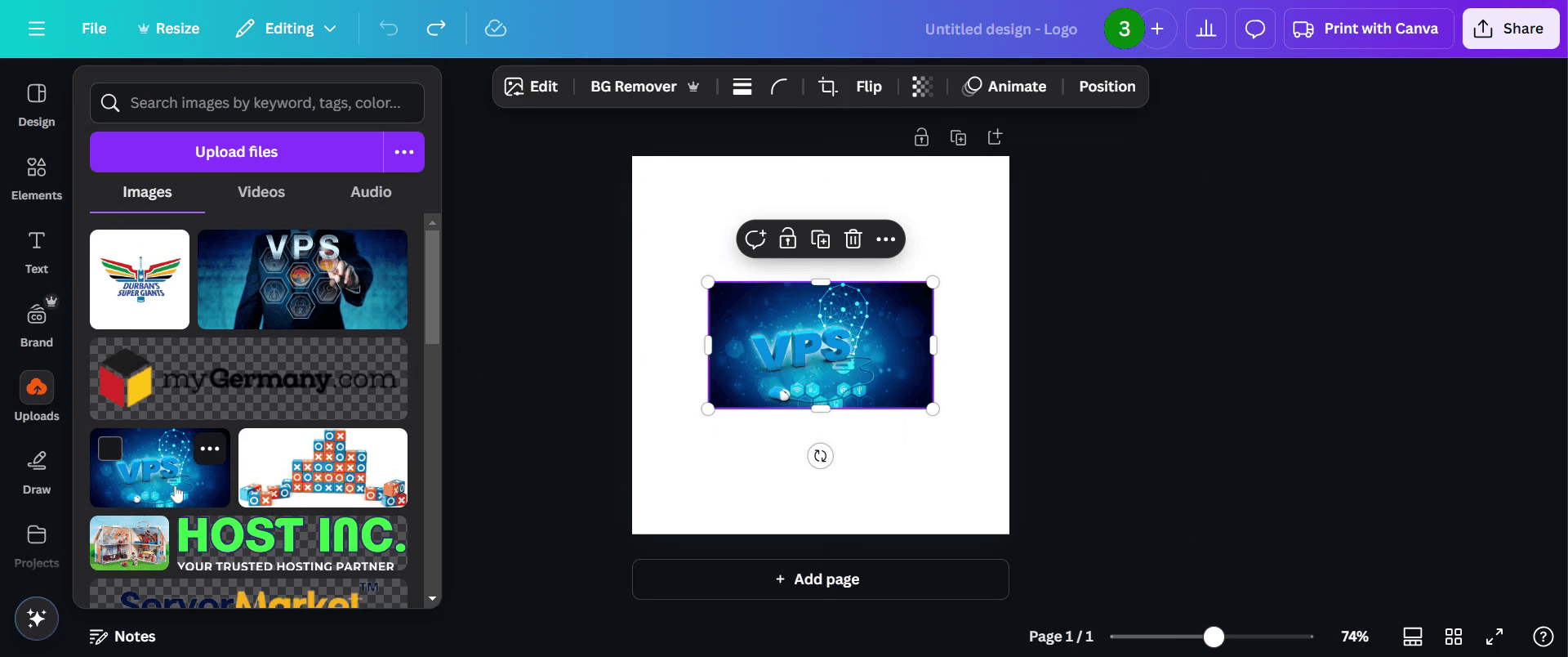
Загрузите логотип в разделе «Загрузки» на панели инструментов редактирования
Шаг 2
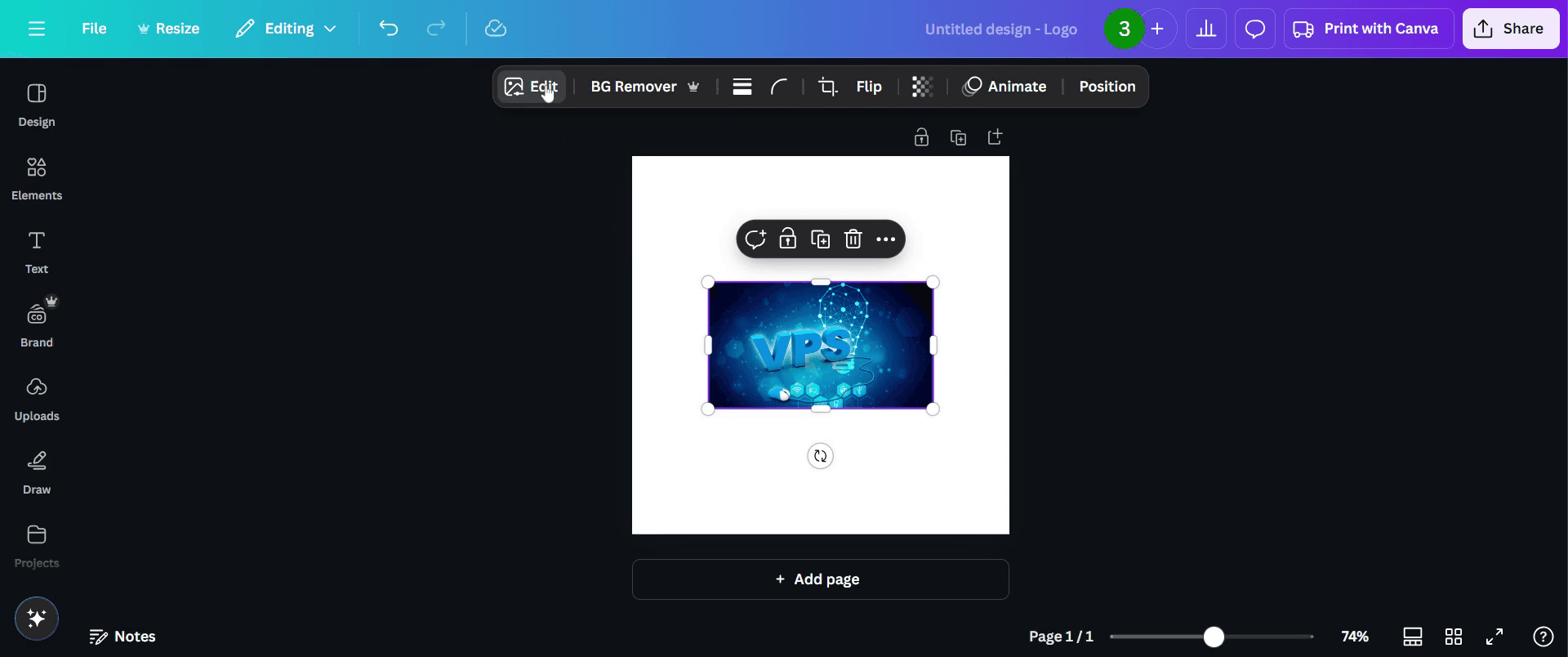
Нажмите кнопку «Редактировать» вверху.
Шаг 3
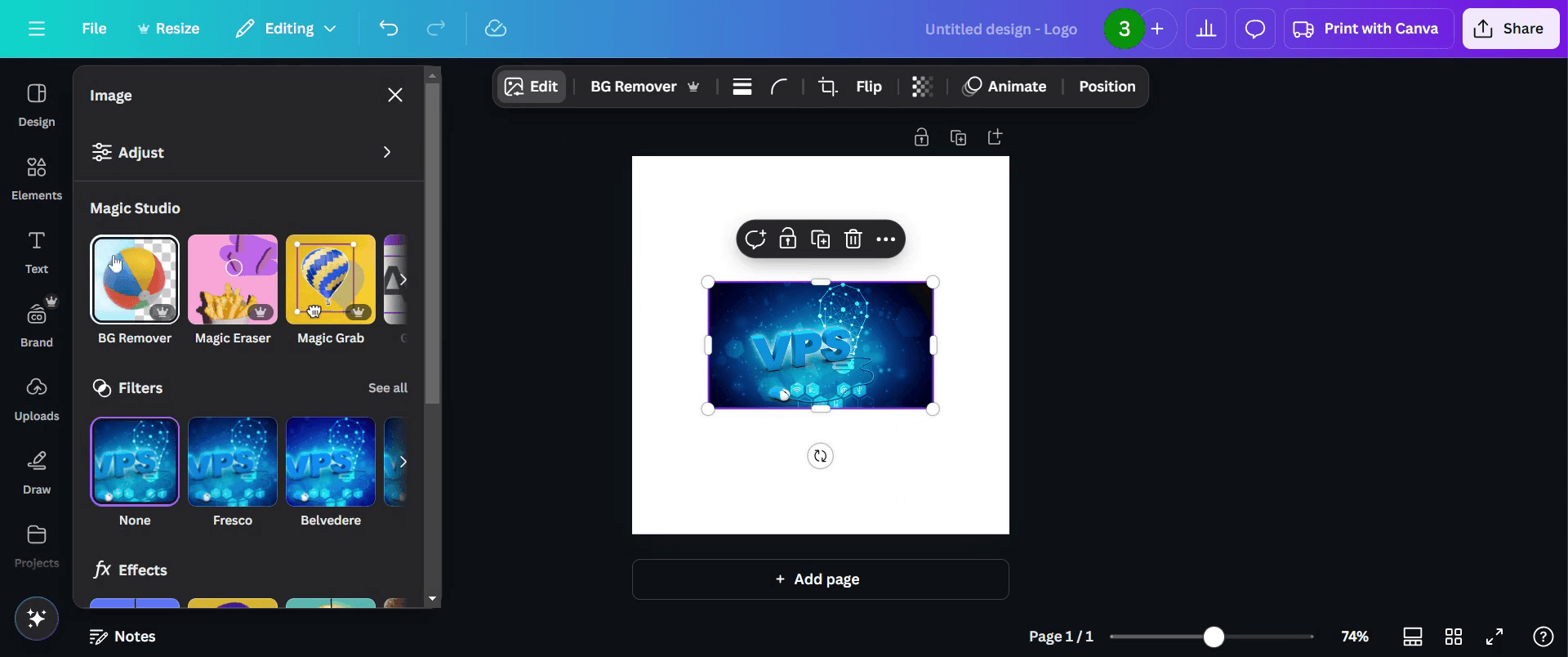
Используйте инструмент Background Remover, чтобы удалить фон с вашего логотипа.
Шаг 4
В верхней части панели навигации найдите параметр Transparency, как показано на скриншоте ниже. Отрегулируйте уровень прозрачности логотипа в соответствии с вашими предпочтениями.
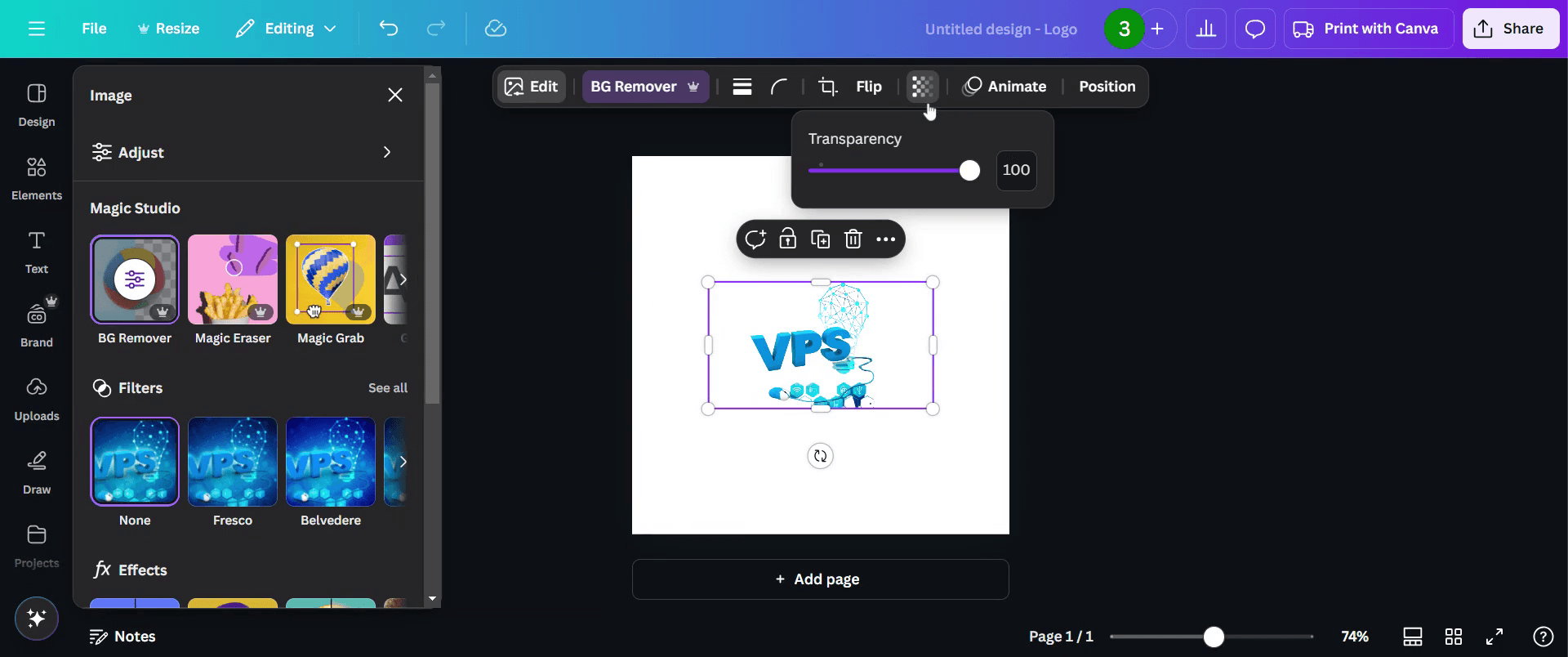
Шаг 5
Если все устраивает, смело поделитесь своим логотипом со всеми, нажав кнопку Share.
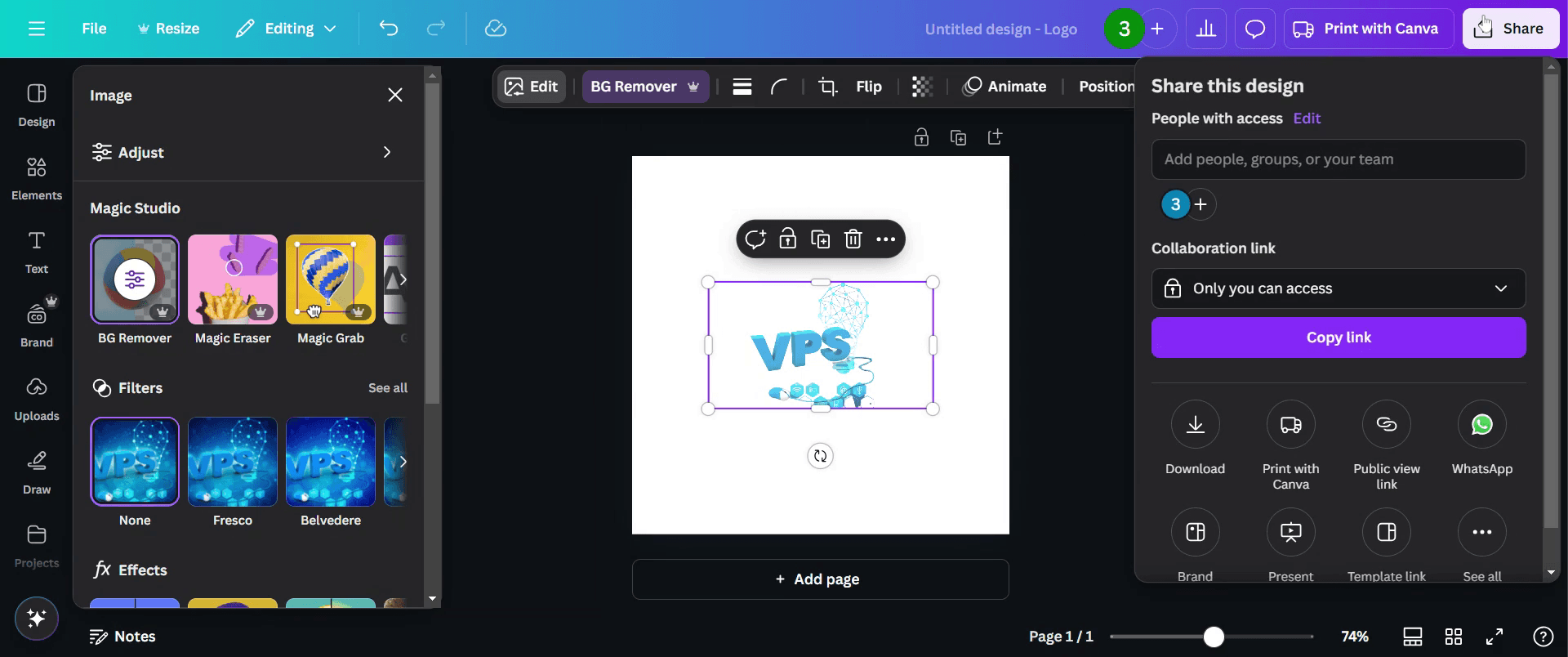
Шаг 6
Также вы можете перейти к скачиванию логотипа.
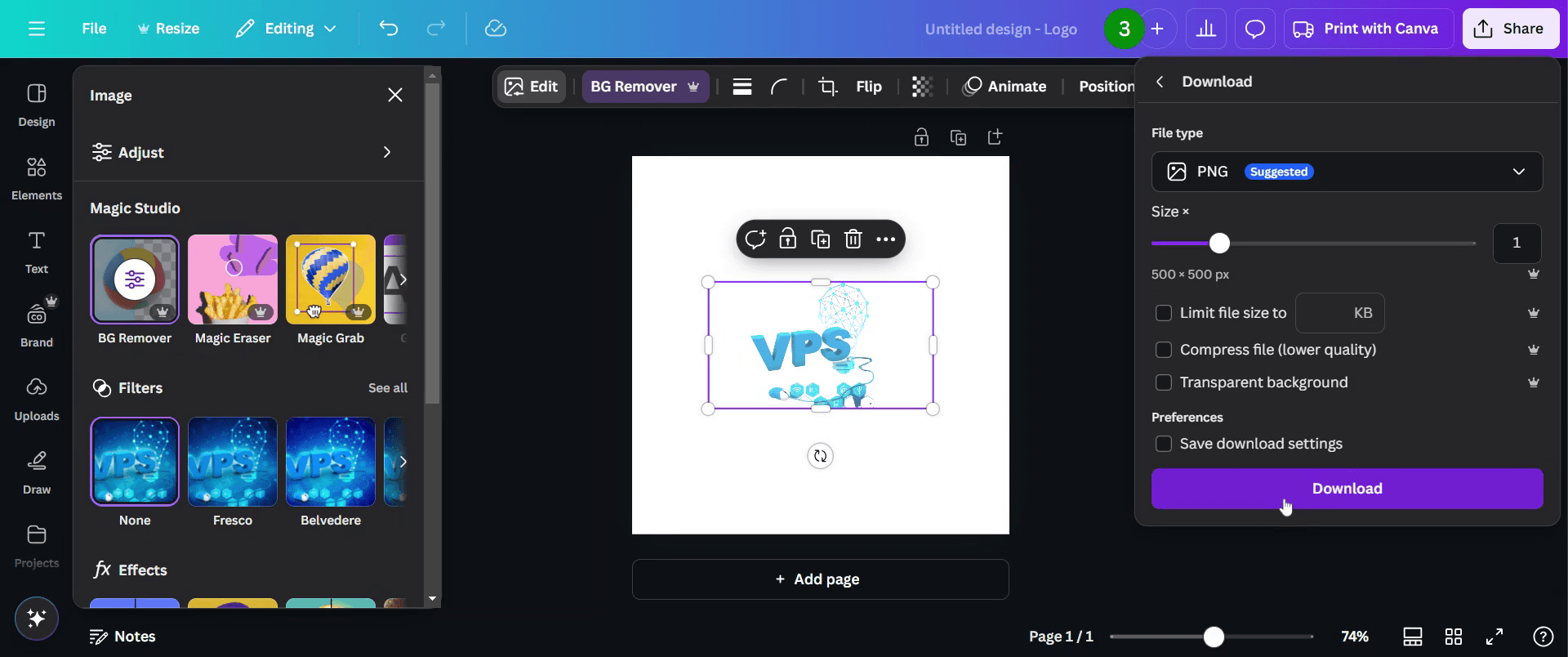
Полезные советы, как сделать логотип прозрачным в Canva
Используйте формат PNG для наилучшего результата Всегда сохраняйте прозрачный логотип как файл PNG, чтобы поддерживать высокое качество и гарантировать, что прозрачный фон останется неизменным. JPEG не поддерживает прозрачность.
Точно настройте прозрачность При использовании ползунка прозрачности выполните точную настройку, чтобы элементы логотипа оставались видимыми и при этом был достигнут нужный эффект. Если переборщить, логотип будет сложно распознать.
Проверьте слой фона Перед финализацией убедитесь, что в дизайне не осталось остаточного слоя фона. Для премиум-аккаунтов используйте инструмент Background Remover от Canva или при необходимости аккуратно удалите фон вручную.
Частые ошибки и как их избежать при создании прозрачного логотипа в Canva
Если сохранить логотип в формате JPEG вместо PNG, вы потеряете прозрачность, поэтому всегда выбирайте PNG и включайте опцию прозрачного фона при экспорте.
Бесплатные аккаунты Canva не имеют функции Background Remover, поэтому перейдите на Canva Pro, чтобы получить доступ к этой функции, или используйте сторонние инструменты, если вы работаете на бесплатном тарифе.
Небольшие части фона могут остаться, из-за чего логотип будет выглядеть непрофессионально. Поэтому после использования инструмента удаления фона внимательно увеличьте изображение и проверьте все края, а при необходимости доработайте с помощью опции ручного стирания.
Common FAQs for making a logo transparent in Canva
Can I make a logo transparent in Canva for free?
Yes, you can create a transparent logo in Canva for free, but the Background Remover tool is only available with a Canva Pro subscription. If you don't have a logo yet, you can first create an AI logo using Adobe Express and then upload it to Canva for editing.Why is my logo not transparent after exporting from Canva?
Ensure you’ve selected PNG and checked the Transparent Background option during export. Without this, your logo will retain a solid background.Does creating a transparent logo in Canva work on all devices?
Yes, you can make a logo transparent on Canva’s web version, desktop app, and mobile app. The process is consistent across devices, ensuring flexibility.How to screen record on mac?
To screen record on a Mac, you can use Trupeer AI. It allows you to capture the entire screen and provides AI capabilities such as adding AI avatars, add voiceover, add zoom in and out in the video. With trupeer’s AI video translation feature, you can translate the video into 30+ languages.How to add an AI avatar to screen recording?
To add an AI avatar to a screen recording, you'll need to use an AI screen recording tool. Trupeer AI is an AI screen recording tool, which helps you create videos with multiple avatars, also helps you in creating your own avatar for the video.How to screen record on windows?
To screen record on Windows, you can use the built-in Game Bar (Windows + G) or advanced AI tool like Trupeer AI for more advanced features such as AI avatars, voiceover, translation etc.How to add voiceover to video?
To add voiceover to videos, download trupeer ai chrome extension. Once signed up, upload your video with voice, choose the desired voiceover from trupeer and export your edited video.How do I Zoom in on a screen recording?
To zoom in during a screen recording, use the zoom effects in Trupeer AI which allows you to zoom in and out at specific moments, enhancing the visual impact of your video content.
People also ask
Technical Documentation Generator
How to Turn an Image into a Coloring Page in Canva
How to Print Double Sided on Canva
Похожие руководства



