
How to Lock Crop Ratio in Canva – Maintain Proportions Easily
Want to keep images or elements proportional in Canva? Learn how to lock the aspect ratio so nothing gets stretched or distorted.
Это руководство поможет вам разблокировать соотношение сторон в Canva.
Следуя этим шагам, вы сможете гарантировать, что при изменении размера дизайн сохранит соотношение сторон.
Блокировка или разблокировка соотношения сторон в Canva позволяет контролировать, будет ли элемент изменять размер пропорционально или его можно будет свободно растягивать.
1. Выберите элемент
Нажмите на изображение, фигуру или элемент, размер которого вы хотите изменить.
2. Откройте параметры изменения размера
Вы можете:
Перетаскивать маркеры в углах, чтобы изменять размер с сохранением соотношения сторон, или
Перетаскивать маркеры по бокам, чтобы растянуть его.
Найдите значок замка — на верхней панели инструментов или рядом с маркерами в углах (в зависимости от типа элемента и устройства).
3. Заблокируйте или разблокируйте соотношение сторон
Заблокировано: значок замка закрыт — при изменении размера сохраняются пропорции.
Разблокировано: значок замка открыт — вы можете свободно настраивать ширину и высоту независимо друг от друга.
Пошаговое руководство: как заблокировать соотношение сторон при кадрировании в Canva
Шаг 1
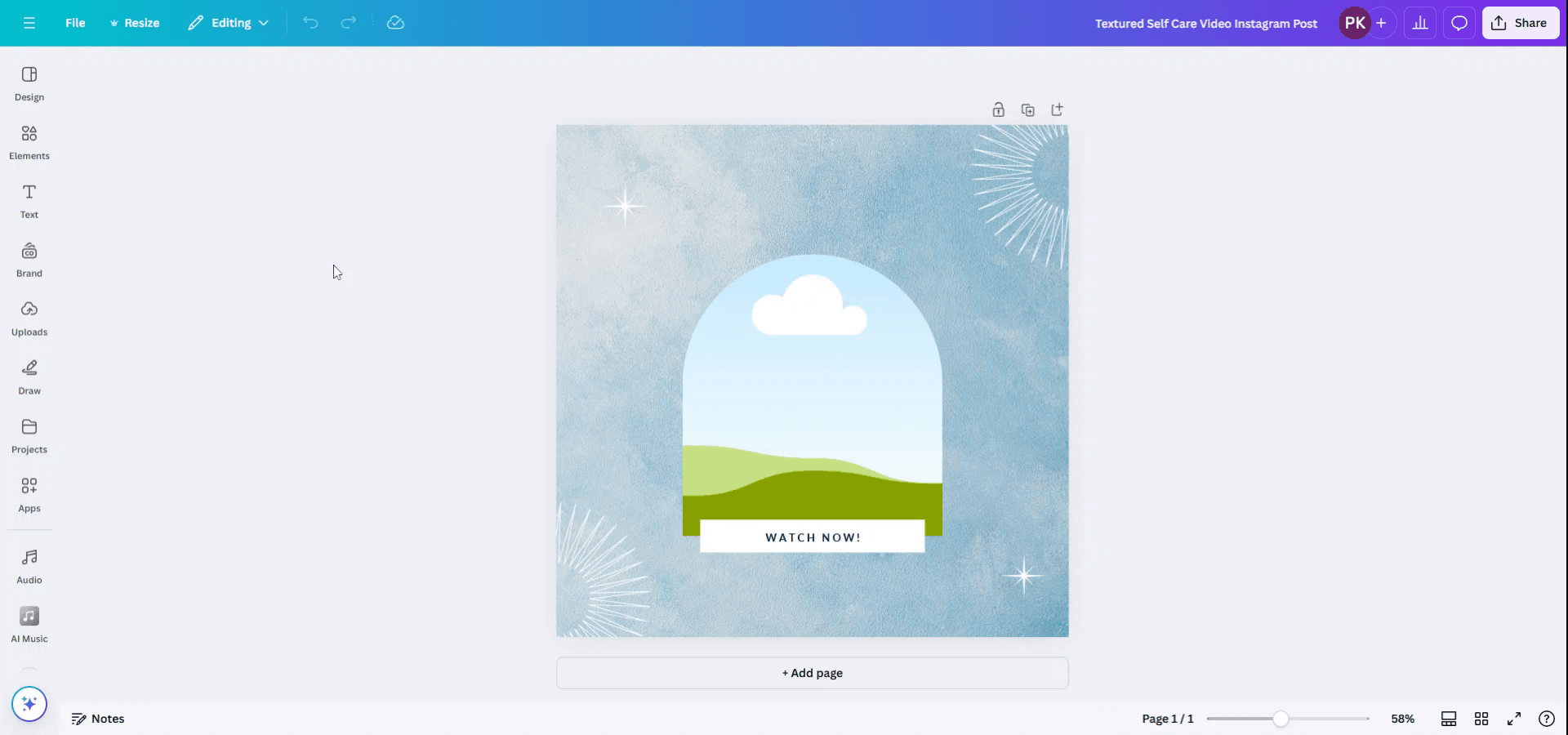
Начните с открытия вашего дизайна в Canva.
Шаг 2
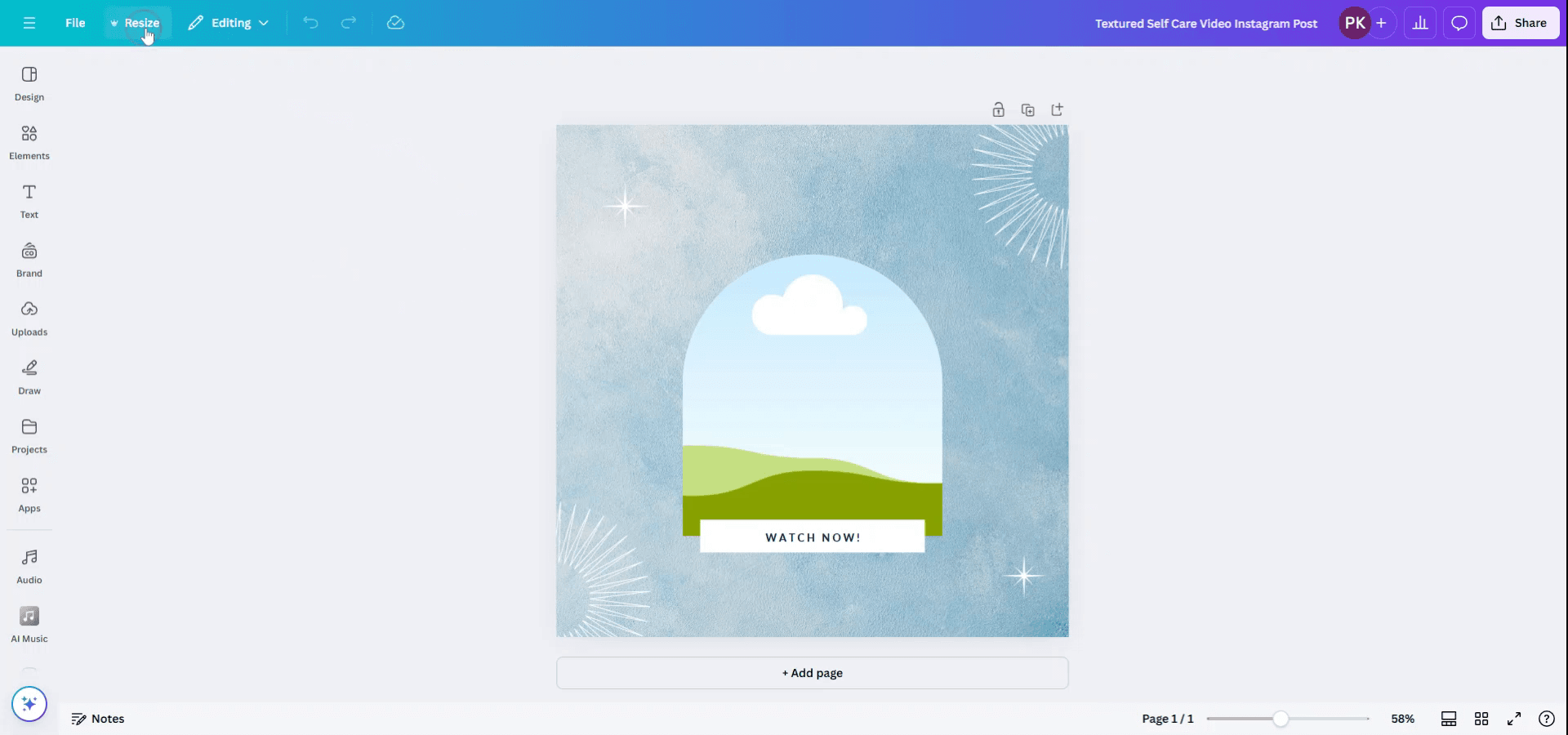
Перейдите к опции «Изменить размер», расположенной в верхней части интерфейса рядом с меню «Файл». Нажмите «Изменить размер», чтобы продолжить.
Шаг 3
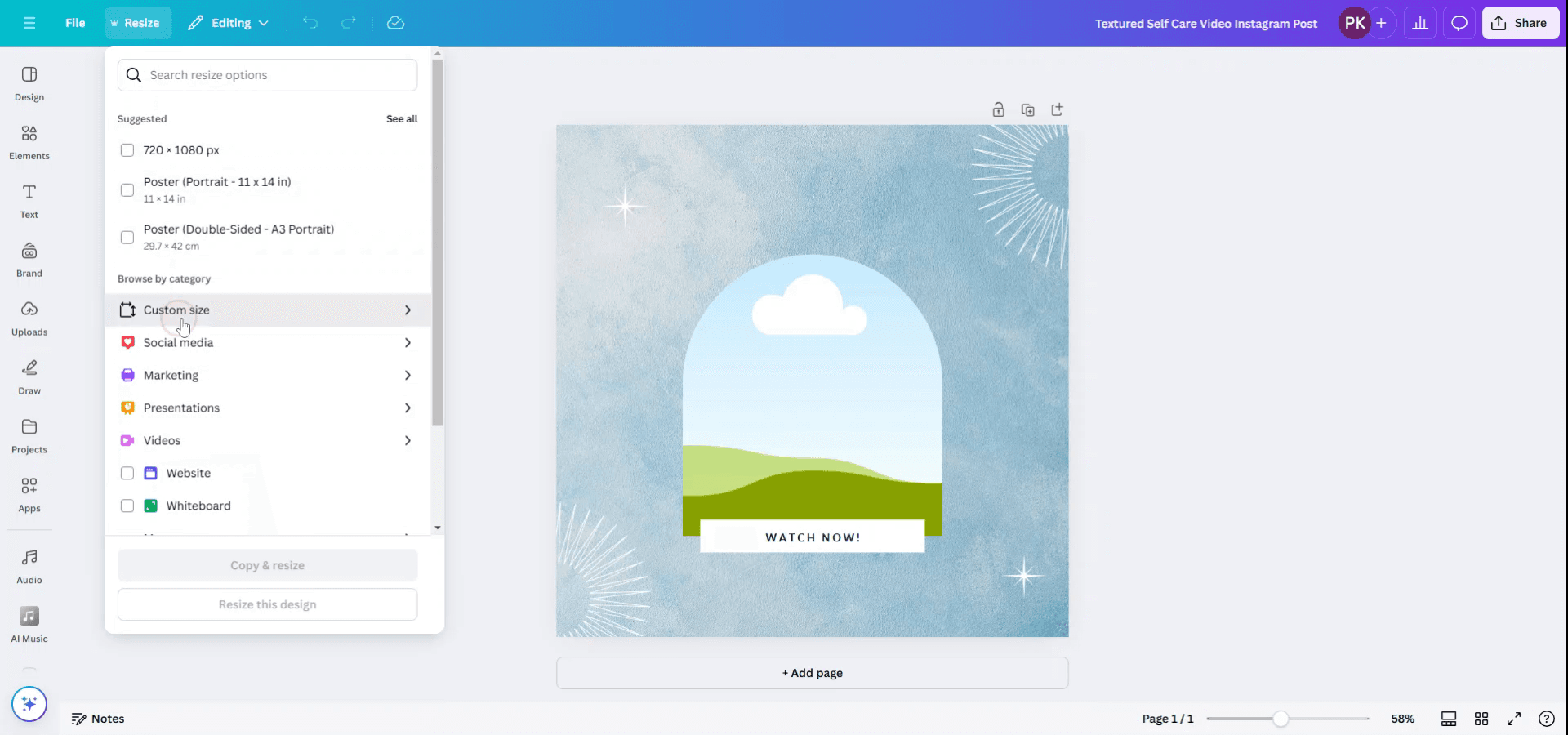
В параметрах изменения размера выберите «Пользовательский размер», чтобы получить доступ к размерам вашего дизайна.
Шаг 4
Посмотрите отображаемый размер вашего дизайна. Рядом с размерами вы увидите значок замка, который сейчас находится в разблокированном состоянии. Нажмите на значок замка, чтобы зафиксировать соотношение сторон.

Полезные советы по блокировке соотношения сторон при кадрировании в Canva
Выберите изображение:
Нажмите на изображение, которое вы хотите обрезать. Это откроет параметры редактирования в Canva.Нажмите кнопку «Кадрировать»:
В верхнем меню нажмите кнопку «Кадрировать», чтобы перейти в режим кадрирования.Сохраняйте соотношение сторон:
Удерживайте клавишу «Shift» во время перетаскивания рамки кадрирования, чтобы зафиксировать соотношение сторон. Это гарантирует, что соотношение сторон останется тем же, пока вы изменяете размер изображения.Используйте готовые соотношения сторон:
Canva предлагает готовые соотношения сторон для кадрирования, например квадрат (1:1), 16:9 и 4:3. Вы можете выбрать их в параметрах «Изменить размер» в верхнем меню, чтобы зафиксировать соотношение сторон на одном из этих распространённых размеров.Настраивайте изображение без искажений:
После кадрирования вы можете изменить положение изображения внутри рамки кадрирования, перетаскивая изображение в пределах кадра. Это позволит сохранить исходное соотношение сторон без искажений изображения.
Частые ошибки и как их избежать при блокировке соотношения сторон при кадрировании в Canva
Искажение изображения при изменении размера:
Удерживайте клавишу «Shift» во время изменения размера рамки кадрирования, чтобы сохранить исходное соотношение сторон и предотвратить искажения.Нежелательные края кадрирования:
Убедитесь, что вы размещаете изображение внутри рамки кадрирования так, чтобы не обрезать важные части изображения. Используйте инструмент «Положение», чтобы настроить размещение изображения.Не использовать готовые пропорции:
Если вы стремитесь к определённому соотношению сторон, используйте готовые параметры кадрирования (например, 16:9 или 1:1), чтобы избежать ручной настройки изображения, которая может привести к неточностям.Потеря части изображения во время кадрирования:
Перед кадрированием убедитесь, что вы выбираете ту часть изображения, которую хотите сохранить, особенно если это важная деталь. Настройте положение изображения, чтобы оно подходило под область кадрирования.Забыть заблокировать соотношение:
Всегда помните, что нужно удерживать «Shift» при изменении размера, чтобы зафиксировать соотношение сторон, или используйте один из готовых вариантов соотношений Canva, чтобы обеспечить согласованность.
Часто задаваемые вопросы о блокировке соотношения сторон при обрезке в Canva
Как заблокировать соотношение сторон при изменении размера изображения?
Удерживайте клавишу «Shift», перетаскивая углы рамки обрезки, чтобы зафиксировать соотношение.Можно ли использовать готовые соотношения сторон в Canva?
Да, Canva предлагает готовые варианты, например 1:1, 16:9 и 4:3. Вы можете выбрать нужный вариант в параметрах «Изменить размер» в верхнем меню.Что произойдет, если я не удерживаю клавишу «Shift» при изменении размера?
Если не удерживать «Shift», соотношение сторон может измениться, из-за чего изображение будет выглядеть растянутым или сжатым.Можно ли изменить положение изображения внутри рамки обрезки?
Да, после обрезки вы можете перетащить изображение внутри рамки обрезки, чтобы изменить его положение.Можно ли обрезать изображение до произвольного соотношения в Canva?
Canva позволяет обрезать до готовых соотношений, но для произвольных значений вы можете настроить вручную: удерживайте «Shift» во время изменения размера.Как записать экран на mac?
Чтобы записать экран на Mac, вы можете использовать Trupeer AI. Он позволяет записывать весь экран и предлагает функции на базе ИИ, например добавление AI-аватаров, добавление голосового сопровождения, а также увеличение и уменьшение масштаба в видео. С функцией AI-перевода видео от trupeer вы можете перевести видео на 30+ языков.Как добавить AI-аватар в запись экрана?
Чтобы добавить AI-аватар в запись экрана, вам нужно использовать инструмент для записи экрана с ИИ. Trupeer AI — это инструмент для записи экрана на базе ИИ, который помогает создавать видео с несколькими аватарами, а также позволяет создать собственный аватар для видео.Как записать экран на windows?
Чтобы записать экран в Windows, вы можете использовать встроенную панель Game Bar (Windows + G) или расширенный AI-инструмент, например Trupeer AI, для более продвинутых функций: AI-аватары, голосовое сопровождение, перевод и т. д.Как добавить голосовое сопровождение в видео?
Чтобы добавить голосовое сопровождение в видео, скачайте chrome-расширение trupeer ai. После регистрации загрузите видео с голосом, выберите нужный вариант голосового сопровождения в trupeer и экспортируйте отредактированное видео.Как увеличить масштаб при записи экрана?
Чтобы увеличить масштаб во время записи экрана, используйте эффекты масштабирования в Trupeer AI — они позволяют увеличивать и уменьшать масштаб в определенные моменты, усиливая визуальное воздействие вашего видеоконтента.
Рекомендуем к прочтению
Генератор технической документации
Как разблокировать страницу в Canva
Похожие руководства


