

Как сохранить видимой верхнюю строку в Microsoft Excel
Узнайте, как закрепить верхнюю строку в Microsoft Excel, чтобы заголовки оставались видимыми при прокрутке данных. Простое руководство для более удобной навигации по таблицам.
Here's a more detailed breakdown:
Select the cell below the row you want to freeze: For example, if you want to freeze the first row, click on any cell in the second row (A2, B2, etc.).
Go to the View tab: Locate the "View" tab on the Excel ribbon.
Click Freeze Panes: In the "Window" group, click on the "Freeze Panes" dropdown.
Choose Freeze Top Row: Select "Freeze Top Row" from the dropdown menu.
Step-by-Step Guide: How to Keep Top Row Visible Microsoft Excel
Step 1
Click on the cell where you wish to apply the freeze
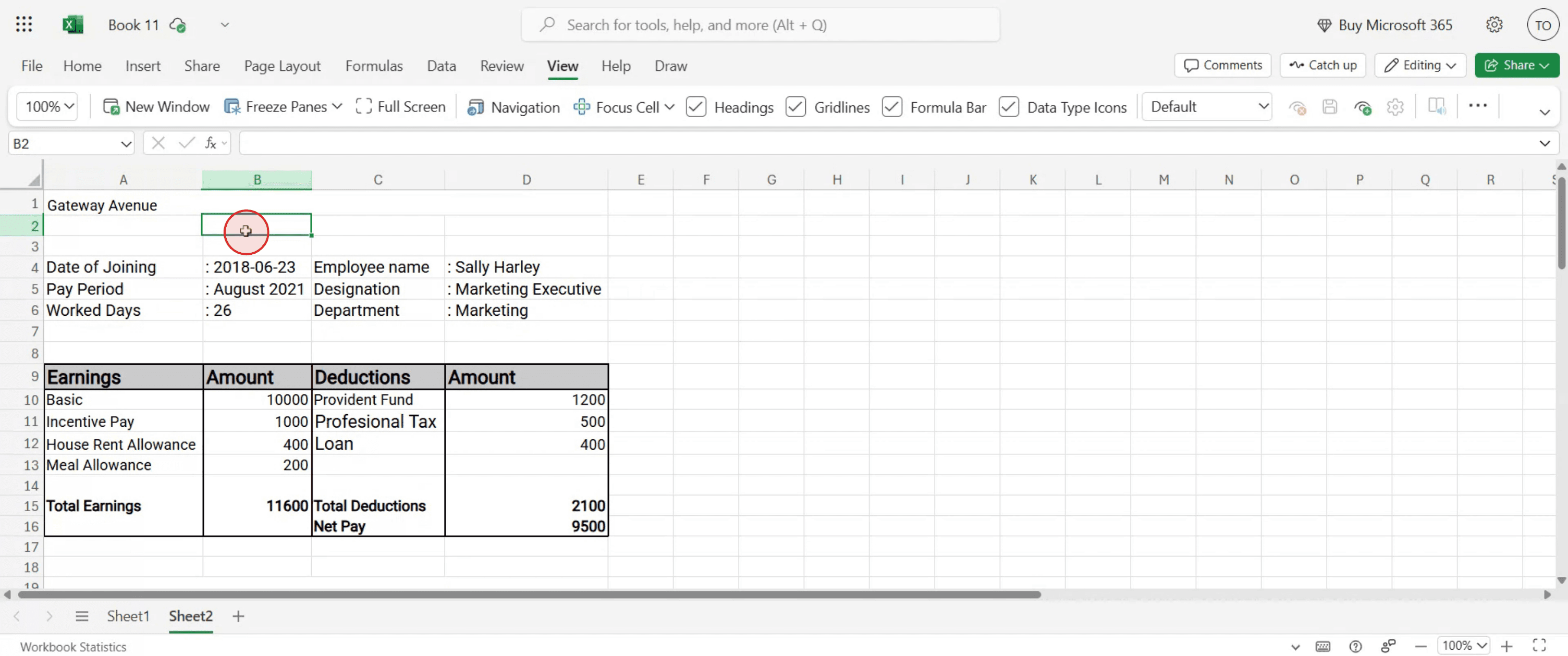
Step 2
From the main menu click on the "View" option.
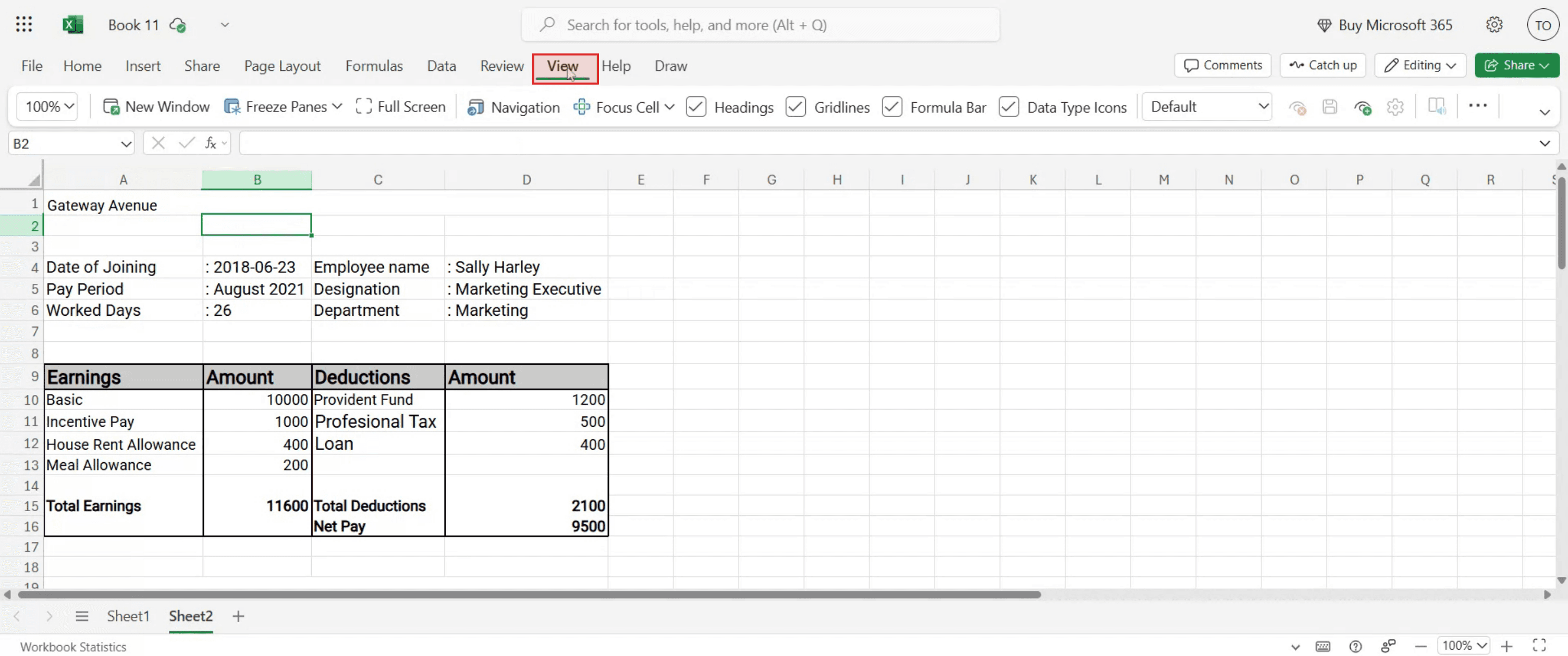
Step 3
Here, you will find the "Freeze Panes" option available.
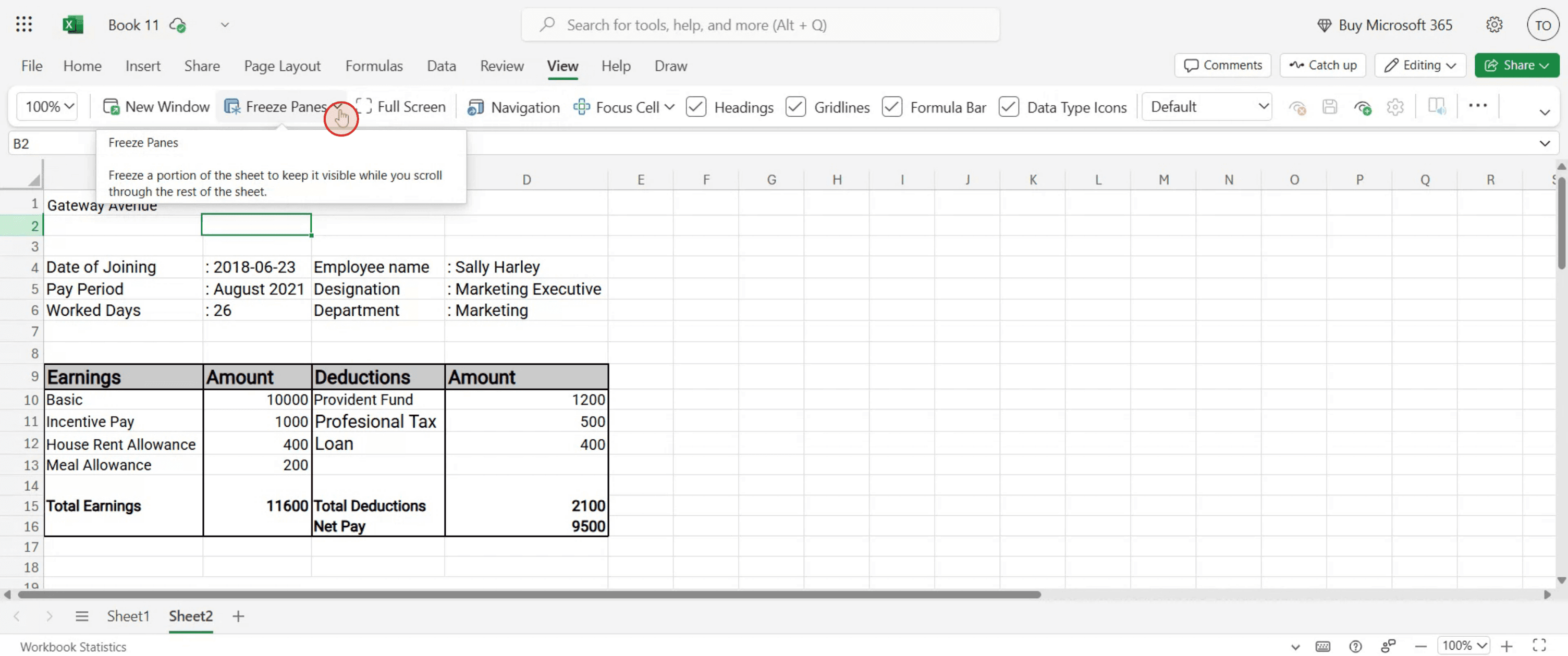
Step 4
Choose the "Top Row" option from the dropdown menu.
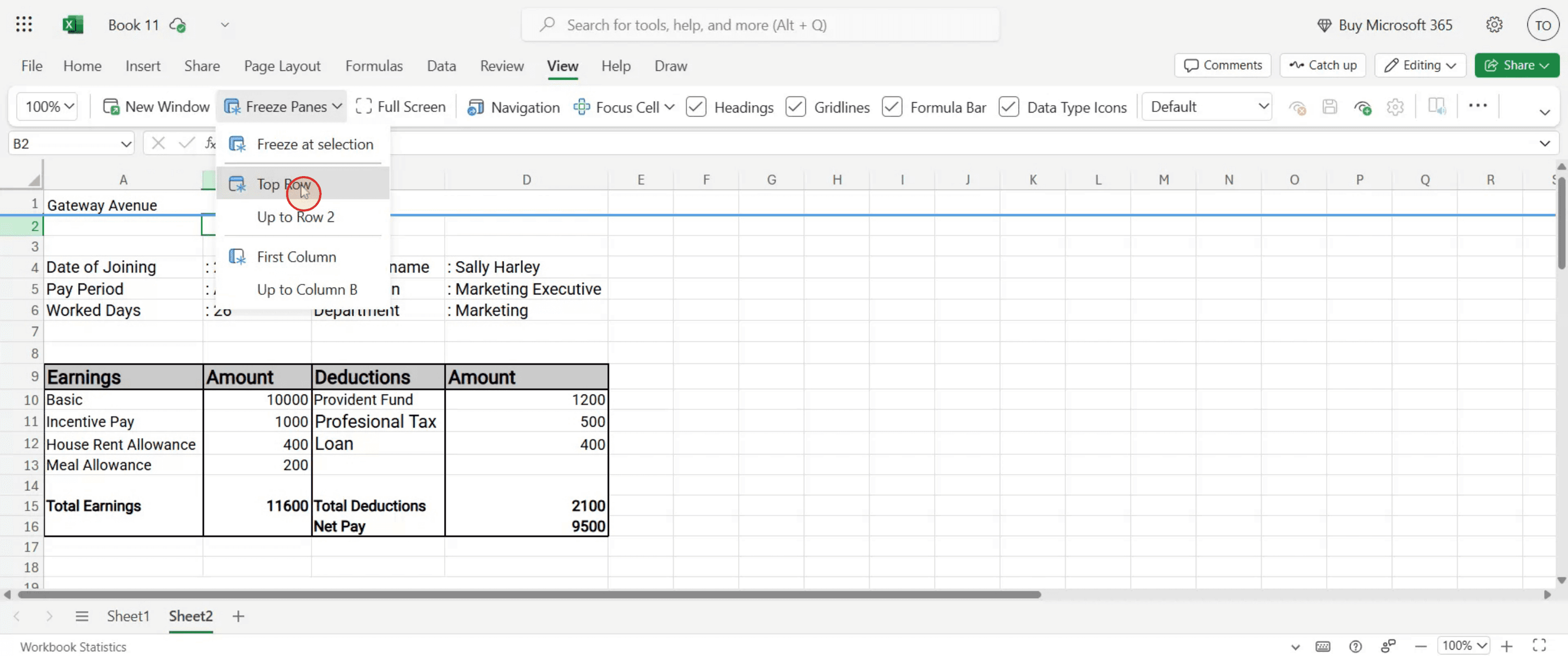
Часто задаваемые вопросы о том, как сохранить верхнюю строку видимой в Excel
Можно ли закрепить не только верхнюю строку?
Да, используйте «Закрепить области» и выберите ячейку под строками, которые вы хотите зафиксировать, чтобы закрепить несколько строк.Почему не работает «Закрепить верхнюю строку»?
Убедитесь, что вы находитесь в поддерживаемом режиме просмотра и что верхняя строка видима, а не скрыта или отфильтрована.Видно ли закрепление при печати листа?
Нет, закрепленные области видны только на экране и не влияют на печатный результат. Для печати используйте заголовки или параметры печати.Работает ли «Закрепить верхнюю строку» в Excel Online?
Да, функция «Закрепить верхнюю строку» доступна в Excel для веба, хотя возможности немного ограничены по сравнению с настольной версией.Будут ли другие видеть закрепление, когда я поделюсь файлом?
Да, если вы сохраните книгу после закрепления строки, все, кто откроет ее, увидят ту же закрепленную разметку.Как сделать запись экрана на Mac?
Чтобы сделать запись экрана на Mac, вы можете использовать Trupeer AI. Он позволяет записать весь экран и предоставляет возможности ИИ, такие как добавление AI-аватаров, добавление голосового сопровождения, добавление зума в видео и из него. С функцией перевода видео с помощью ИИ от trupeer вы можете перевести видео на 30+ языков.Как добавить AI-аватар в запись экрана?
Чтобы добавить AI-аватар в запись экрана, вам нужно использовать инструмент для записи экрана с ИИ. Trupeer AI — это инструмент для записи экрана с ИИ, который помогает создавать видео с несколькими аватарами, а также помогает создать собственный аватар для видео.Как сделать запись экрана в Windows?
Чтобы сделать запись экрана в Windows, вы можете использовать встроенную панель Game Bar (Windows + G) или расширенный инструмент ИИ, например Trupeer AI, для более продвинутых функций, таких как AI-аватары, голосовое сопровождение, перевод и т. д.Как добавить голосовое сопровождение в видео?
Чтобы добавить голосовое сопровождение в видео, скачайте расширение trupeer ai для Chrome. После регистрации загрузите видео с голосом, выберите нужный вариант голосового сопровождения в trupeer и экспортируйте отредактированное видео.Как увеличить масштаб при записи экрана?
Чтобы увеличить масштаб во время записи экрана, используйте эффекты зума в Trupeer AI, которые позволяют приближать и отдалять в определенные моменты, усиливая визуальное воздействие вашего видеоконтента.
Похожие руководства


