
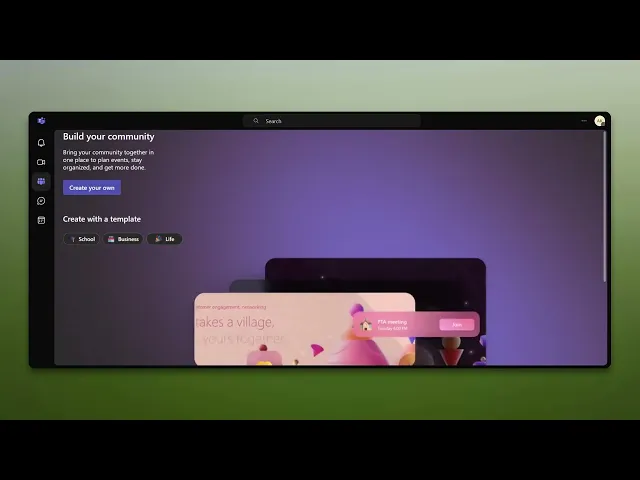
How to Keep Microsoft Teams Status Green
Learn how to keep your Microsoft Teams status green (Available) even when you're away, using built-in settings or smart workarounds.
This guide outlines the steps required to ensure that a team member's online status is consistently marked as green or available. Following these steps will help maintain effective communication and visibility within the team environment.
Teams automatically sets your status to “Away” if t here's no activity (mouse/keyboard input) for a set time usually 5 minutes. Here's how to keep it green:
1. Keep Activity Going
Keep Teams Open: Always keep the desktop or mobile app running in the foreground.
Simulate Activity: Use tools like Mouse Jiggler or apps like Caffeine to mimic activity and prevent Teams from setting your status to “Away.”
Interact with Your Device: Periodic mouse movement or key presses will reset Teams' idle timer.
2. Adjust System Settings
Prevent Sleep Mode:
On Windows:
Settings > System > Power & Sleep > Set “Sleep” and “Screen” to Never or longer durations.On Mac:
System Settings > Displays > Advanced > Set “Prevent automatic sleeping…” to ON.
3. Use Teams Features Strategically
Start a Personal Meeting: Starting a meeting (with just yourself) keeps your status green while working elsewhere.
Set a Custom Status Message: Go to your profile > Set status message to let colleagues know you’re available but may not be responsive.
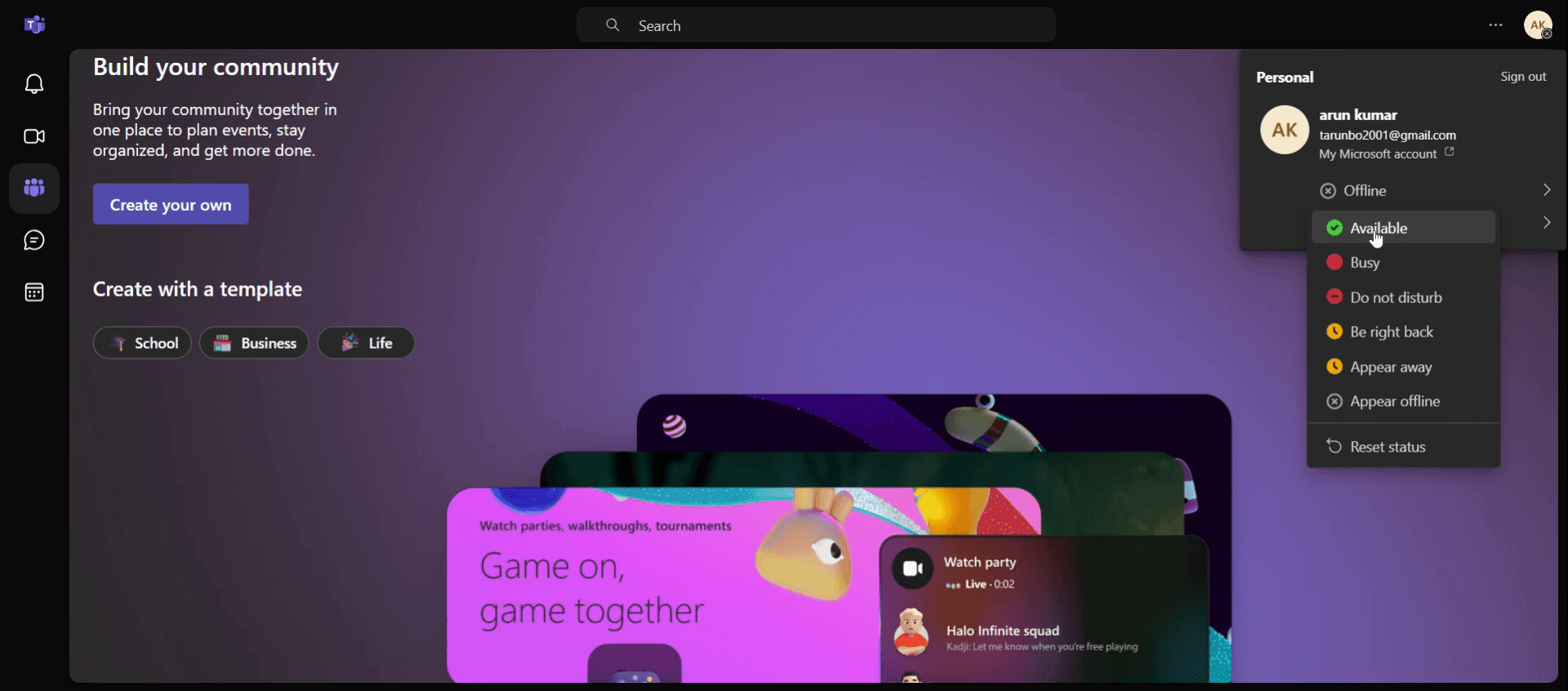
Manually Set "Available": Click your profile > click your status > set it to “Available.” Note: this won’t override inactivity behavior without system or input activity.
Step-by-Step-Guide: How to Keep Microsoft Teams Status Green
Step 1
Click on the profile icon.

Step 2
Select the offline option.

Step 3
Choose the available option to change your status to green,
Полезные советы, как сохранить статус зелёным в Teams
Установите статус «Доступен» — Чтобы поддерживать зелёный статус, убедитесь, что в Teams ваш статус установлен как «Доступен». Вы можете вручную установить статус, нажав на фотографию профиля в правом верхнем углу и выбрав «Доступен».
Отключите «Не беспокоить» — Если вы активно работаете и хотите оставаться зелёным, убедитесь, что ваш статус не установлен как «Не беспокоить». Этот статус отключает уведомления, но ваш статус будет отображаться красным.
Не уходите в бездействие — Teams автоматически устанавливает статус «Отошёл» после периода бездействия. Чтобы этого избежать, убедитесь, что вы активно взаимодействуете с Teams, например печатаете или кликаете.
Перестаньте объяснять это дважды — Если это нужно более чем одному человеку, вы можете создать SOP прямо из записи экрана, вместо того чтобы повторять объяснение.
Частые ошибки & как их избежать
Оставляете Teams открытым, но бездействуете — Если вы оставляете Teams запущенным, но какое-то время не взаимодействуете с ним, ваш статус переключится на «Отошёл». Избегайте этого: регулярно взаимодействуйте с Teams или используйте настольное приложение, чтобы оставаться активным.
Забываете установить статус — Иногда, забыв вручную установить статус, вы можете оказаться в списке как «Занят» или «Не беспокоить», хотя на самом деле доступны. Всегда проверяйте и при необходимости устанавливайте статус.
Приложения в фоне мешают — Другие приложения, работающие в фоне, могут не определяться Teams как активные, из-за чего статус будет отображаться как «Отошёл». Закрывайте или сворачивайте ненужные приложения, чтобы этого избежать.
Частые вопросы о том, как сохранить статус Teams зелёным
Почему мой статус в Teams постоянно меняется на «отошёл»?
Teams меняет ваш статус на «Отошёл», когда некоторое время на компьютере нет активности. Убедитесь, что вы остаётесь активными в Teams, чтобы статус был «Доступен».Как оставаться в сети в Teams, даже когда я не работаю активно?
Вы можете настроить параметры компьютера, чтобы система не переходила в режим простоя. Кроме того, использование инструмента для имитации активности (например, перемещения мыши) может помочь предотвратить появление статуса «Отошёл».Можно ли запретить Teams автоматически менять мой статус на «Отошёл»?
К сожалению, в настоящее время Teams не позволяет отключить функцию обнаружения простоя. Однако вы можете оставаться активными в Teams, регулярно взаимодействуя с приложением, чтобы ваш статус не менялся на «Отошёл».Как сделать запись экрана на mac?
Чтобы сделать запись экрана на Mac, вы можете использовать Trupeer AI. Он позволяет записывать весь экран и предоставляет возможности ИИ, такие как добавление AI-аватаров, добавление закадрового голоса, добавление зума (приближения и отдаления) в видео. С функцией AI-перевода видео от trupeer вы можете перевести видео на 30+ языков.Как добавить AI-аватар в запись экрана?
Чтобы добавить AI-аватар в запись экрана, вам нужно использовать инструмент для записи экрана с ИИ. Trupeer AI — это инструмент для записи экрана с ИИ, который помогает создавать видео с несколькими аватарами, а также позволяет создать собственный аватар для видео.Как сделать запись экрана на windows?
Чтобы сделать запись экрана в Windows, вы можете использовать встроенную панель Game Bar (Windows + G) или расширенный инструмент ИИ, например Trupeer AI, для более продвинутых функций, таких как AI-аватары, закадровый голос, перевод и т. д.Как добавить закадровый голос в видео?
Чтобы добавить закадровый голос в видео, скачайте расширение trupeer ai для Chrome. После регистрации загрузите видео с голосом, выберите нужный закадровый голос в trupeer и экспортируйте отредактированное видео.Как увеличить масштаб в записи экрана?
Чтобы увеличить масштаб во время записи экрана, используйте эффекты зума в Trupeer AI — они позволяют приближать и отдалять в определённые моменты, усиливая визуальное воздействие вашего видеоконтента.
Рекомендуем к прочтению
Генератор технической документации
Программное обеспечение для базы знаний
Как включить линейку в Microsoft Excel
Как вставить новый лист в Microsoft Excel
Как создать ведомость в MS Excel
Похожие руководства



