
How to Join a Microsoft Teams Meeting with a Meeting ID – Quick Guide
Learn how to easily join a Microsoft Teams meeting using a Meeting ID and passcode—no link required. Fast, secure access for desktop and mobile.
This guide explains how to join a Microsoft Teams meeting using your meeting ID and passcode.
Follow the step-by-step instructions below to access your meeting seamlessly.
If you’ve been given a Meeting ID and passcode, you can join a Microsoft Teams meeting even without a calendar invite. Here's how:
Open Microsoft Teams
Use the desktop app, mobile app, or visit teams.microsoft.com in a web browser.Go to the Calendar Tab
On the left-hand sidebar, click Calendar.Click “Join with an ID”
You’ll find this option at the top right of the calendar view.Enter the Meeting Details
Meeting ID: Paste the ID from your invitation.
Passcode: Enter the passcode (if required).
Click “Join Meeting”
You’ll be admitted to the meeting, or placed in the lobby if the organizer has that enabled.
Step-by-Step Guide: How To Join A Teams Meeting With A Meeting ID
Step 1
Open the app and then navigate to the Calendar section and click on calendar icon.

Step 2
On the top right corner you will find the Join with meeting ID option. Click on that.
Step 3
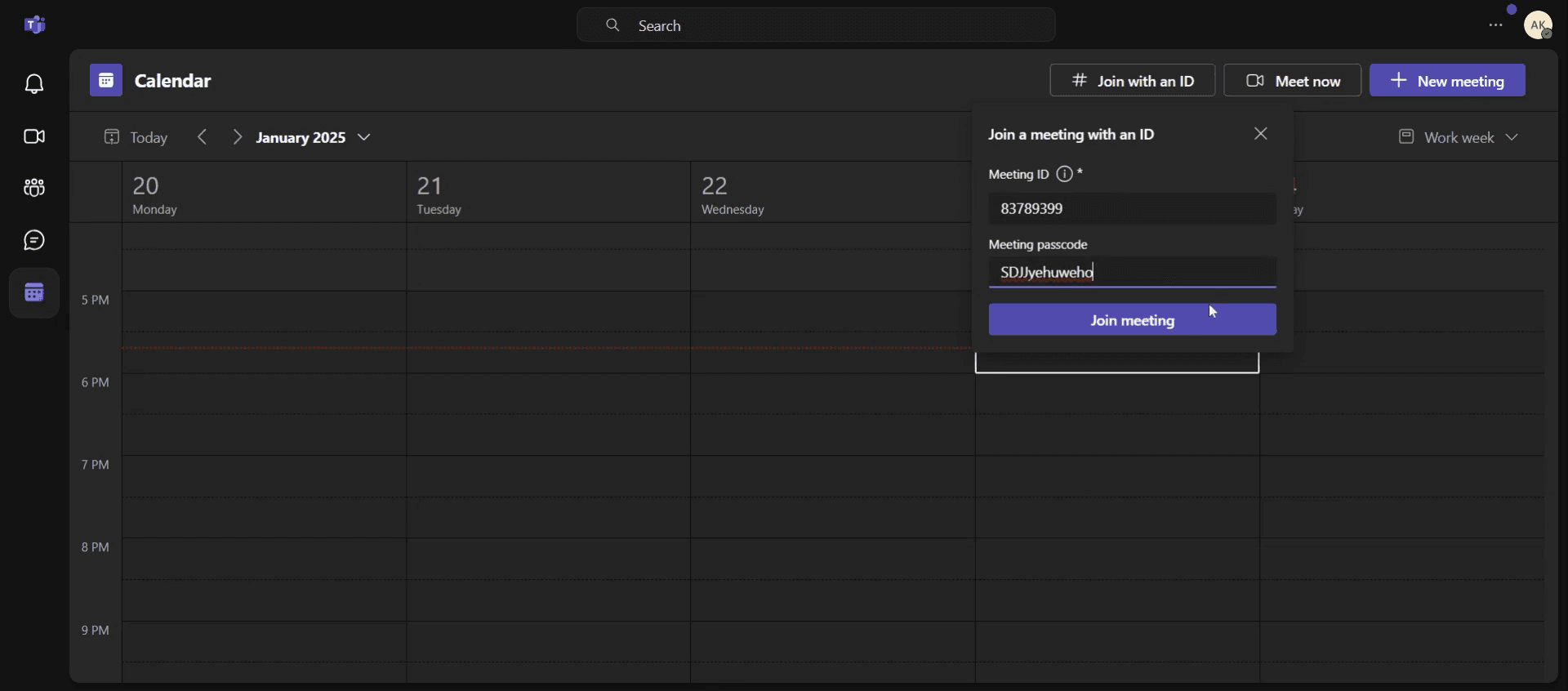
Now, enter your meeting id and passcode in the respective fields and then click on Join meeting button.
Step 4
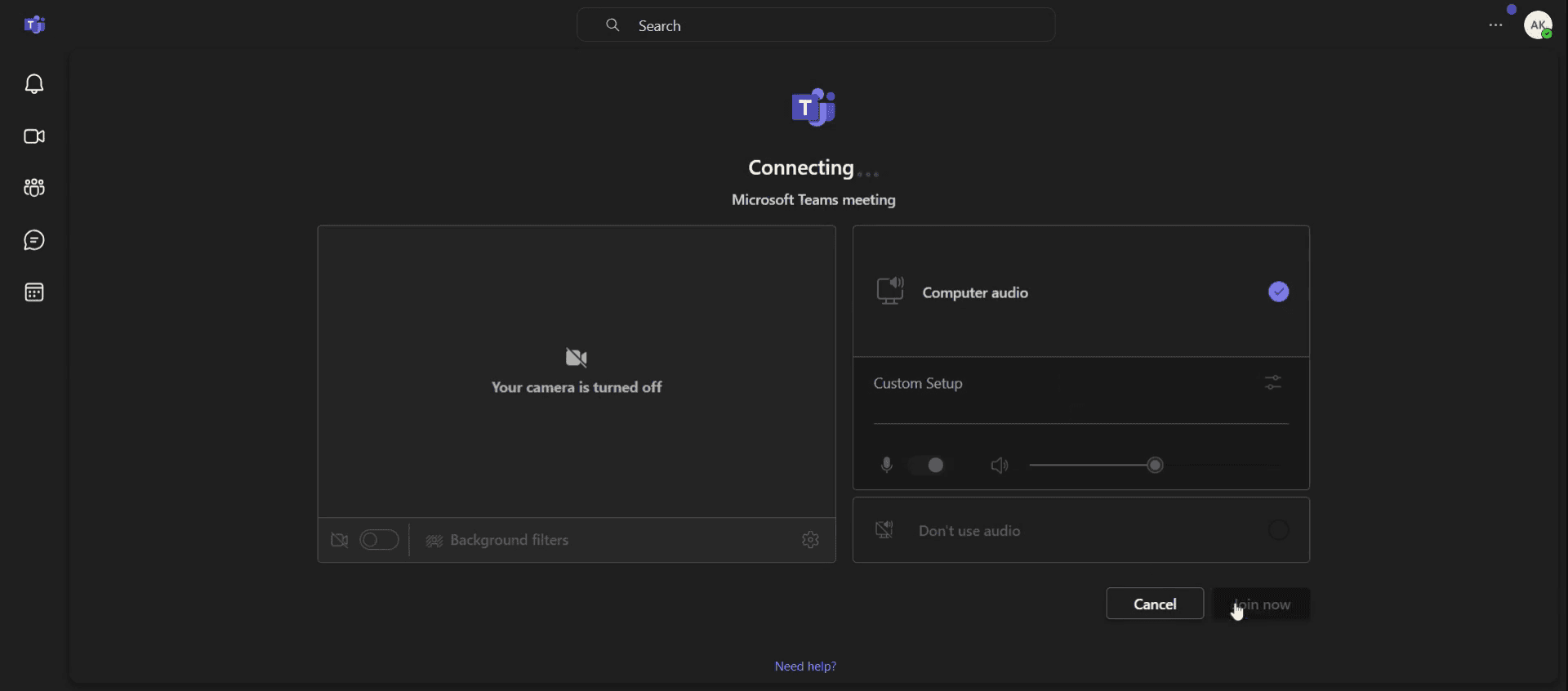
Once you click on the Join Meeting button, you will be redirected to the join page, Click on Join now to enter the meeting.
Pro Tips for joining Teams meeting with a meeting ID
Make sure to double-check the meeting id and passcode. Ensure you copy it directly from the invitation to prevent any typos. Some meetings may require id and passcode both for security reasons
Use the Microsoft Teams app for the best experience. While you can join via a web browser, the Microsoft teams app offers better performance, full feature access.
Test your audio & video before joining. Before entering a meeting, check your microphone, camera, and internet connection to avoid last-minute technical difficulties when using a meeting id.
Common pitfalls & how to avoid them while joining Teams meeting
Using an Incorrect meeting id Entering the wrong meeting id is a common issue. Always copy-paste it from the invitation rather than typing it manually to avoid errors.
Joining as a guest without permission Some organizations restrict guest access. If you're unable to join using a meeting id, ensure you're signed into an authorized Microsoft account.
Not Updating the Teams App An outdated Microsoft teams app can cause login and connection issues. Regularly update Teams to ensure smooth access with a meeting id.
Save it for the next person - When the steps matter to more than just you, it is worth taking a moment to generate a step-by-step SOP automatically.
Common FAQs on joining a Teams meeting with a meeting ID
Can I join a Teams meeting with a meeting id without an account?
Yes, you can easily join a Teams meeting with a meeting id as a guest. However, some meetings may require you to sign in with a Microsoft account depending on the host’s settings.How to get a Teams meeting link?
Create a meeting or open one in your Teams calendar. The meeting link will appear as a URL. select Copy to copy the URL.Why can't I join a Teams meeting with a meeting id?
If you’re unable to join a Teams meeting with a meeting id, check that you entered the correct meeting id and passcode. Also, ensure you have a stable internet connection and that your Microsoft teams app is up to date.How to screen record on mac?
To screen record on a Mac, you can use Trupeer AI. It allows you to capture the entire screen and provides AI capabilities such as adding AI avatars, add voiceover, add zoom in and out in the video. With trupeer’s AI video translation feature, you can translate the video into 30+ languages.How to add an AI avatar to screen recording?
To add an AI avatar to a screen recording, you'll need to use an AI screen recording tool. Trupeer AI is an AI screen recording tool, which helps you create videos with multiple avatars, also helps you in creating your own avatar for the video.How to screen record on windows?
To screen record on Windows, you can use the built-in Game Bar (Windows + G) or advanced AI tool like Trupeer AI for more advanced features such as AI avatars, voiceover, translation etc.How to add voiceover to video?
To add voiceover to videos, download trupeer ai chrome extension. Once signed up, upload your video with voice, choose the desired voiceover from trupeer and export your edited video.How do I Zoom in on a screen recording?
To zoom in during a screen recording, use the zoom effects in Trupeer AI which allows you to zoom in and out at specific moments, enhancing the visual impact of your video content.
Suggested Reads
Technical Documentation Generator
How to Turn an Image into a Coloring Page in Canva
How to Print Double Sided on Canva
Похожие руководства


