

Как пригласить человека на Zoom-встречу по электронной почте
Узнайте, как пригласить человека на Zoom-встречу по электронной почте с помощью приложения Zoom или интеграций с календарем. Пошаговое руководство по отправке приглашений на встречу профессионально.
Чтобы пригласить кого-то на Zoom-встречу по электронной почте, можно либо скопировать и вставить приглашение на встречу (включая ссылку и другие сведения), либо воспользоваться функцией «Пригласить» в приложении Zoom и выбрать вариант с отправкой по электронной почте. В этом варианте Zoom сгенерирует письмо с заранее заполненными данными о встрече, которое вы затем сможете отправить своим адресатам.
Ниже — более подробная разбивка:
1. Способ «Копировать и вставить»:
Начните или запланируйте вашу Zoom-встречу.
Нажмите «Пригласить» (или «Участники», затем «Пригласить»).
Выберите «Скопировать приглашение».
Откройте приложение электронной почты (например, Gmail, Outlook).
Создайте новое письмо и вставьте скопированное приглашение в тело письма.
Введите адрес электронной почты получателя и отправьте.
2. Использование варианта «По электронной почте» (если доступно):
Начните или запланируйте вашу встречу Zoom.
Нажмите «Пригласить».
Выберите вариант «Электронная почта».
Обычно Zoom открывает ваш почтовый клиент по умолчанию с заранее заполненным письмом, содержащим сведения о встрече.
Введите адрес электронной почты получателя и отправьте.
Пошаговая инструкция: как пригласить кого-то на Zoom-встречу по электронной почте
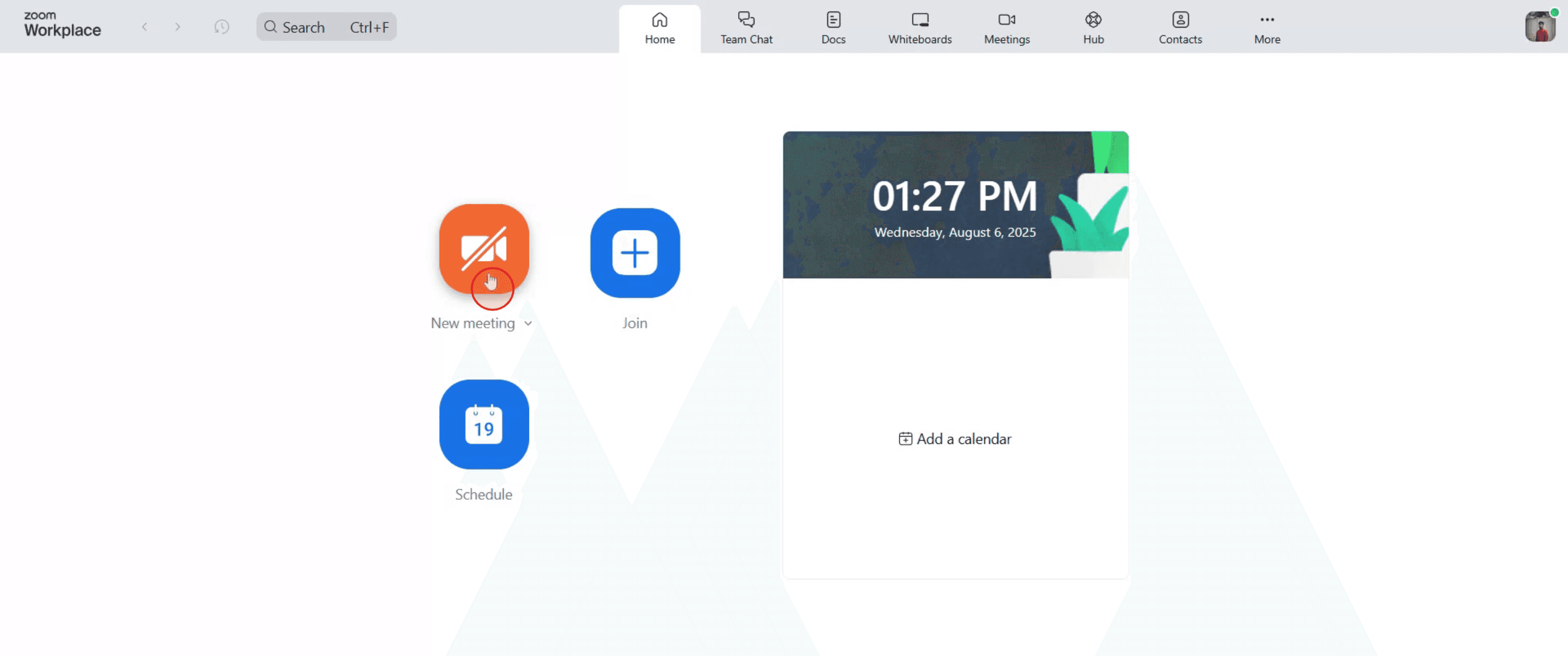
Шаг 1
На главной панели управления Zoom нажмите «Новая встреча», чтобы начать.
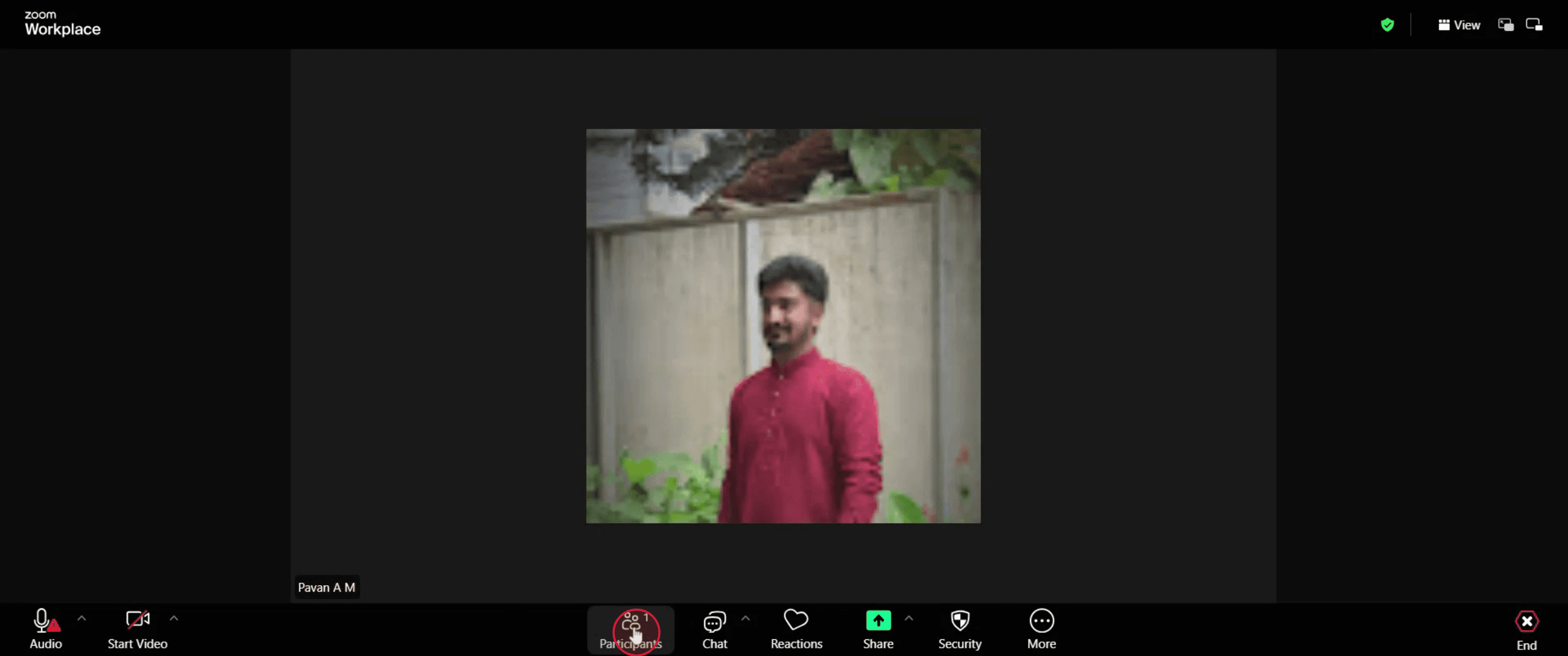
Шаг 2
Затем перейдите в строку меню и нажмите «Участники».
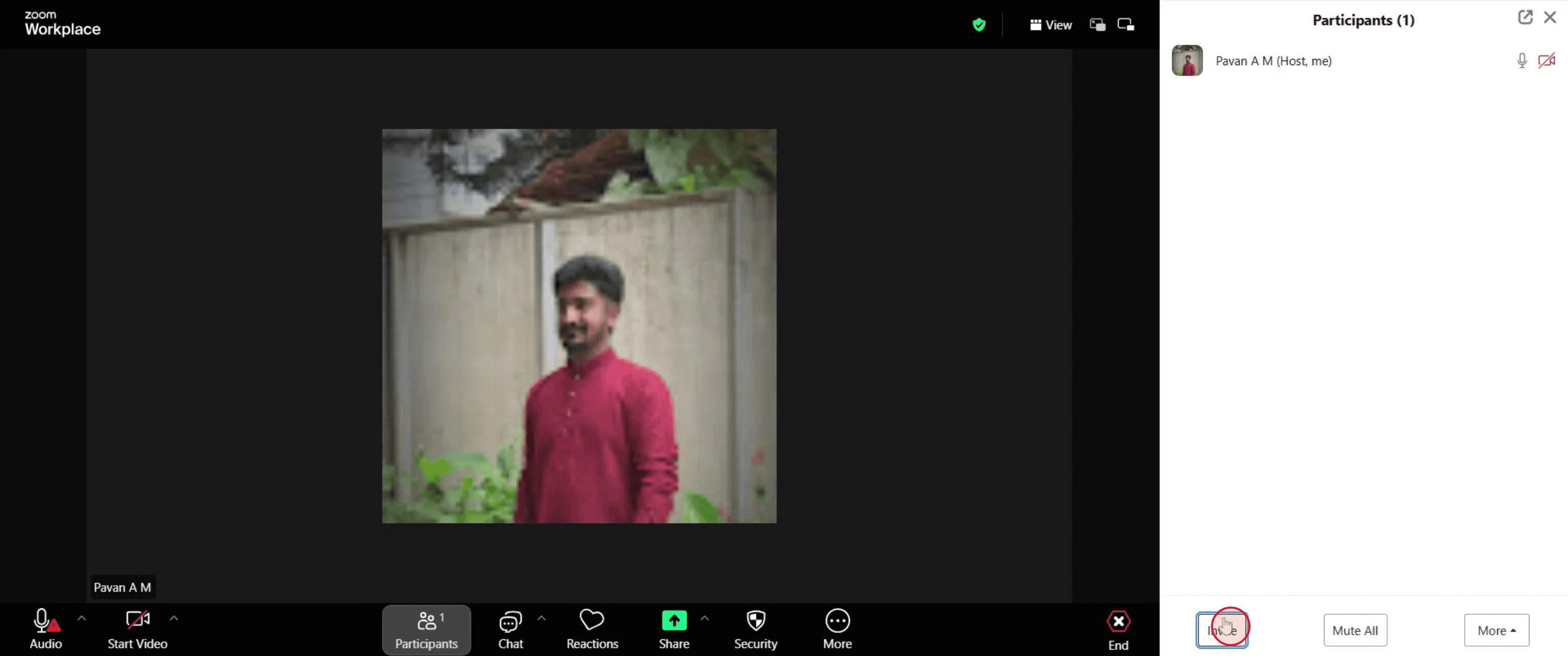
Шаг 3
После этого нажмите «Пригласить».
Шаг 4
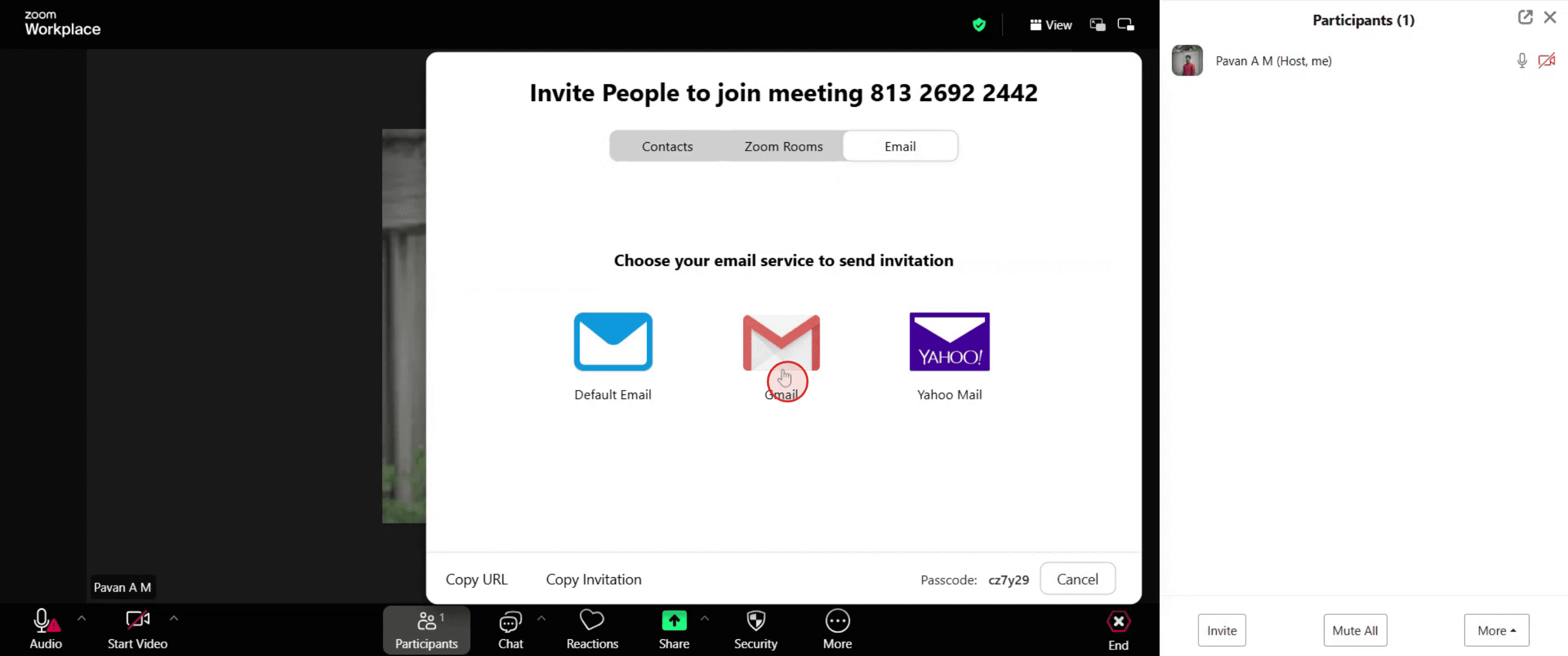
Выберите «Электронная почта» из предложенных вариантов.

Шаг 5
Далее выберите конкретный почтовый сервис, который вы хотите использовать.
Шаг 6
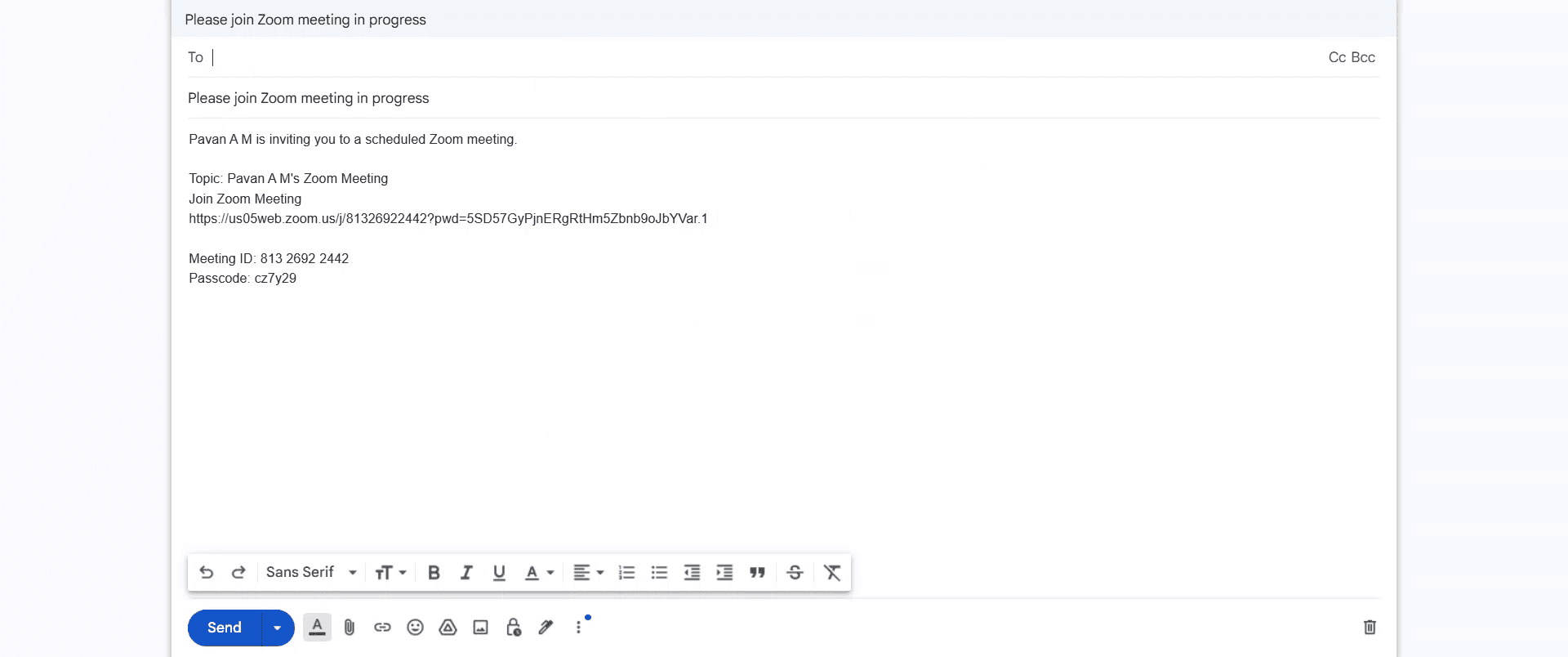
Введите адрес электронной почты участника, которого вы хотите пригласить на Zoom-встречу.
Шаг 7
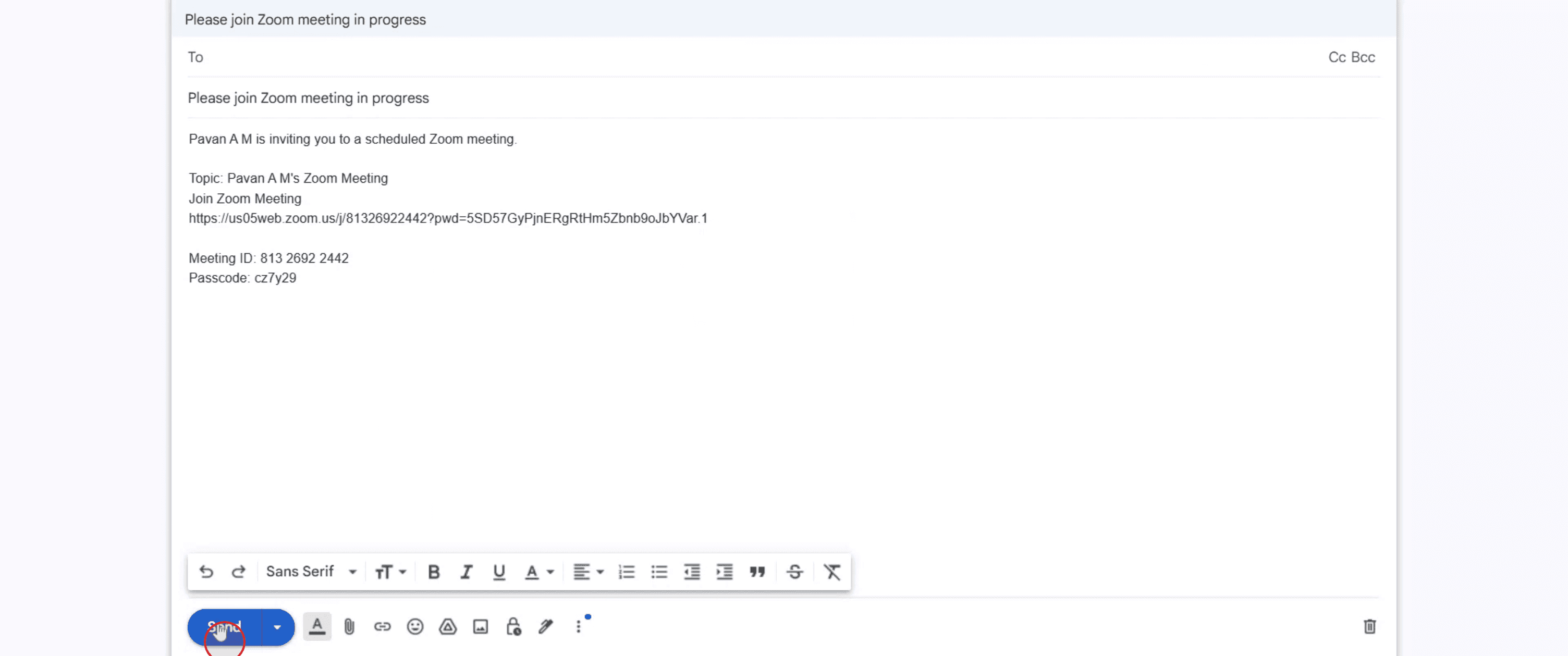
Наконец, нажмите «Отправить», чтобы доставить приглашение на Zoom-встречу нужному получателю.
Полезные советы по приглашению кого-то на Zoom-встречу по электронной почте
Войдите в Zoom
Перейдите на zoom.us или откройте приложение Zoom для компьютера и войдите в свою учетную запись.Запланируйте или начните встречу
Нажмите «Запланировать», чтобы настроить будущую встречу, или «Начать встречу сейчас», чтобы сразу начать сеанс.Откройте приглашение на встречу
После создания встречи перейдите на вкладку «Встречи», выберите предстоящую встречу и нажмите «Скопировать приглашение».Откройте почтовый клиент
Откройте предпочитаемое приложение электронной почты, например Gmail, Outlook или Apple Mail.Составьте новое письмо
Нажмите «Создать» или «Новое письмо» и введите адрес электронной почты получателя в поле «Кому».Вставьте сведения о встрече
В теле письма щелкните правой кнопкой мыши и вставьте приглашение Zoom, которое вы скопировали ранее. В него входят ссылка для присоединения, идентификатор встречи, код доступа и параметры дозвона.Добавьте личное сообщение (необязательно)
Добавьте краткое сообщение о цели встречи, времени и любом другом контексте, чтобы получателю было проще разобраться.Отправьте письмо
Проверьте письмо, затем нажмите «Отправить», чтобы доставить приглашение на Zoom-встречу.
Частые ошибки и как их избежать
Забыли скопировать приглашение
Перед переключением на электронную почту всегда нажимайте «Скопировать приглашение» в Zoom, чтобы убедиться, что все необходимые сведения включены.Не указали ссылку для присоединения
Убедитесь, что в письме есть полная ссылка Zoom. Без нее получатели не смогут легко присоединиться к встрече.Отправка с неверного адреса электронной почты
Используйте профессиональный или узнаваемый адрес электронной почты, чтобы приглашение не попадало в спам или не оставалось незамеченным.Путаница с часовыми поясами
Четко укажите время встречи и часовой пояс, чтобы избежать любой путаницы при планировании.Не проверили форматирование письма
Убедитесь, что ссылка и информация о встрече остаются целыми и читаемыми после вставки в тело письма.
Часто задаваемые вопросы об отправке приглашения на встречу Zoom по электронной почте
Нужно ли приложение Zoom, чтобы пригласить кого-то по электронной почте?
Нет, вы можете запланировать встречу на сайте Zoom и вручную отправить приглашение из любого почтового клиента.Могу ли я пригласить кого-то напрямую через Zoom?
Да, Zoom позволяет отправлять приглашения через привязанную электронную почту (например, Gmail или Outlook) во время процесса планирования.Что делать, если человек не получил приглашение?
Попросите его проверить папку со спамом и убедиться, что вы отправили приглашение на правильный адрес электронной почты.Могу ли я отредактировать текст приглашения перед отправкой?
Да, после того как вы вставите приглашение в письмо, вы можете добавить или изменить любую часть сообщения.Ссылка-приглашение Zoom одинаковая для каждой встречи?
Нет, для каждой запланированной встречи создается уникальная ссылка, если вы не используете свой персональный идентификатор встречи.Как сделать запись экрана на mac?
Чтобы сделать запись экрана на Mac, вы можете использовать Trupeer AI. Он позволяет записать весь экран и предоставляет возможности ИИ, такие как добавление AI-аватаров, добавление закадрового голоса, а также масштабирование (приближение и отдаление) в видео. С функцией AI-перевода видео от trupeer вы можете перевести видео на 30+ языков.Как добавить AI-аватар в запись экрана?
Чтобы добавить AI-аватар в запись экрана, вам нужно использовать инструмент для записи экрана с ИИ. Trupeer AI — это инструмент для записи экрана с ИИ, который помогает создавать видео с несколькими аватарами, а также позволяет создать собственный аватар для видео.Как сделать запись экрана на windows?
Чтобы сделать запись экрана в Windows, вы можете использовать встроенную панель Game Bar (Windows + G) или расширенный AI-инструмент, например Trupeer AI, для более продвинутых функций: AI-аватары, закадровый голос, перевод и т. д.Как добавить закадровый голос в видео?
Чтобы добавить закадровый голос в видео, скачайте расширение trupeer ai для Chrome. После регистрации загрузите видео с голосом, выберите нужный закадровый голос в trupeer и экспортируйте отредактированное видео.Как увеличить масштаб при записи экрана?
Чтобы увеличить масштаб во время записи экрана, используйте эффекты масштабирования в Trupeer AI — они позволяют приближать и отдалять в определенные моменты, усиливая визуальное воздействие вашего видеоконтента.
Также спрашивают
Генератор технической документации
Как печатать с двух сторон в Canva
Похожие руководства



