
How to Invert Colours in Canva
Learn how to invert colours in Canva using edit image tools, filters, and manual color adjustments. Follow this quick tutorial and create step-by-step guides with Trupeer.
Использование панели «Настройка»:
1. Выберите элемент: выберите изображение, текст или фигуру, которые вы хотите инвертировать.
2. Перейдите в «Настройка»: нажмите «Редактировать изображение» (или «Эффекты», если это текст) и найдите панель «Настройка».
3. Найдите переключатель «Инвертировать»: прокрутите до раздела «Цвет» и включите переключатель «Invert», чтобы активировать инверсию цветов.
4. Точная настройка (необязательно):Вы можете дополнительно отрегулировать цвета с помощью ползунков «Яркость», «Контраст» и «Насыщенность».
Использование фильтра «Дуотон»:
1. Выберите элемент: выберите изображение, текст или фигуру, которые вы хотите инвертировать.
2. Откройте «Дуотон»: перейдите в «Редактировать изображение» (или «Эффекты», если это текст) и найдите фильтр «Duotone».
3. Выберите пресет (необязательно):Выберите пресет, например «Classic», или изучите другие варианты. Вы можете дополнительно настроить светлые и темные области.
4. Настройте светлые и темные области: в пользовательских настройках отрегулируйте светлые и темные области, чтобы получить нужный эффект инверсии.
Ручная инверсия (для простых фигур и текста):
Выберите элемент: выберите элемент, который вы хотите инвертировать.Измените цвета вручную: используйте инструмент выбора цвета, чтобы заменить каждый цвет на противоположный. Например, измените белый на черный, а оранжевый на синий.
Пошаговое руководство: как инвертировать цвета в Canva
Шаг 1
Выберите элемент, цвет которого вы хотели инвертировать.

Шаг 2
А затем откройте параметры цвета сверху, как показано на скриншоте ниже.
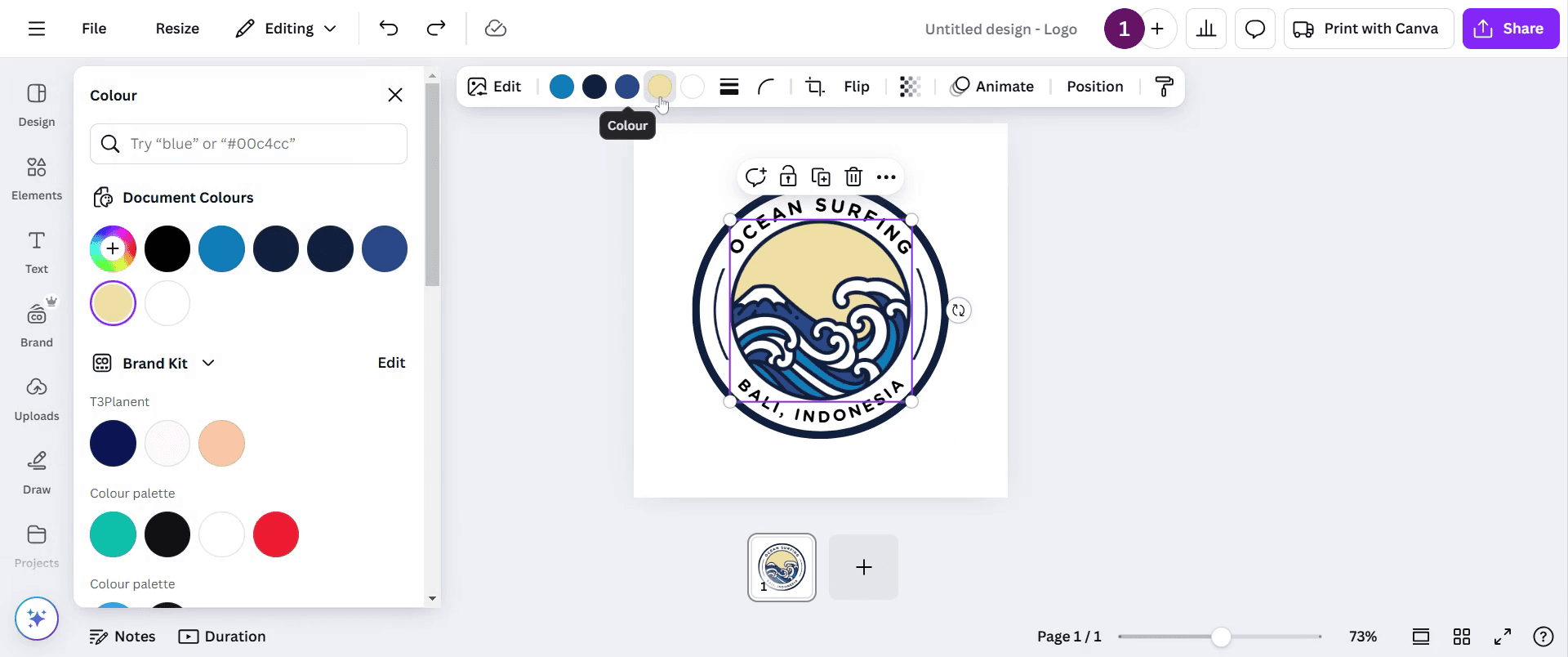
Шаг 3
Теперь изучите различные сочетания цветов, которые вам нужны.
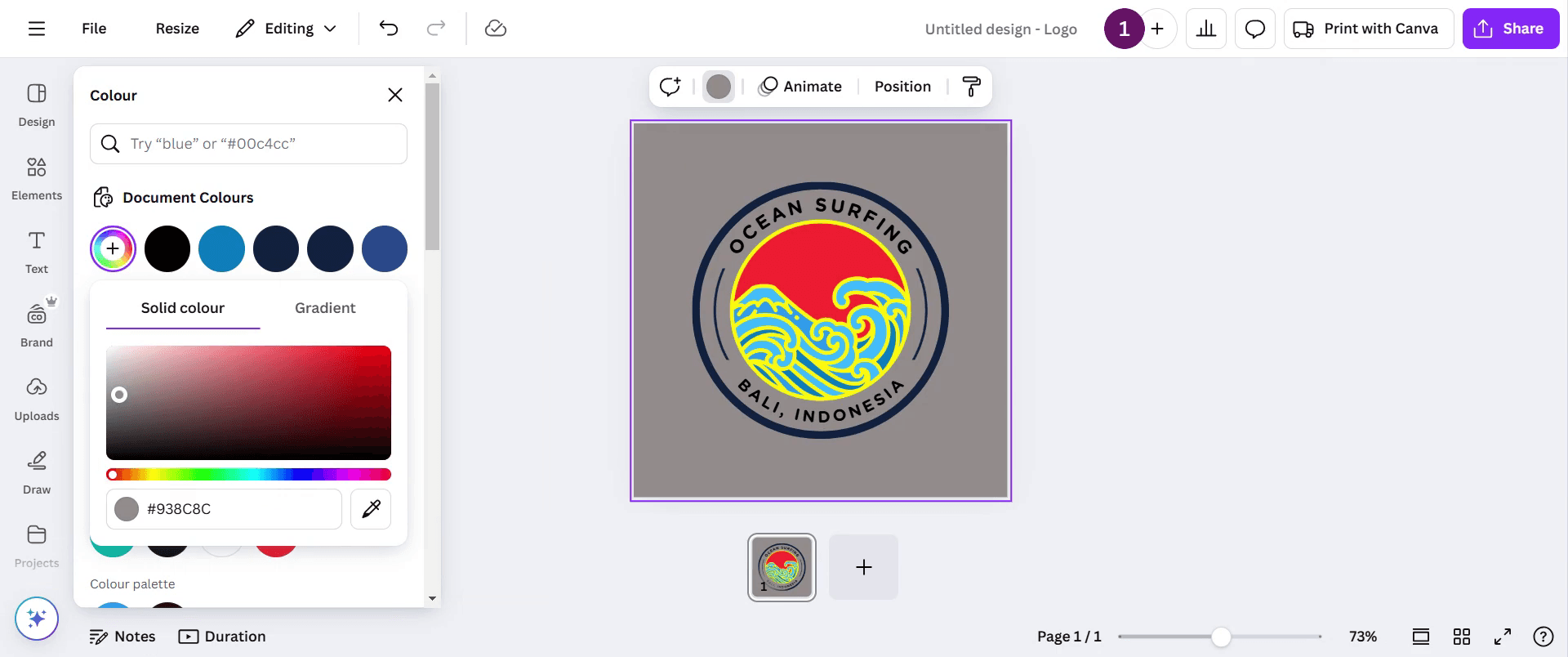
Шаг 4
Вот и всё. После того как вы вручную измените цвета, поделитесь результатом, нажав на опцию «Поделиться».
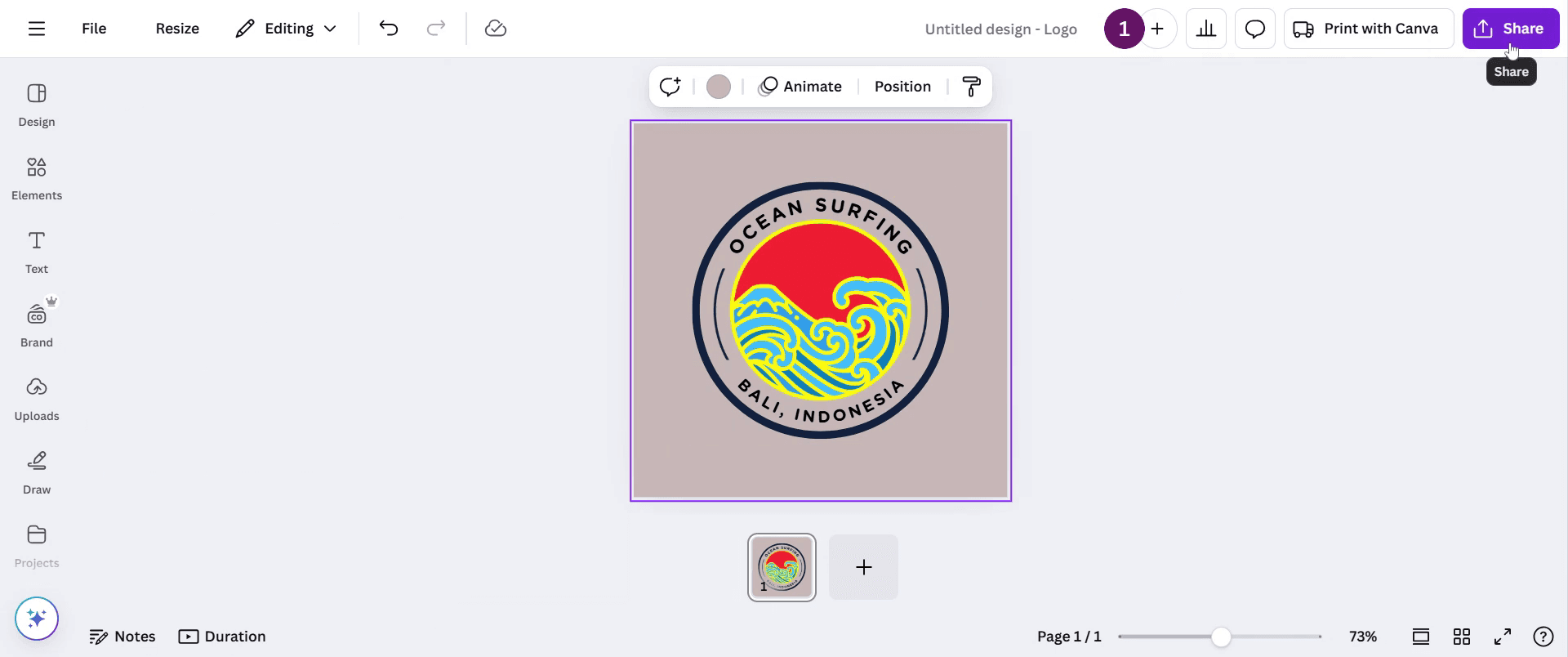
Полезные советы по инвертированию цветов в Canva
Загрузите или выберите изображение либо элемент
Откройте дизайн в Canva и выберите изображение, элемент или фон, цвета которых вы хотите инвертировать.Используйте параметр «Редактировать фото»
Нажмите на изображение, затем выберите «Редактировать фото» на панели инструментов, чтобы открыть настройки корректировки.Настройте яркость, контраст и насыщенность вручную
Чтобы имитировать инверсию цвета, уменьшите яркость, увеличьте контраст и поэкспериментируйте с насыщенностью. Это может создать эффект изображения с перевёрнутыми цветами.Примените эффект «Дуотон»
Выберите «Эффекты», прокрутите до «Duotone» и примените один из пресетов. Нажмите на применённый эффект, чтобы настроить цвета светлых и темных областей для образа в стиле инверсии.Используйте приёмы с фильтрами для однотонных фонов или фигур
Если вы работаете с простыми фигурами или фонами, примените фильтр вроде «Solar» или отрегулируйте оттенки, чтобы получить противоположную цветовую схему.Используйте «Удаление фона» в Canva с инвертированным фоном
Чтобы получить больше контроля, удалите фон с изображения и разместите его на фоне с контрастными или инвертированными цветами.
Частые ошибки и как их избежать
Ищете кнопку «Инвертировать» в один клик
В Canva нет функции инверсии цвета в один клик. Вам нужно вручную имитировать эффект с помощью фильтров или настроек.Инвертирование текста вместо фона
Убедитесь, что вы выбрали правильный слой. При необходимости заблокируйте другие слои, чтобы избежать непреднамеренных изменений.Эффект «Дуотон» применяется некорректно
Убедитесь, что изображение выбрано, и один раз нажмите на эффект «Дуотон», чтобы применить его, затем нажмите ещё раз, чтобы открыть элементы управления редактированием.Инверсия цветов выглядит неточно
Ручные настройки могут не полностью соответствовать традиционной инверсии. Используйте цвета с высоким контрастом, чтобы улучшить визуальный эффект.Инвертированное изображение выглядит тускло после настроек
Постепенно корректируйте яркость и контраст и рассмотрите возможность наложения элементов или фонов, чтобы улучшить общий результат.
Часто задаваемые вопросы об инвертировании цветов в Canva
Как инвертировать цвета в Canva?
Используйте ручные настройки в панели «Редактировать фото» или примените эффект дуплекса (duotone) и настройте цвета подсветки и тени.Есть ли в Canva вариант инвертирования цветов в один клик?
Нет, в Canva нет прямой кнопки инвертирования. Нужно использовать фильтры или вручную изменить параметры редактирования.Можно ли инвертировать фон и текст отдельно?
Да, выберите и редактируйте каждый элемент отдельно. Также можно заблокировать слои, чтобы не изменить не тот объект.Повлияет ли инвертирование цветов на качество изображения?
Немного — в зависимости от используемых настроек. Внесите небольшие изменения и просмотрите результат перед тем, как завершить дизайн.Можно ли инвертировать SVG или векторные элементы в Canva?
Вы можете вручную изменить их цвета, но фильтры они не поддерживают. Продублируйте элементы и настройте цвета заливки, чтобы имитировать инверсию.Как сделать запись экрана на mac?
Чтобы сделать запись экрана на Mac, вы можете использовать Trupeer AI. Он позволяет записывать весь экран и предоставляет возможности ИИ, такие как добавление AI-аватаров, добавление закадрового голоса, а также увеличение и уменьшение масштаба в видео. С помощью функции перевода видео Trupeer на базе ИИ вы можете перевести видео на 30+ языков.Как добавить AI-аватар в запись экрана?
Чтобы добавить AI-аватар в запись экрана, вам нужно использовать инструмент для записи экрана с ИИ. Trupeer AI — это инструмент для записи экрана на базе ИИ, который помогает создавать видео с несколькими аватарами, а также позволяет создать собственный аватар для видео.Как сделать запись экрана на windows?
Чтобы сделать запись экрана в Windows, вы можете использовать встроенную панель Game Bar (Windows + G) или расширенный инструмент на базе ИИ, например Trupeer AI, для более продвинутых функций — таких как AI-аватары, закадровый голос, перевод и т. д.Как добавить закадровый голос в видео?
Чтобы добавить закадровый голос в видео, скачайте chrome-расширение trupeer ai. После регистрации загрузите видео с голосом, выберите нужный закадровый голос в trupeer и экспортируйте отредактированное видео.Как увеличить масштаб в записи экрана?
Чтобы увеличить масштаб во время записи экрана, используйте эффекты зума в Trupeer AI — они позволяют увеличивать и уменьшать масштаб в определенные моменты, усиливая визуальное воздействие вашего видеоконтента.
Рекомендуем к прочтению
Генератор технической документации
Как печатать с двух сторон в Canva
Похожие руководства



