
Как сделать отступ в Notion
Узнайте, как делать отступы у текста, блоков и списков в Notion с помощью сочетаний клавиш и перетаскивания. Простые шаги, чтобы визуально и понятно организовать контент
Here's a more detailed breakdown:
1. Indenting: Place your cursor at the beginning of the line or block you want to indent.
Press the Tab key. The content will be shifted to the right, creating an indent.
2. Un-indenting: Place your cursor at the beginning of the indented line or block. Press Shift + Tab. The content will be moved back to the previous indent level.
Step-by-Step-Guide: How to Indent in Notion
Step 1
Begin by placing the cursor at the position where you wish to indent the text in Notion.
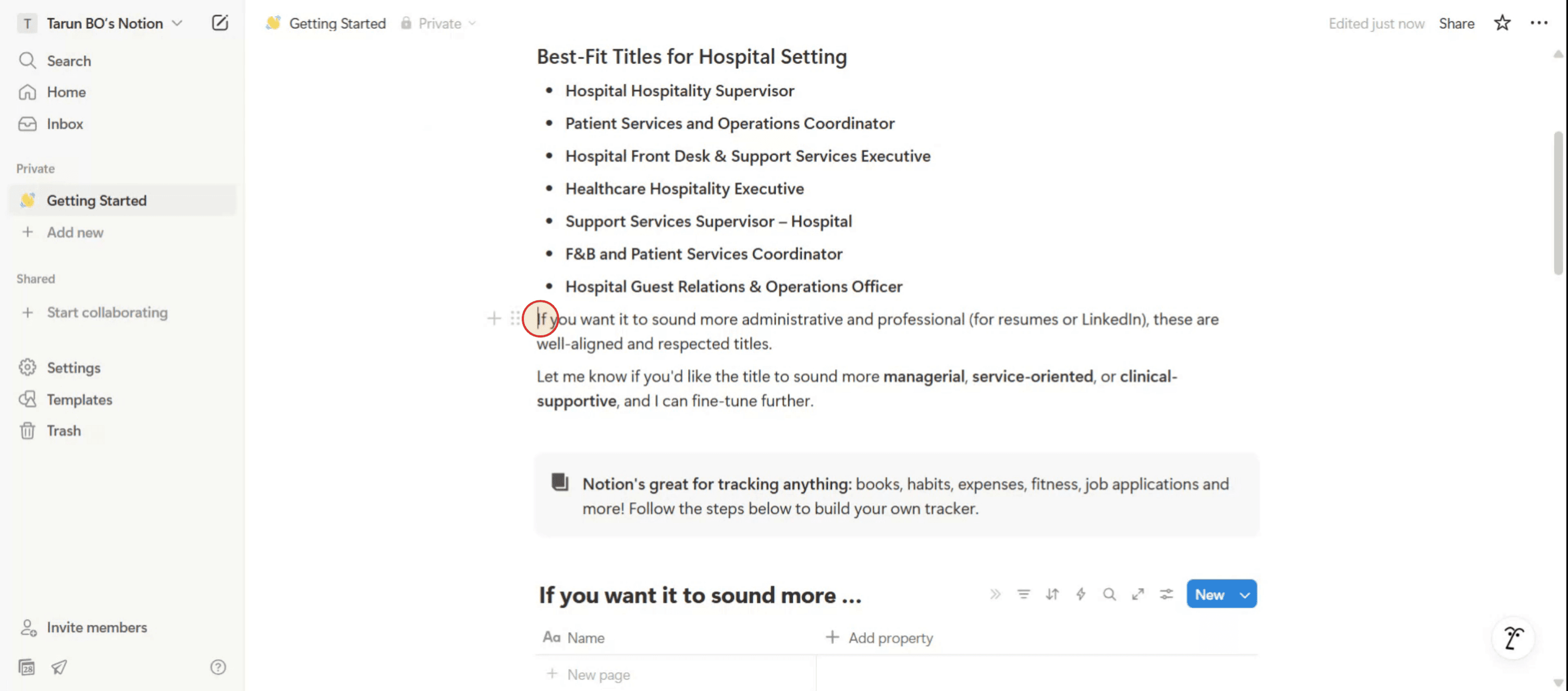
Step 2
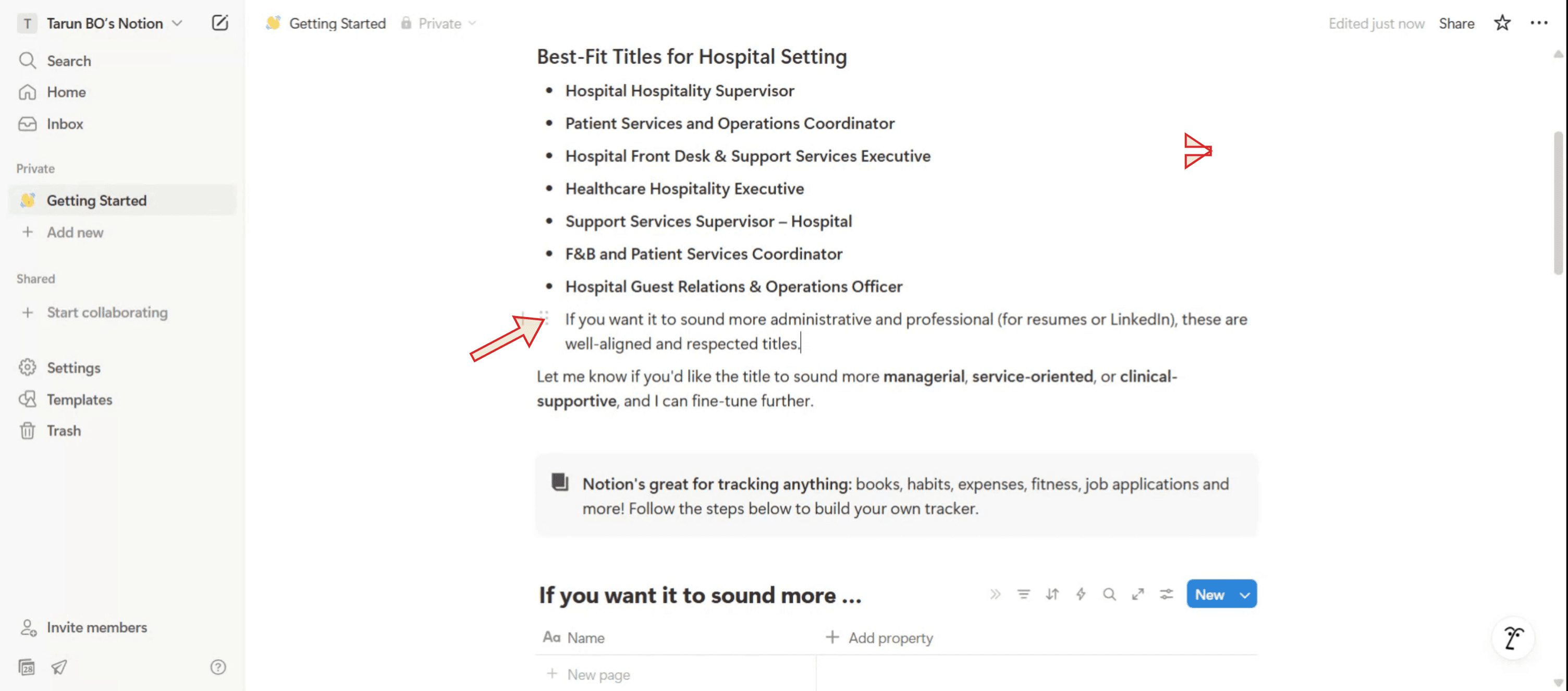
Next, press the 'Tab' key on your keyboard. You will observe that the text moves slightly forward.
Step 3
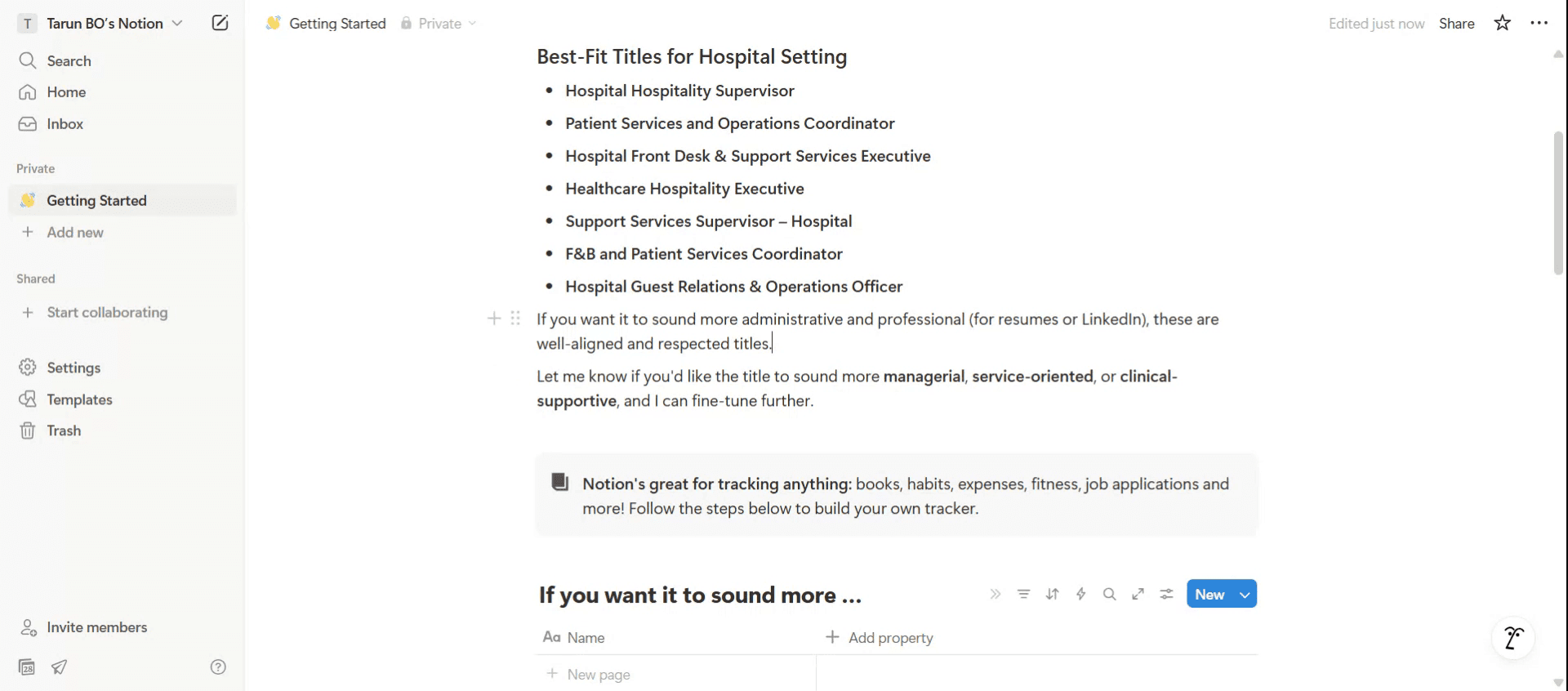
simply place the cursor there and press 'Shift' + 'Tab' on the keyboard. You will now see that the text has returned to its initial position.
Pro Tips for Indenting in Notion
Use the Tab key for bullet points or lists
Click on a bullet point or numbered item and press Tab on your keyboard. This will indent the item and nest it under the previous one.Use Shift + Tab to outdent
If you want to reverse the indent, press Shift + Tab while the list item is selected. It will move the item back one level.Use the drag-and-drop handle
Hover to the left of any block to reveal the six-dot handle. Drag it slightly to the right to manually indent it under another block.Indent toggle lists or headings
Create a toggle list or heading block. Then press Tab or drag it under another block to indent. Great for organizing sections.Indent multiple blocks at once
Hold Shift and click to select multiple blocks. Then press Tab to indent them all together in one step.
Common Pitfalls and How to Avoid Them
Trying to indent paragraphs directly
Notion doesn’t support traditional text paragraph indentation. Use bullet points or toggles instead.Indenting inside databases
You can't directly indent inside table rows. Use toggles or link databases to give a similar structured look.Using spaces for indenting
Typing spaces won’t create a true indent. Always use Tab or drag the block to the right.Difficulty selecting multiple blocks
Make sure you hold Shift and click each block in order. Then use Tab to indent all selected blocks together.Losing track of nested content
Over-nesting can make content hard to find. Keep your indentation simple and use toggles to hide excess detail.
Часто задаваемые вопросы о вложенных отступах в Notion
Как сделать отступ у маркера в Notion?
Нажмите на маркер и на клавиатуре — Tab. Он будет сделан с отступом под предыдущим маркером.Можно ли делать отступы у обычных абзацев в Notion?
Нет, Notion не поддерживает стандартные отступы абзацев. Вместо этого используйте списки или переключатели.Как отменить отступ?
Нажмите Shift + Tab, чтобы переместить блок или элемент на один уровень вверх по иерархии.Можно ли делать отступ у заголовка или подзаголовка?
Да, вы можете делать отступ у заголовков с помощью перетаскивания или нажав Tab, когда заголовок расположен под другим блоком.Почему в некоторых блоках не работает клавиша Tab?
Tab работает только в определённых блоках, например в списках или с маркерами. Для текстовых блоков используйте переключатели или добавляйте вложенность вручную с помощью перетаскивания.Как сделать запись экрана на mac?
Чтобы сделать запись экрана на Mac, вы можете использовать Trupeer AI. Он позволяет записать весь экран и предлагает функции ИИ, такие как добавление AI-аватаров, добавление закадрового голоса, добавление масштабирования (приближение и отдаление) в видео. С функцией AI-перевода видео от trupeer вы можете перевести видео на 30+ языков.Как добавить AI-аватар в запись экрана?
Чтобы добавить AI-аватар в запись экрана, вам нужно использовать инструмент для записи экрана с ИИ. Trupeer AI — это инструмент для записи экрана с ИИ, который помогает создавать видео с несколькими аватарами, а также позволяет создать собственный аватар для видео.Как сделать запись экрана на windows?
Чтобы сделать запись экрана в Windows, вы можете использовать встроенную панель Game Bar (Windows + G) или расширенный инструмент ИИ, например Trupeer AI, для более продвинутых функций, таких как AI-аватары, закадровый голос, перевод и т. д.Как добавить закадровый голос в видео?
Чтобы добавить закадровый голос в видео, скачайте chrome-расширение trupeer ai. После регистрации загрузите видео с голосом, выберите нужный закадровый голос в trupeer и экспортируйте отредактированное видео.Как увеличить масштаб при записи экрана?
Чтобы увеличить масштаб во время записи экрана, используйте эффекты масштабирования в Trupeer AI — они позволяют приближать и отдалять в определённые моменты, усиливая визуальное воздействие вашего видеоконтента.
Также спрашивают
Генератор технической документации
Как включить тёмный режим в Notion
Как выровнять текст по центру в Notion
Похожие руководства



