

How to Hyperlink in Teams
Learn how to hyperlink text in Microsoft Teams chats or channels using the Format menu and Insert Link option. Follow this quick tutorial and create workflow guides with Trupeer.
Using the Formatting Menu
Type and Select: In the chat or channel message box, type the text you want to be clickable.
Select Text: Highlight the text you wish to turn into a hyperlink.
Insert Link: Select the "Format" button (an "A" with a pencil) below the message box, then choose "Insert link".
Enter Details: A dialog box will appear. Enter the text you want to display and the URL in the "Address" field.
Insert: Click "Insert" to apply the hyperlink.
Step-by-Step Guide: How to Hyperlink in Teams
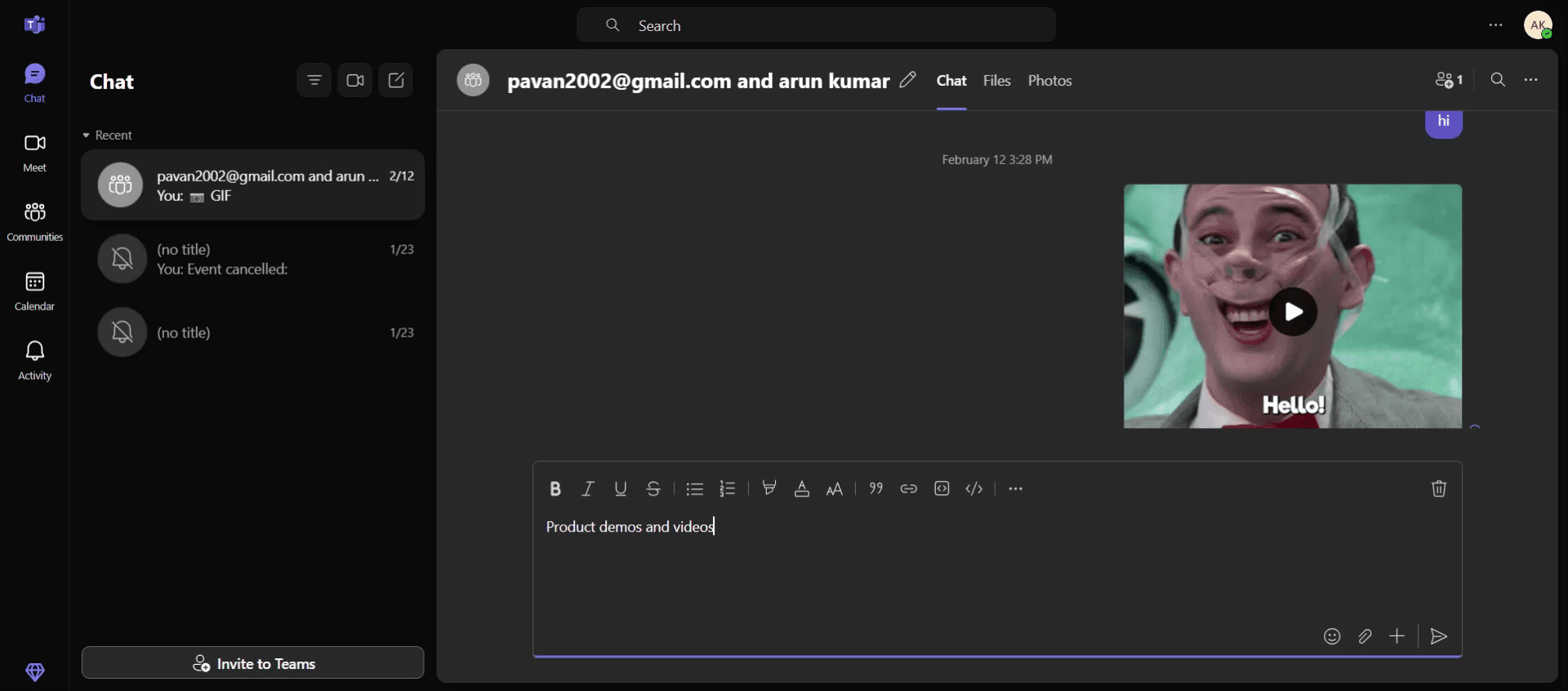
Step 1
Begin by typing or entering the desired text in the message console of Microsoft Teams. Once the text is entered, the formatting menu will appear.
Step 2
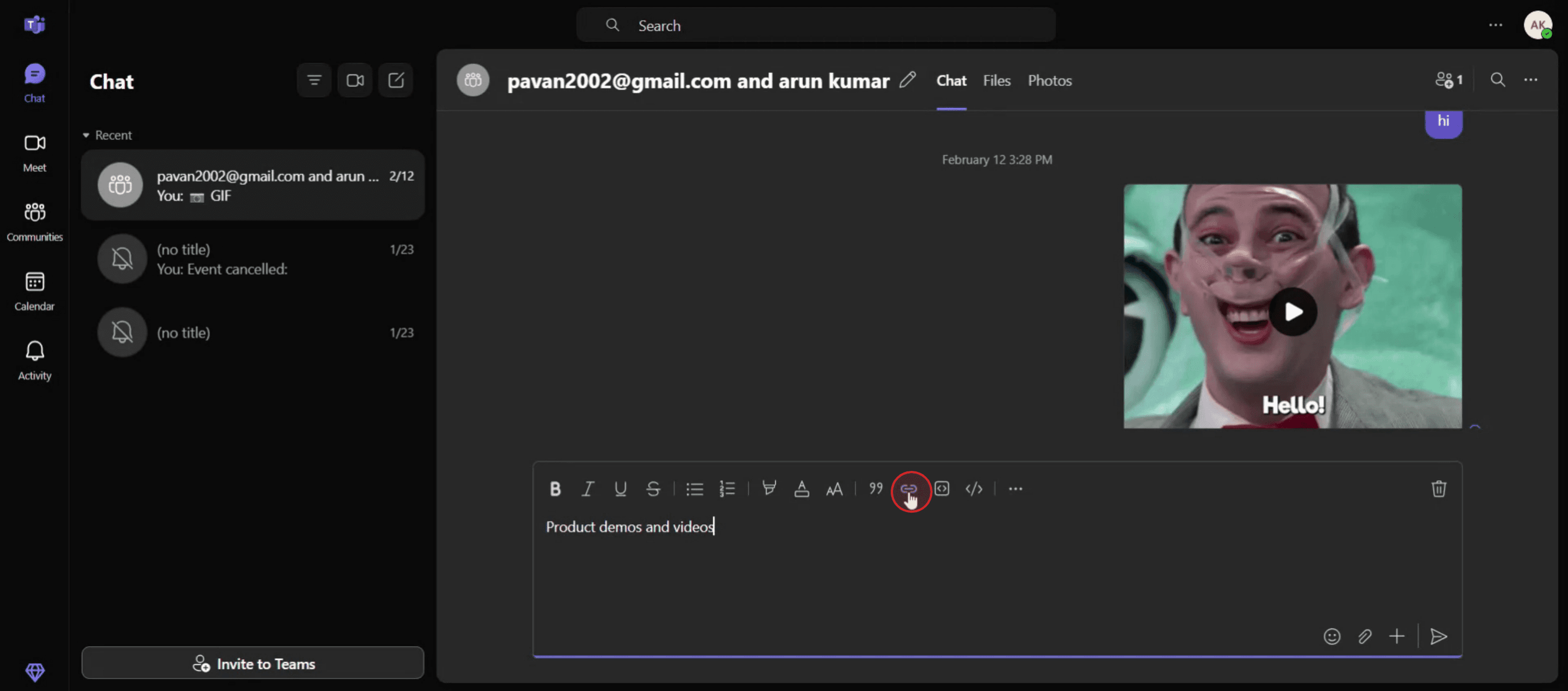
Proceed to click on the "Insert Link" option within the formatting menu.
Step 3
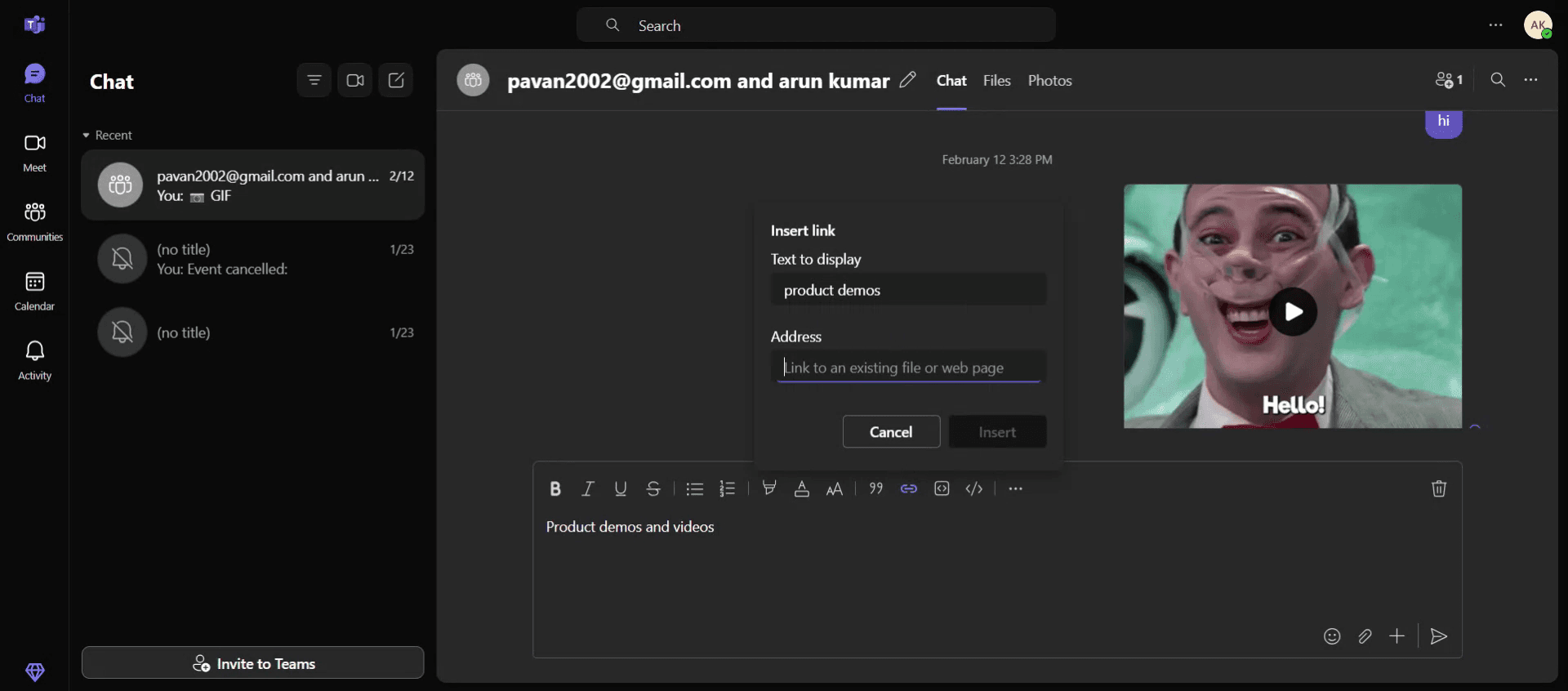
Enter the text you wish to hyperlink in the designated field. In the address bar, copy and paste the desired URL.
Step 4
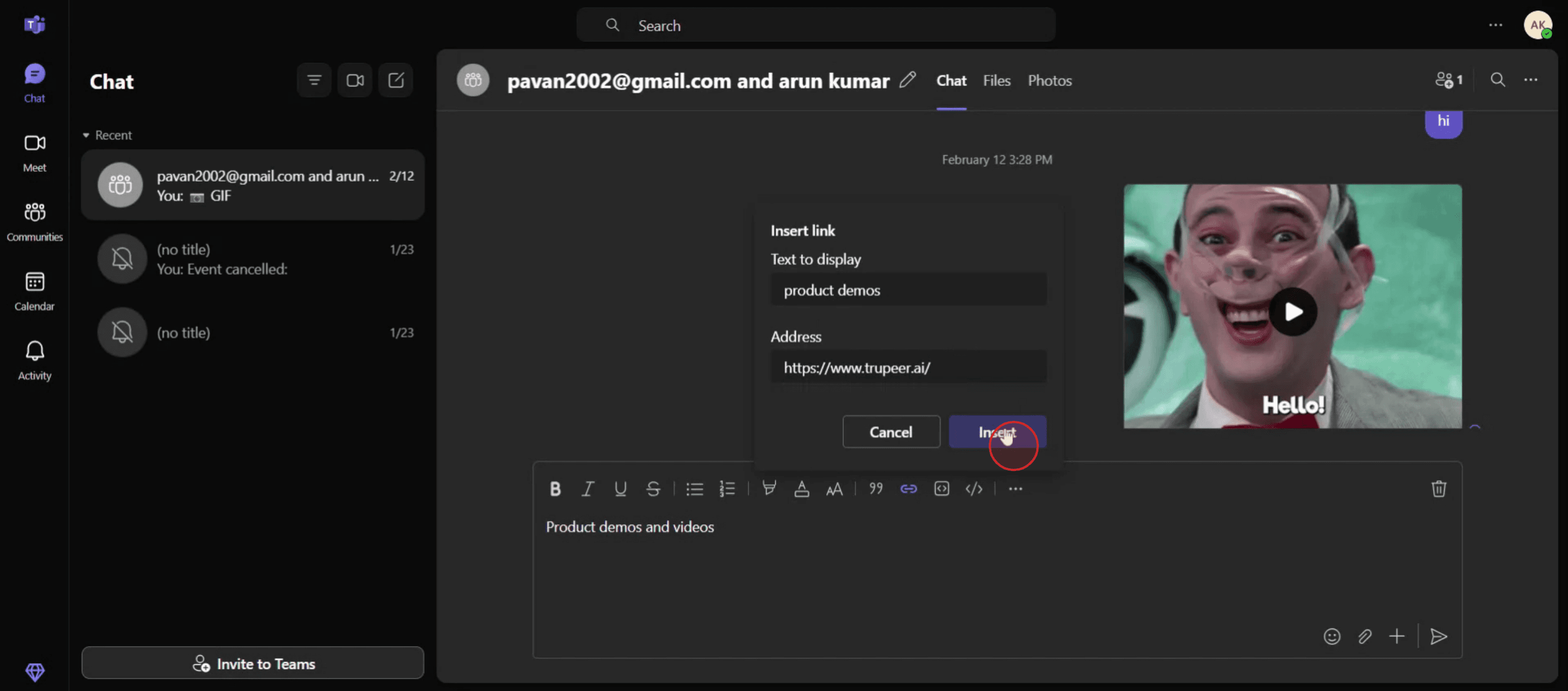
After entering the necessary details, click on the "Insert" button to apply the hyperlink.
Step 5
The text is now successfully hyperlinked to the specified URL.

Pro Tips for Hyperlinking in Microsoft Teams
Open the Teams Chat or Channel
Start by navigating to the chat or channel where you want to share your hyperlink.Type or Paste Your Text
Write the message or text where you’d like to embed the hyperlink. For example, you can type something like "Click here for details."Highlight the Text to Hyperlink
Use your mouse or keyboard to select the portion of text you want to turn into a clickable link.Open the Format Menu
Click on the Format icon (the "A" with a paintbrush below the message box) to open additional formatting options.Click the Link Icon
In the formatting toolbar, click the chain-link (Insert link) icon. This opens a small popup where you can add a hyperlink.
Common Pitfalls and How to Avoid Them
Insert Link Option Not Showing
If you don’t see the link icon, make sure you’ve clicked the Format button first. The option only appears in the expanded editor.Link Not Working After Sending
Double-check that you’ve copied the full URL, including "https://" at the beginning. Without it, the link might not open properly.Hyperlinking Incorrect Text
Be sure to highlight only the portion of the message you want linked. If nothing is selected, Teams may not allow the insert.Formatting Panel Not Available in Mobile
The desktop app offers more hyperlink formatting tools than the mobile version. For complex formatting, use Teams on a computer.Overusing Long URLs
Instead of posting raw URLs, hyperlink clean, descriptive text to keep messages readable and professional.
Часто задаваемые вопросы о создании гиперссылок в Microsoft Teams
Можно ли сделать гиперссылку в сообщениях Teams?
Да, вы можете использовать меню «Формат», чтобы вставить гиперссылку в выбранный текст.Как сделать кликабельную ссылку без инструментов форматирования?
Вставьте полный URL (начиная с https://) прямо в сообщение. Teams автоматически сделает его кликабельным.Можно ли добавить несколько гиперссылок в одном сообщении?
Да, используйте инструмент «Формат», чтобы вставить несколько гиперссылок в одном сообщении.Почему нельзя сделать гиперссылку на мобильном?
Мобильное приложение имеет ограниченные возможности форматирования. Используйте версию для компьютера, чтобы вставлять текстовые ссылки.Как отредактировать гиперссылку после добавления?
Нажмите значок «Формат» еще раз, выберите гиперссылочный текст, нажмите значок ссылки и внесите изменения.Как сделать запись экрана на mac?
Чтобы сделать запись экрана на Mac, вы можете использовать Trupeer AI. Он позволяет записать весь экран и предоставляет возможности ИИ, такие как добавление AI-аватаров, добавление озвучки, добавление увеличения и уменьшения в видео. С функцией перевода видео Trupeer на основе ИИ вы можете перевести видео на 30+ языков.Как добавить AI-аватар в запись экрана?
Чтобы добавить AI-аватар в запись экрана, вам нужно использовать инструмент для записи экрана с ИИ. Trupeer AI — это инструмент для записи экрана на основе ИИ, который помогает создавать видео с несколькими аватарами, а также позволяет создать собственный аватар для видео.Как сделать запись экрана на windows?
Чтобы сделать запись экрана в Windows, вы можете использовать встроенную панель Game Bar (Windows + G) или расширенный инструмент ИИ, например Trupeer AI, для более продвинутых функций, таких как AI-аватары, озвучка, перевод и т. д.Как добавить озвучку в видео?
Чтобы добавить озвучку в видео, скачайте chrome-расширение trupeer ai. После регистрации загрузите видео с голосом, выберите нужную озвучку в trupeer и экспортируйте отредактированное видео.Как увеличить масштаб в записи экрана?
Чтобы увеличить масштаб во время записи экрана, используйте эффекты масштабирования в Trupeer AI — они позволяют увеличивать и уменьшать масштаб в определенные моменты, усиливая визуальное впечатление от вашего видеоконтента.
Также спрашивают
Генератор технической документации
Как поделиться репозиторием GitHub по ссылке
Похожие руководства



