
Как выделить слова в Canva – простой способ акцентировать текст
Хотите выделить текст в Canva? Узнайте, как подчеркнуть слова с помощью фоновых цветов, фигур и других креативных дизайнерских приемов.
В этом документе представлено пошаговое руководство по выделению текста в проекте Canva.
Руководство поможет пользователям с легкостью выбрать проект, добавить и изменить текст, применить эффекты и настроить фон текста.
Пошаговое руководство: как выделить слова в Canva
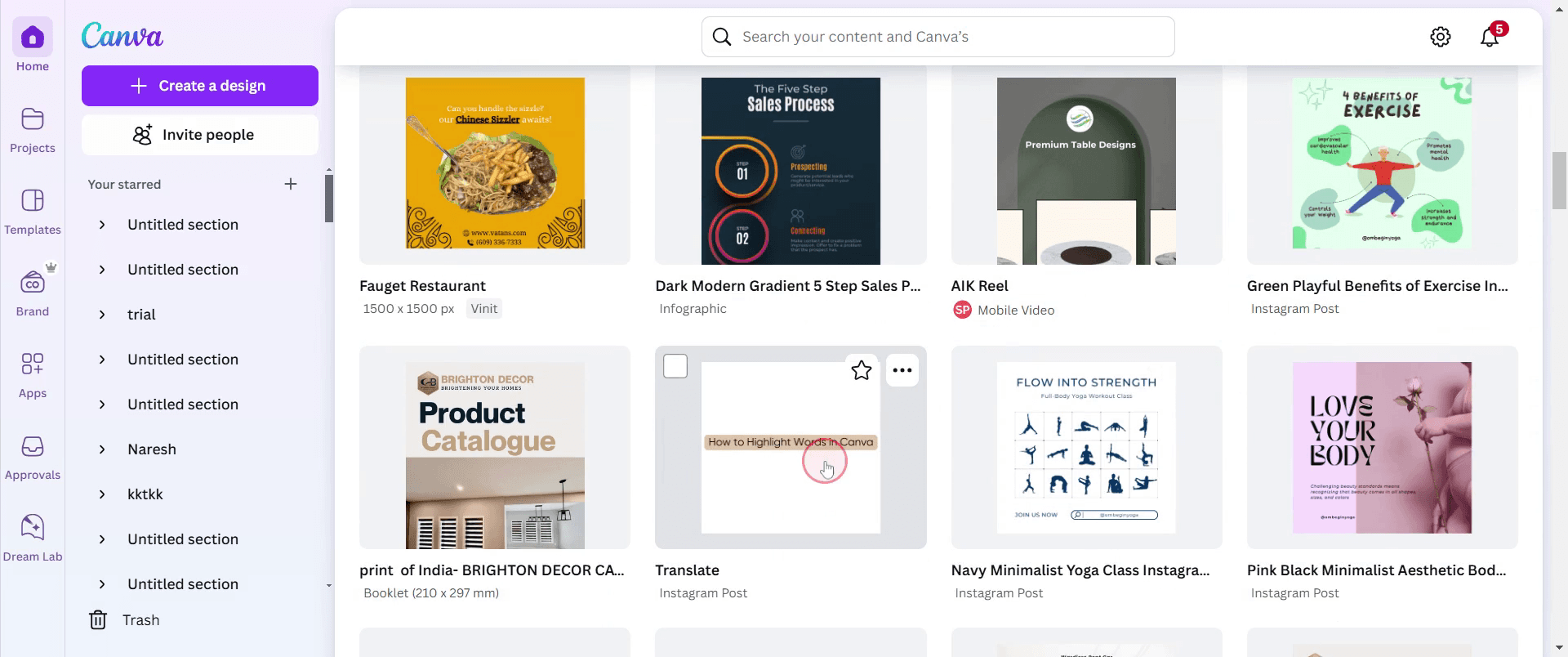
Шаг 1
Выберите существующий проект, над которым вы хотите работать, щелкнув по нему.
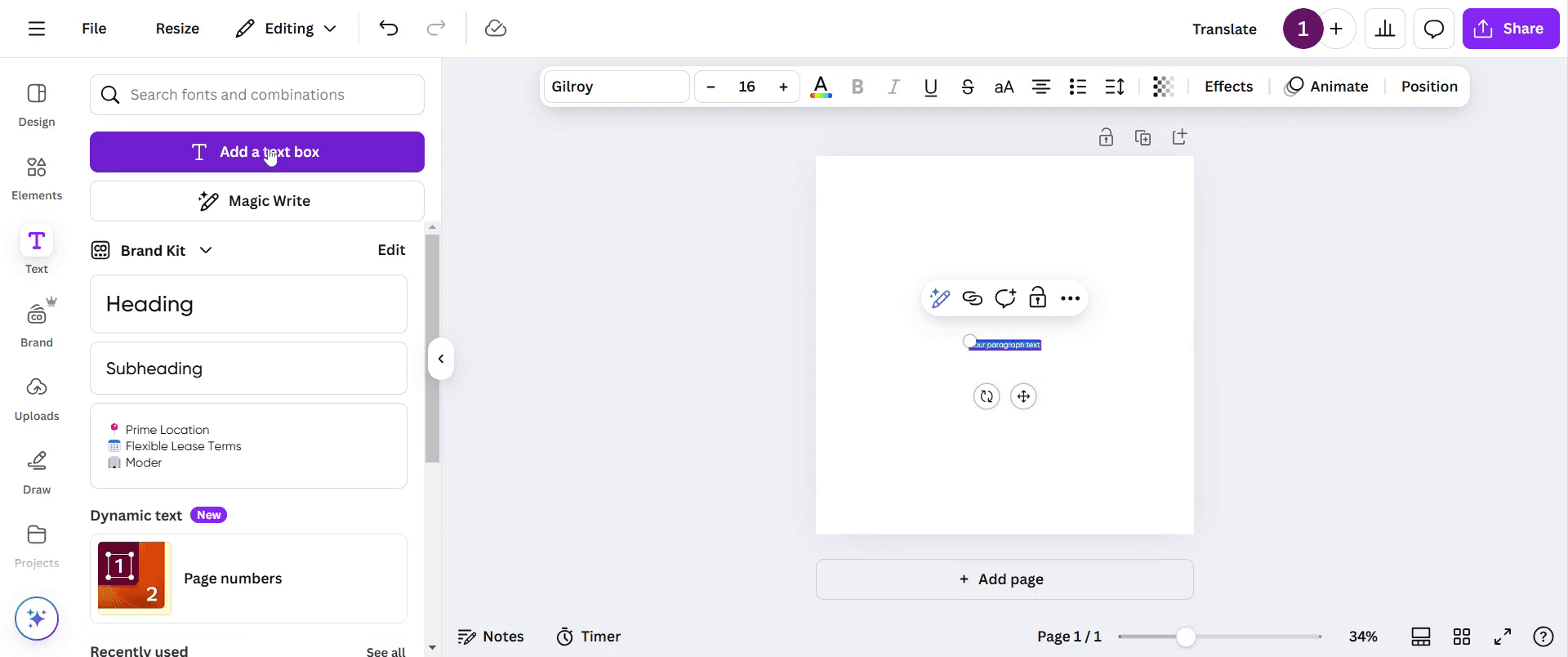
Шаг 2
Перейдите на панель инструментов, нажмите «Текст» (Text) и добавьте текстовое поле.
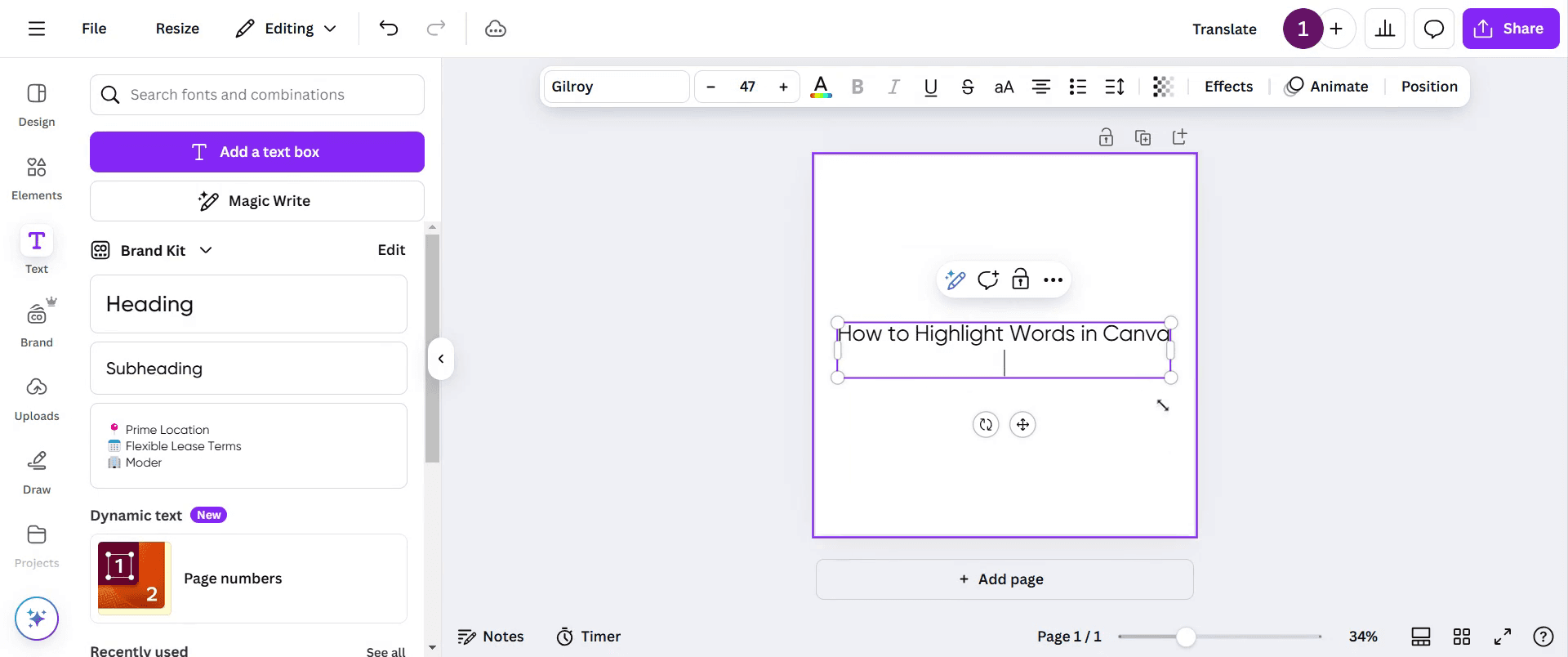
Шаг 3
Измените размер текстового поля в соответствии с вашими требованиями.
Шаг 4
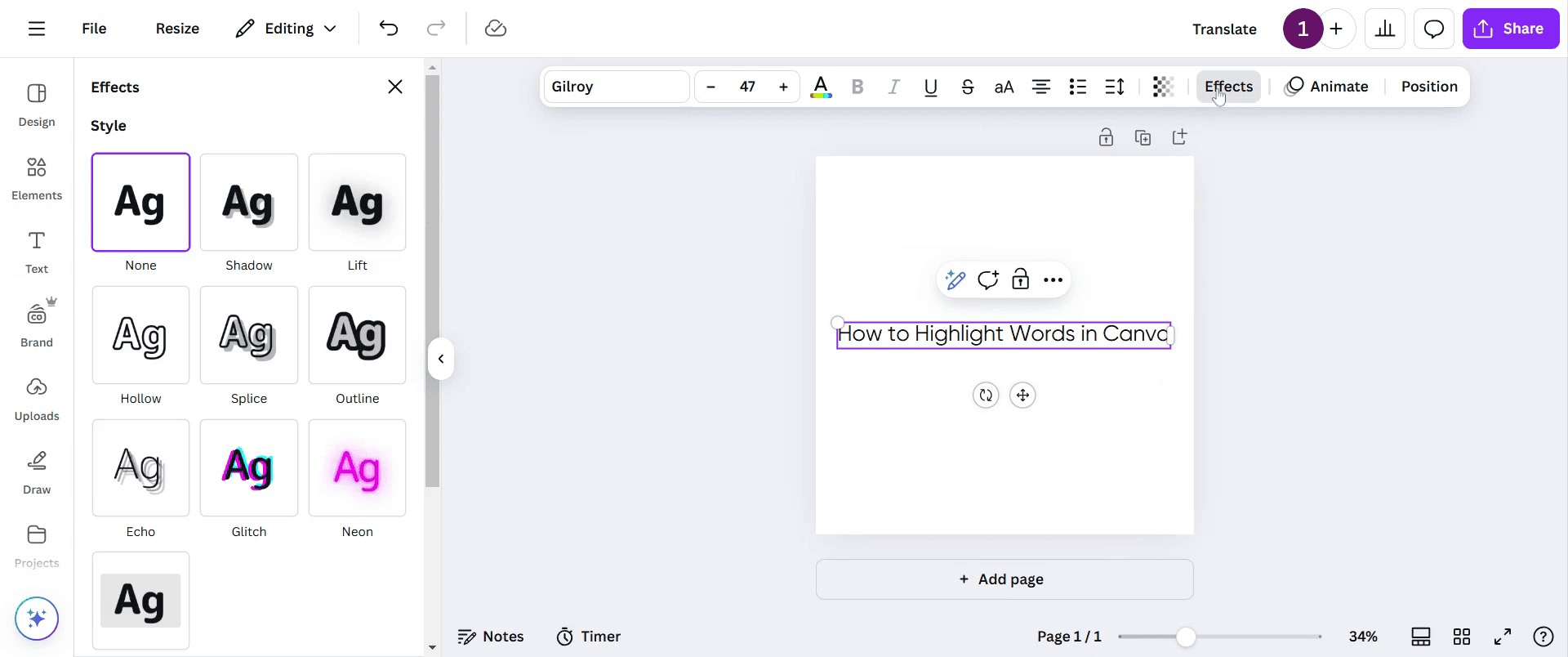
Перейдите к верхней панели инструментов и нажмите «Эффекты» (Effects). Здесь вы найдете различные стили эффектов.
Шаг 5
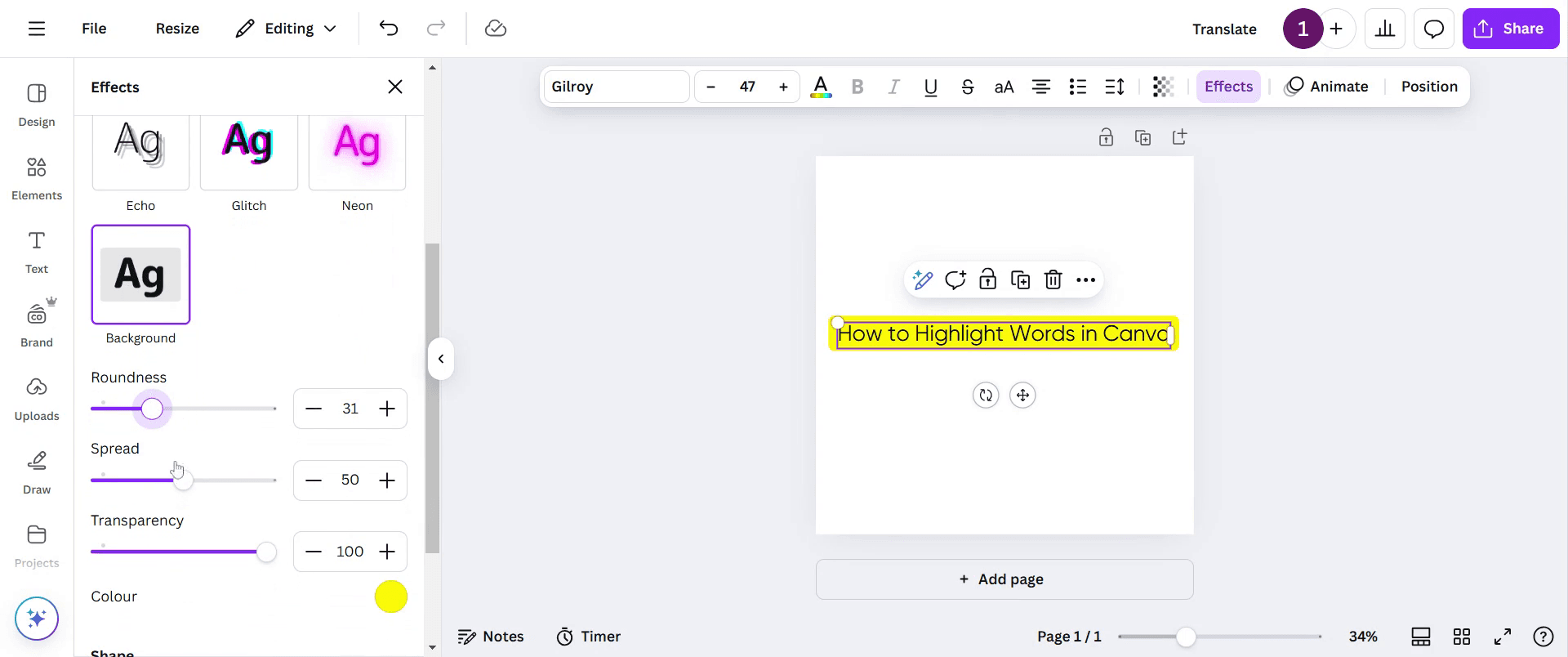
Найдите параметр «Задний план» (Background) и нажмите на него. Вы можете настроить скругление по своему вкусу.
Шаг 6
Кроме того, вы можете изменить резкость и прозрачность фона. У вас также есть возможность изменить цвет фона.

Шаг 7
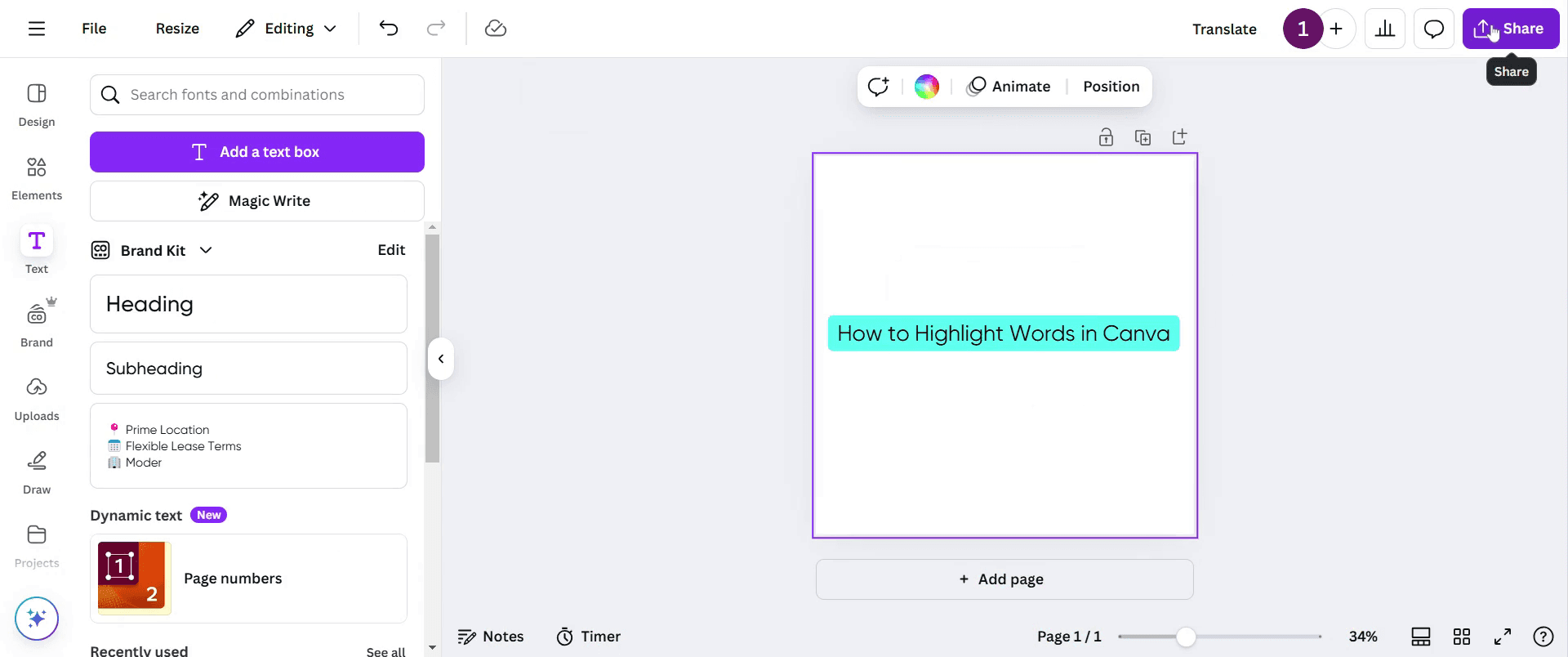
Выберите цвета фона в соответствии с вашими потребностями. Как только все будет настроено, ваш выделенный текст будет готов.
Полезные советы по выделению слов в Canva
Используйте инструмент «Текстовое поле» и примените фоновый цвет к тексту, чтобы выделить слова.
Сочетайте различные стили и насыщенность шрифтов с выделенным текстом для создания акцента и улучшения читаемости.
Используйте градиенты или тонкие эффекты тени вместе с выделением для создания более визуально привлекательного дизайна.
Распространенные ошибки и способы их избежания при выделении слов в Canva
Избыточное использование ярких цветов может сделать текст слишком кричащим — придерживайтесь приглушенных оттенков, которые все равно привлекают внимание.
Отсутствие хорошего контраста между выделенным словом и фоном — всегда проверяйте читаемость.
Забывание о правильном выравнивании выделенного текста с общим дизайном — сохраняйте чистоту и сбалансированность макета.
Часто задаваемые вопросы о выделении слов в Canva
Могу ли я использовать пользовательские цвета для выделения текста в Canva?
Да, Canva позволяет использовать любые цвета для выделения текста: выберите «Пользовательский» в параметрах цвета и введите желаемый шестнадцатеричный код.Можно ли выделить только часть слова в Canva?
Нет, в настоящее время Canva позволяет выделять только целые слова, а не их части. Тем не менее, для креативного выделения вы можете использовать несколько текстовых полей.Как записать видео с экрана на Mac?
Чтобы записать видео с экрана на Mac, вы можете использовать Trupeer AI. Он позволяет захватывать весь экран и предоставляет возможности ИИ, такие как добавление аватаров ИИ, озвучки, эффектов приближения и удаления в видео. С функцией видеоперевода на базе ИИ от Trupeer вы можете перевести видео на более чем 30 языков.Как добавить ИИ-аватара к записи экрана?
Чтобы добавить ИИ-аватара к записи экрана, вам понадобится использовать инструмент для записи экрана с ИИ. Trupeer AI — это инструмент для записи экрана на базе ИИ, который помогает создавать видео с несколькими аватарами, а также позволяет создать собственного аватара для видео.Как записать видео с экрана на Windows?
Чтобы записать видео с экрана на Windows, вы можете использовать встроенную игровую панель (Windows + G) или продвинутый ИИ-инструмент вроде Trupeer AI для доступа к более сложным функциям, таким как ИИ-аватары, озвучка, перевод и т. д.Как добавить закадровый голос к видео?
Чтобы добавить озвучку к видео, скачайте расширение Trupeer AI для Chrome. После регистрации загрузите свое видео со звуком, выберите желаемый голос из библиотеки Trupeer и экспортируйте отредактированное видео.Как приблизить изображение на записи экрана?
Чтобы приблизить изображение во время записи экрана, используйте эффекты масштабирования в Trupeer AI, которые позволяют приближать и отдалять картинку в определенные моменты, усиливая визуальное воздействие вашего видеоконтента.
Рекомендуем почитать
Генератор технической документации
Программное обеспечение для базы знаний
Как превратить изображение в раскраску в Canva
Как печатать с двух сторон в Canva
Похожие руководства


