
Как вырезать фото из видео в Canva
Узнайте, как сделать фото из видео в Canva, захватив кадр и экспортировав его как изображение. Следуйте этому простому руководству и создавайте понятные визуальные инструкции с помощью Trupeer.
В этом руководстве представлено подробное пошаговое описание того, как сделать стоп-кадр из видео в Canva.
Следуйте приведенным ниже шагам, чтобы эффективно извлечь нужное фото из вашего видеопроекта.
Чтобы сохранить фото из видео в Canva, загрузите видео, расположите его так, чтобы отображался нужный кадр, а затем скачайте дизайн в виде файла изображения (PNG или JPEG). Хотя в Canva нет специальной функции «захвата кадра», этот обходной путь позволяет эффективно извлечь неподвижное изображение.
Пошаговое руководство:
1. Загрузите ваше видео:
Откройте проект Canva и загрузите видео, которое хотите использовать. Перетащите его на холст.
2. Установите кадр:
Переместите ползунок (скруббер) на временной шкале видео на тот кадр, который хотите запечатлеть. При необходимости измените размер и положение видео на холсте.
3. Скачайте кадр как изображение:
Нажмите кнопку «Поделиться» в правом верхнем углу.
Выберите «Скачать».
Выберите PNG или JPEG в качестве типа файла.
В разделе «Выберите страницы» выберите только текущую страницу.
Пошаговое руководство: как сделать фото из видео в Canva
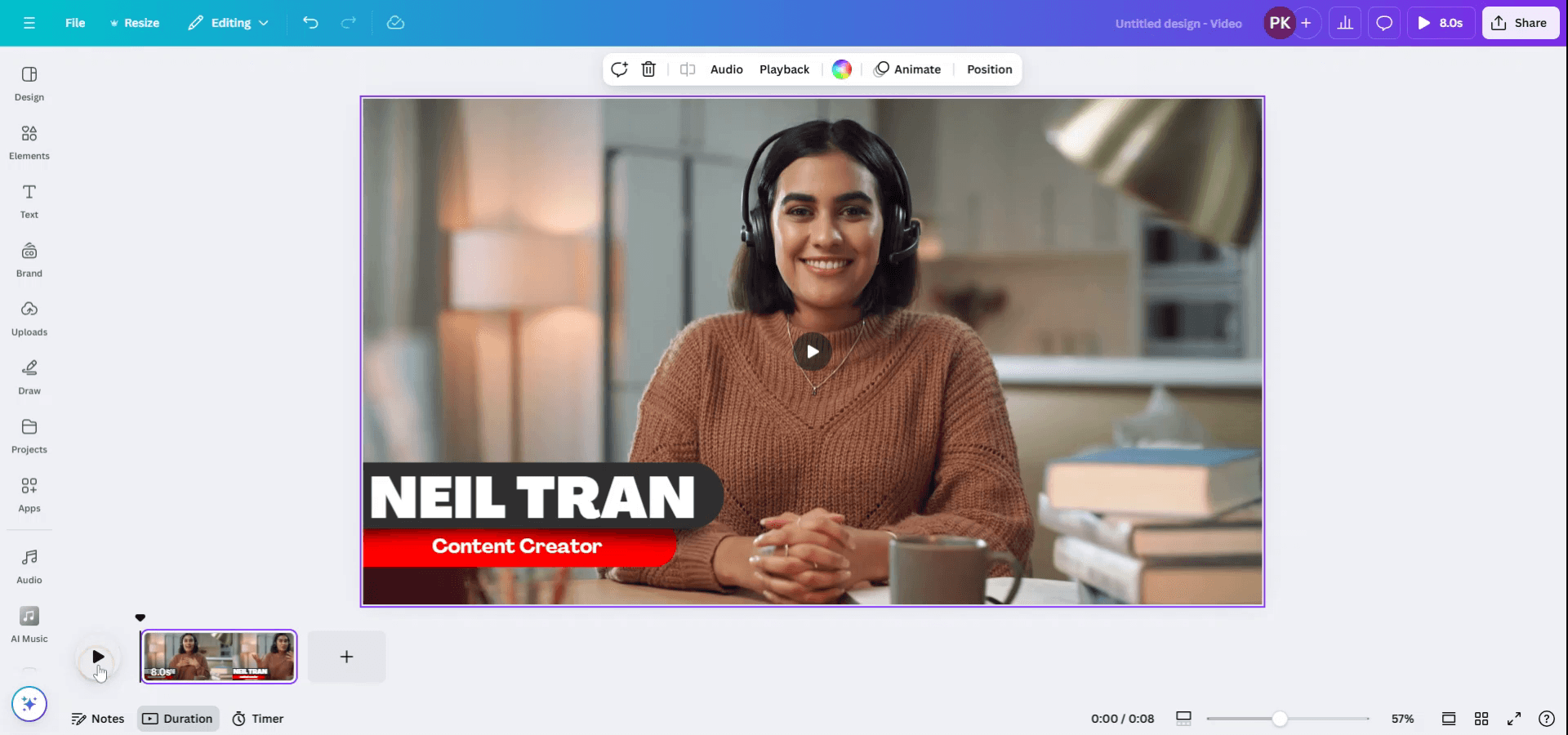
Шаг 1
Чтобы начать создание фотографии из видео в Canva, откройте существующий дизайн, содержащий это видео. Используйте таймер длительности, расположенный под видео, чтобы запустить воспроизведение и точно остановиться на моменте, который вы хотите запечатлеть.
Шаг 2
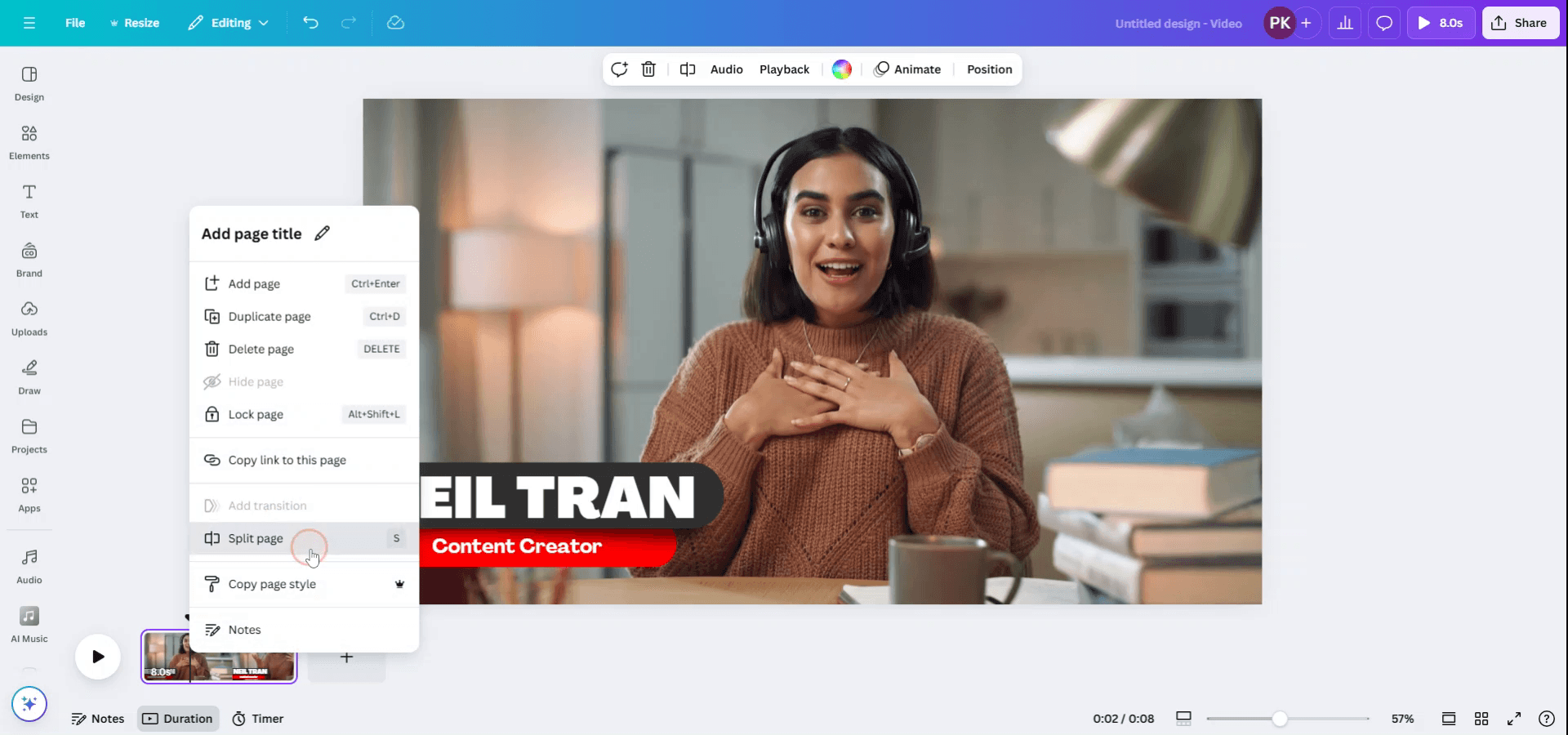
Выбрав точный кадр, который вы хотите вырезать, нажмите клавишу «S», чтобы разделить видео. В качестве альтернативы щелкните правой кнопкой мыши по видео и выберите «Разделить страницу», чтобы изолировать кадр.
Шаг 3
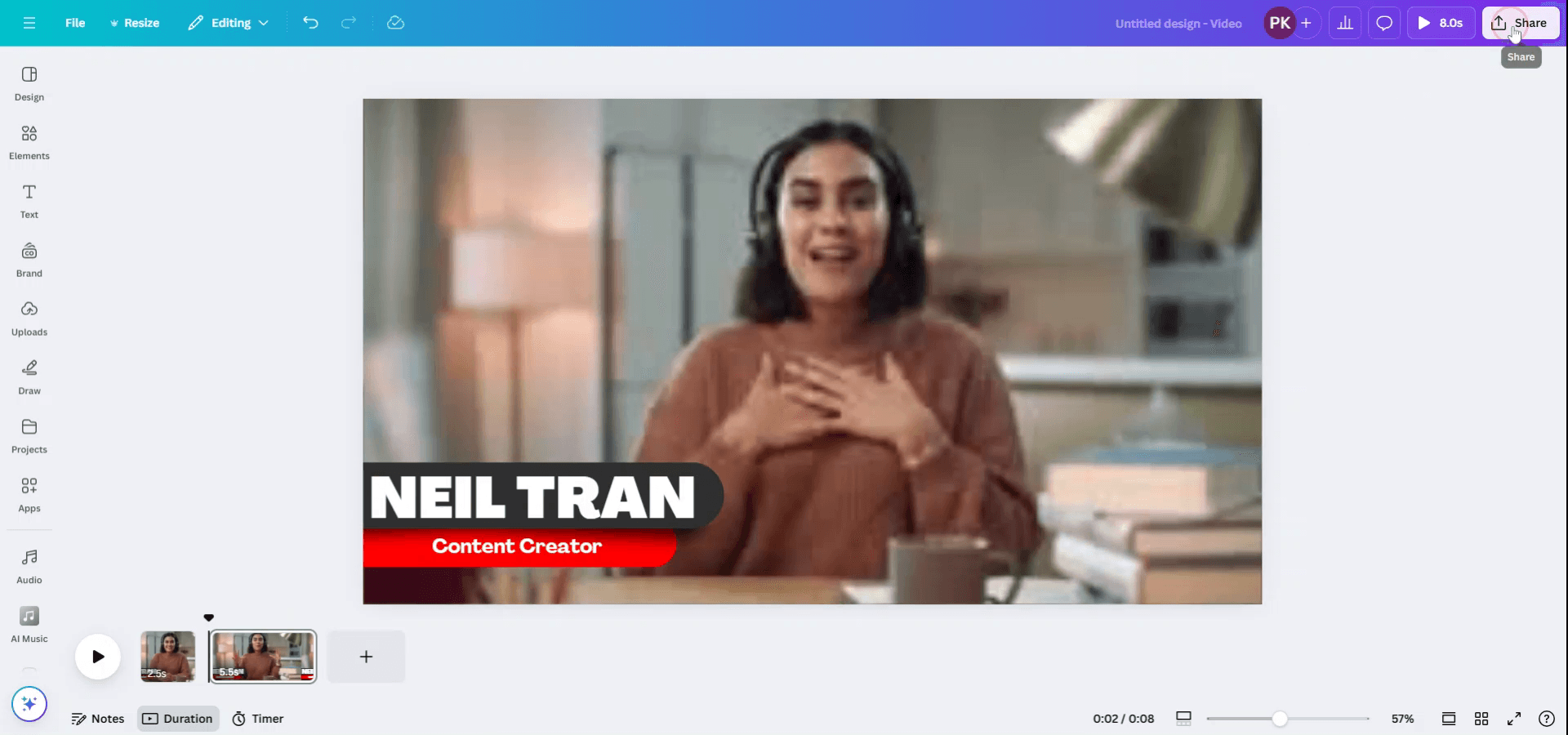
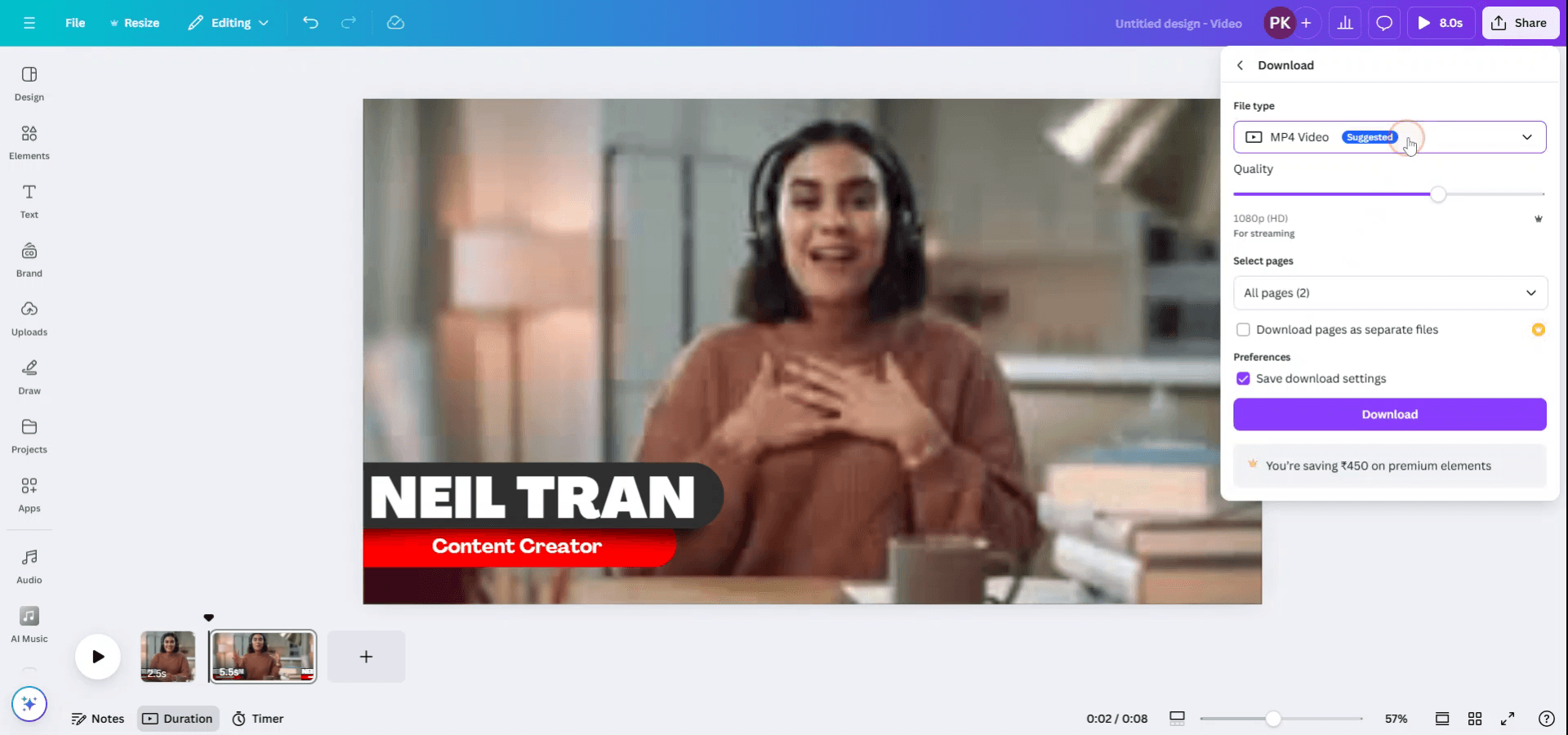
Выбранный кадр появится на новой странице, например на странице 2. Чтобы скачать этот кадр как фото, нажмите кнопку «Поделиться» и выберите «Скачать» в выпадающем меню.
Шаг 4
Установите тип файла PNG, отрегулируйте размер по мере необходимости.
Шаг 5
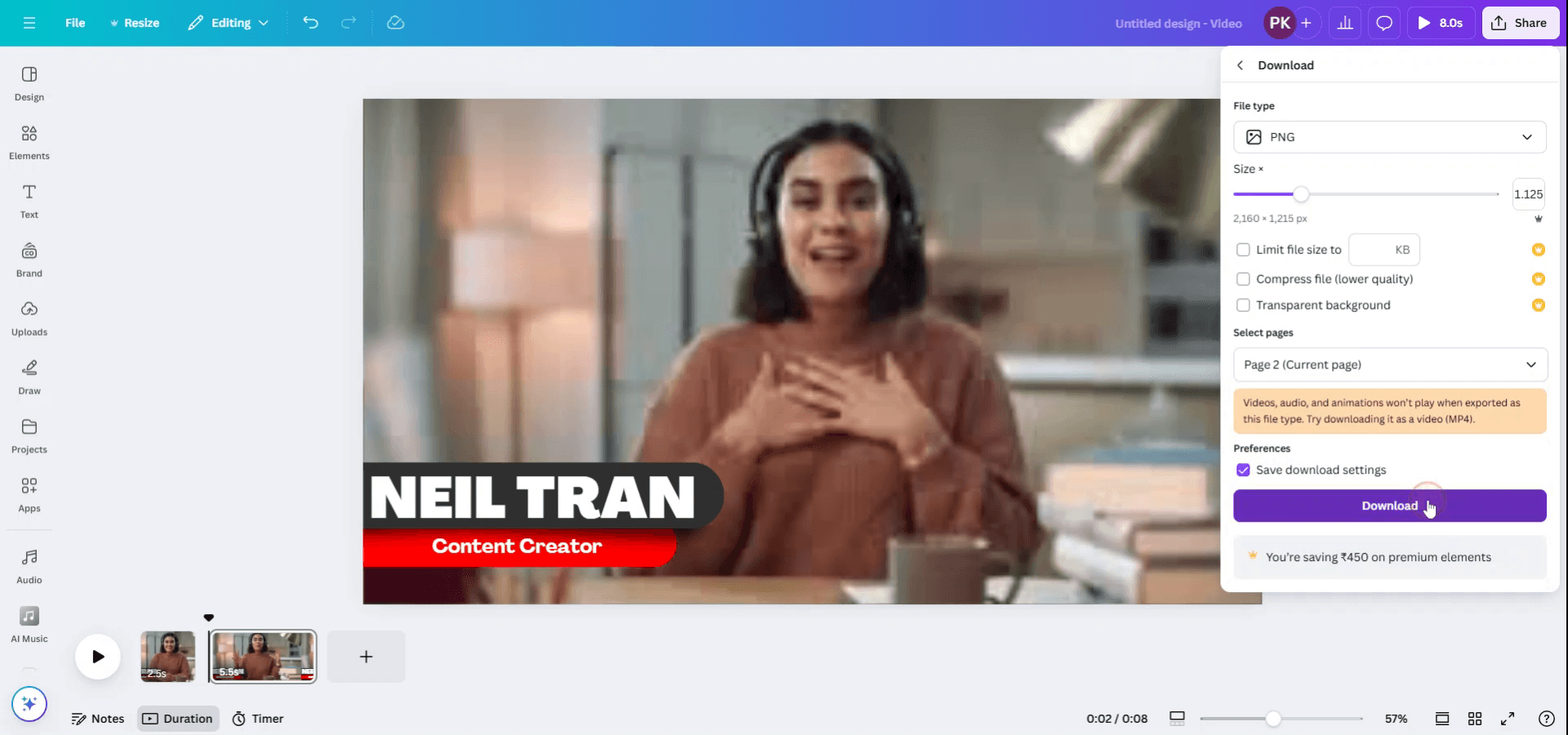
Перед продолжением убедитесь, что вы выбрали правильную страницу (Страница 2), на которой находится нужное фото.

Шаг 6
После подтверждения всех настроек нажмите «Готово», а затем «Скачать», чтобы сохранить фотографию на свое устройство.
Полезные советы о том, как извлечь фото из видео в Canva
Поставьте паузу на нужном кадре: запустите видео и поставьте паузу на точном кадре, который вы хотите сохранить как изображение.
Сделайте снимок экрана: используйте функцию снимка экрана на компьютере или устройстве (например, «Ножницы» в Windows, Command+Shift+4 на Mac), чтобы захватить кадр.
Загрузите снимок экрана в Canva: после того как вы сделаете снимок экрана, загрузите его в Canva, перетащив файл или используя вкладку «Загрузки».
Используйте инструмент редактирования видео: Canva позволяет обрезать и разделять видео. Используйте эту функцию, чтобы выделить ту часть видео, из которой вы хотите получить фото, прежде чем делать снимок экрана.
Используйте редактор изображений Canva для улучшений: после загрузки изображения используйте редактор изображений Canva, чтобы настроить яркость, контраст и применить фильтры для более профессионального результата.
Не объясняйте это дважды: Если кому-то лучше учиться, наблюдая, вы можете превратить это в видео для адаптации за несколько минут.
Частые ошибки и как их избежать при извлечении фото из видео в Canva
Снимок экрана низкого качества: если вы сделаете снимок экрана с видео низкого разрешения, качество изображения может быть плохим.
Как исправить: убедитесь, что видео имеет высокое разрешение, прежде чем делать снимок экрана, чтобы сохранить четкость изображения.Нежелательные элементы в кадре: иногда в кадре, который вы хотите захватить, могут появляться другие части видео.
Как исправить: обрежьте видео в Canva перед тем, как ставить паузу, чтобы изолировать нужный кадр, или используйте инструменты кадрирования после того, как сделаете снимок изображения.Не меняете размер изображения: после загрузки снимка экрана вы можете забыть изменить его размер, чтобы он подходил под ваш дизайн.
Как исправить: используйте параметры изменения размера в Canva, чтобы подогнать изображение под вашу компоновку.Нарушение пропорций: при изменении размера изображения могут исказиться исходные пропорции.
Как исправить: удерживайте клавишу «Shift» во время изменения размера, чтобы сохранить правильные пропорции изображения.Ограничения формата файла: снимки экрана не всегда подходят по формату для Canva.
Как исправить: сохраняйте снимки экрана в распространенных форматах изображений (PNG или JPG) перед загрузкой в Canva.
Часто задаваемые вопросы о том, как сделать фото из видео в Canva
Можно ли напрямую извлечь фото из видео в Canva?
Нет, в Canva нет встроенной функции для извлечения фотографий из видео. Сначала вам нужно сделать скриншот нужного кадра.Какие форматы видео можно загружать в Canva?
Canva поддерживает загрузку видео в форматах MP4, MOV и других популярных видеоформатах.Можно ли редактировать фото после того, как оно было вырезано из видео?
Да, после загрузки в Canva вы можете использовать инструменты редактирования платформы, чтобы улучшить или настроить изображение.Есть ли лучший способ извлечь высококачественные фотографии из видео?
Если вам нужно изображение более высокого качества, лучше использовать специальную программу для конвертации видео в изображения перед загрузкой в Canva.Можно ли использовать кадр из видео в коммерческих целях?
Убедитесь, что у вас есть соответствующие права на использование видеоконтента. Canva предлагает стоковые видео и фото с правами на коммерческое использование, но для личных видео может потребоваться разрешение или лицензия.Как записать экран на Mac?
Чтобы записать экран на Mac, вы можете использовать Trupeer AI. Он позволяет захватывать весь экран и предлагает возможности искусственного интеллекта, такие как добавление ИИ-аватаров, наложение закадрового голоса, добавление эффектов приближения и удаления в видео. Благодаря функции ИИ-перевода видео в Trupeer, вы можете переводить видео на более чем 30 языков.Как добавить ИИ-аватара в запись экрана?
Чтобы добавить ИИ-аватара в запись экрана, вам понадобится инструмент для записи экрана с ИИ. Trupeer AI — это инструмент для записи экрана с ИИ, который помогает создавать видеоролики с несколькими аватарами, а также позволяет создать собственный аватар для видео.Как записать экран на Windows?
Чтобы записать экран на Windows, вы можете использовать встроенную игровую панель (Windows + G) или продвинутый ИИ-инструмент вроде Trupeer AI для доступа к более сложным функциям, таким как ИИ-аватары, озвучка, перевод и т. д.Как добавить озвучку к видео?
Чтобы добавить озвучку к видео, скачайте расширение Trupeer AI для Chrome. После регистрации загрузите свое видео со звуком, выберите желаемый голос в Trupeer и экспортируйте отредактированное видео.Как приблизить изображение при записи экрана?
Чтобы увеличить масштаб во время записи экрана, используйте эффекты зума в Trupeer AI, которые позволяют приближать и отдалять изображение в определенные моменты, усиливая визуальный эффект вашего видеоконтента.
Люди также спрашивают
Генератор технической документации
Программное обеспечение для базы знаний
Как превратить изображение в раскраску в Canva
Как распечатать на двух сторонах в Canva
Похожие руководства


