

Как перейти на новую строку в чате Teams
Узнайте, как перейти на новую строку в чате Microsoft Teams без отправки сообщения. Изучите простые сочетания клавиш для компьютеров и мобильных устройств.
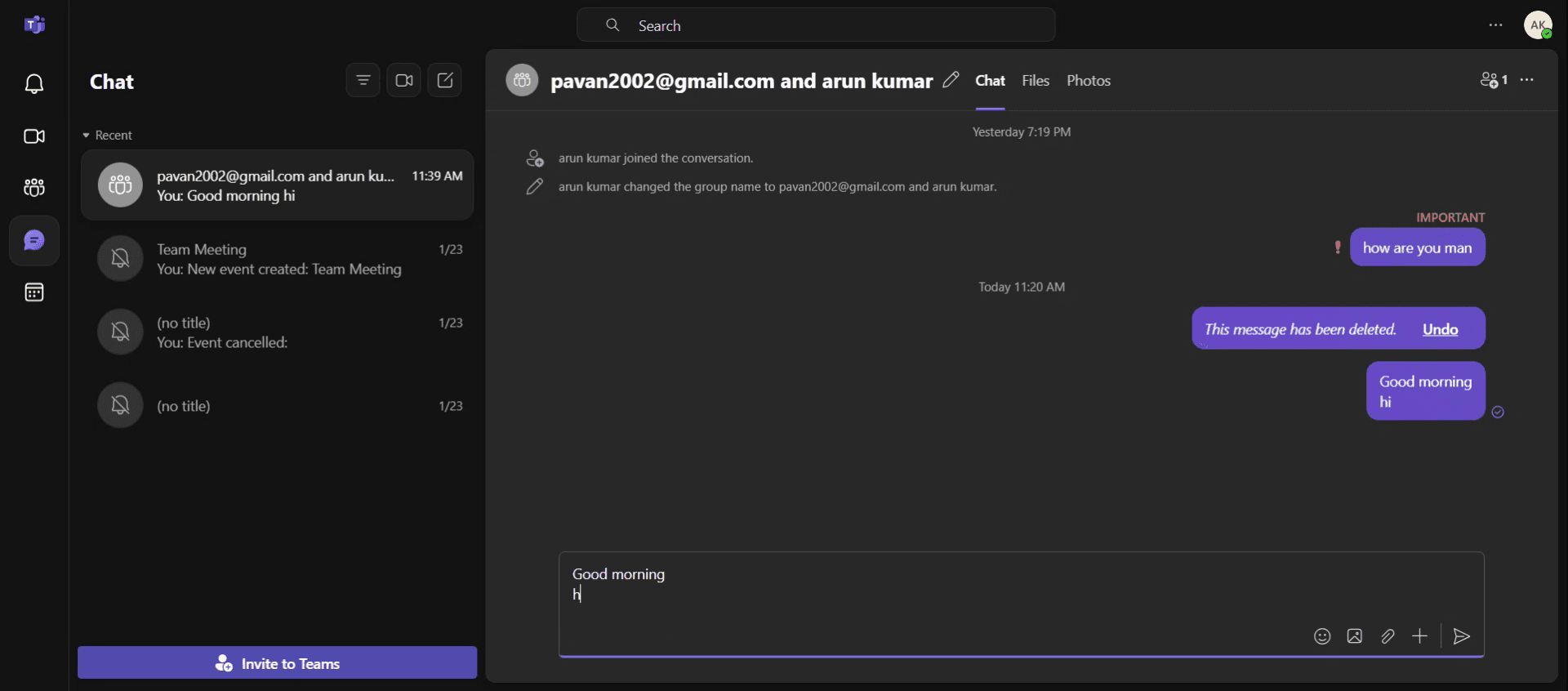
Чтобы перейти на следующую строку в чате Microsoft Teams, нажмите Shift + Enter. Это вставит разрыв строки внутри вашего сообщения вместо его отправки. Кроме того, вы можете открыть параметры форматирования, нажав на значок «Форматировать» (буква «А» с карандашом), чтобы развернуть поле ввода сообщения. В этом режиме нажатие клавиши «Enter» создаст новую строку.
Пошаговое руководство: как перейти на следующую строку в чате Teams
Шаг 1
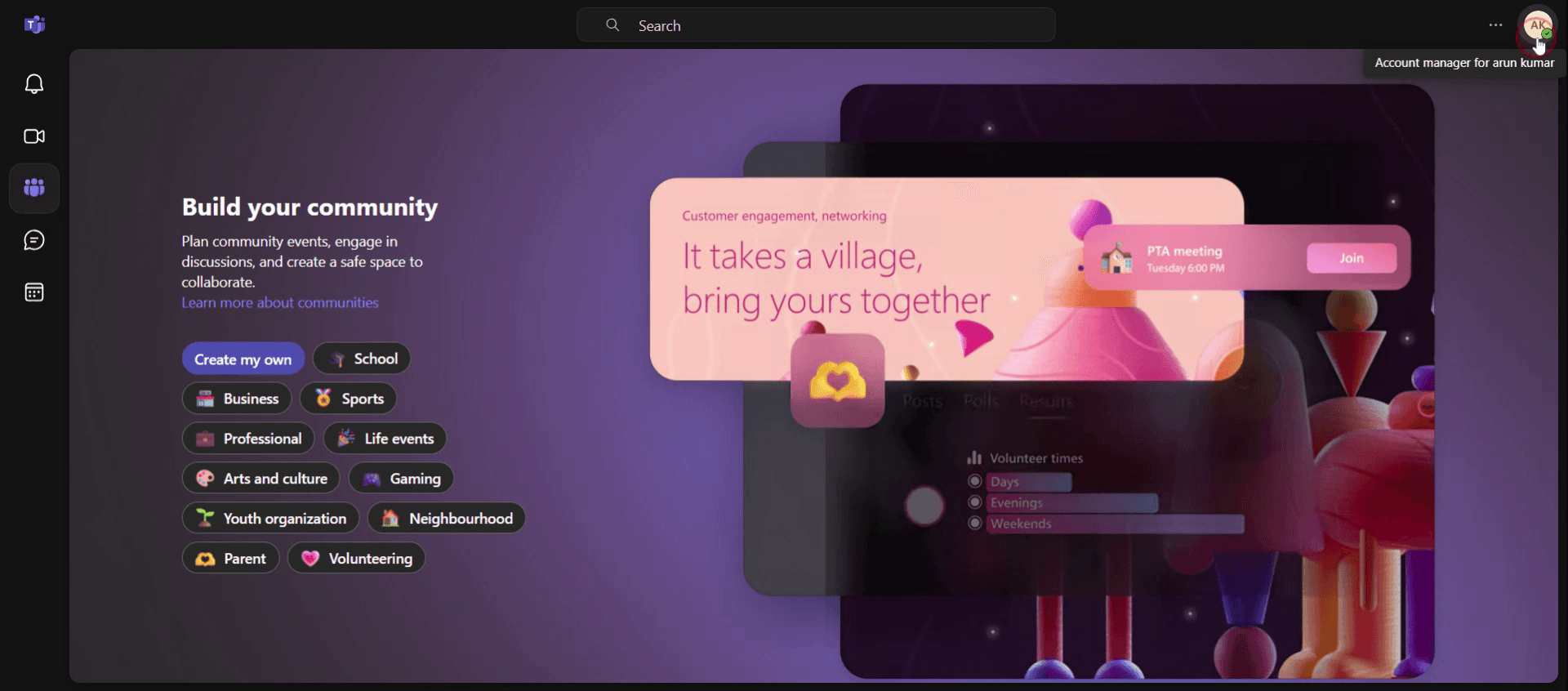
Сначала войдите на сайт Teams.
Шаг 2
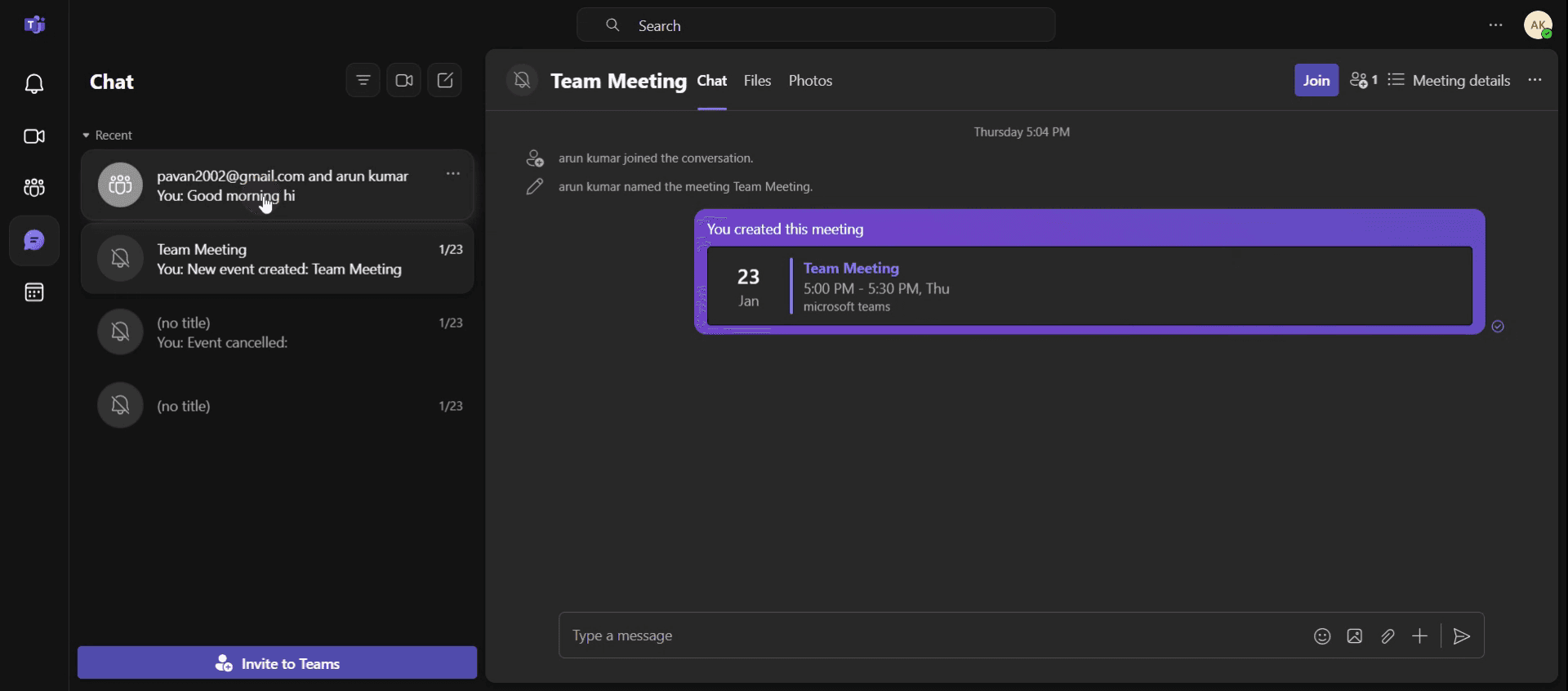
Перейдите в раздел «Чаты» и нажмите на него.

Шаг 3
Затем выберите нужный контакт, которому хотите написать, нажав на его имя.
Шаг 4
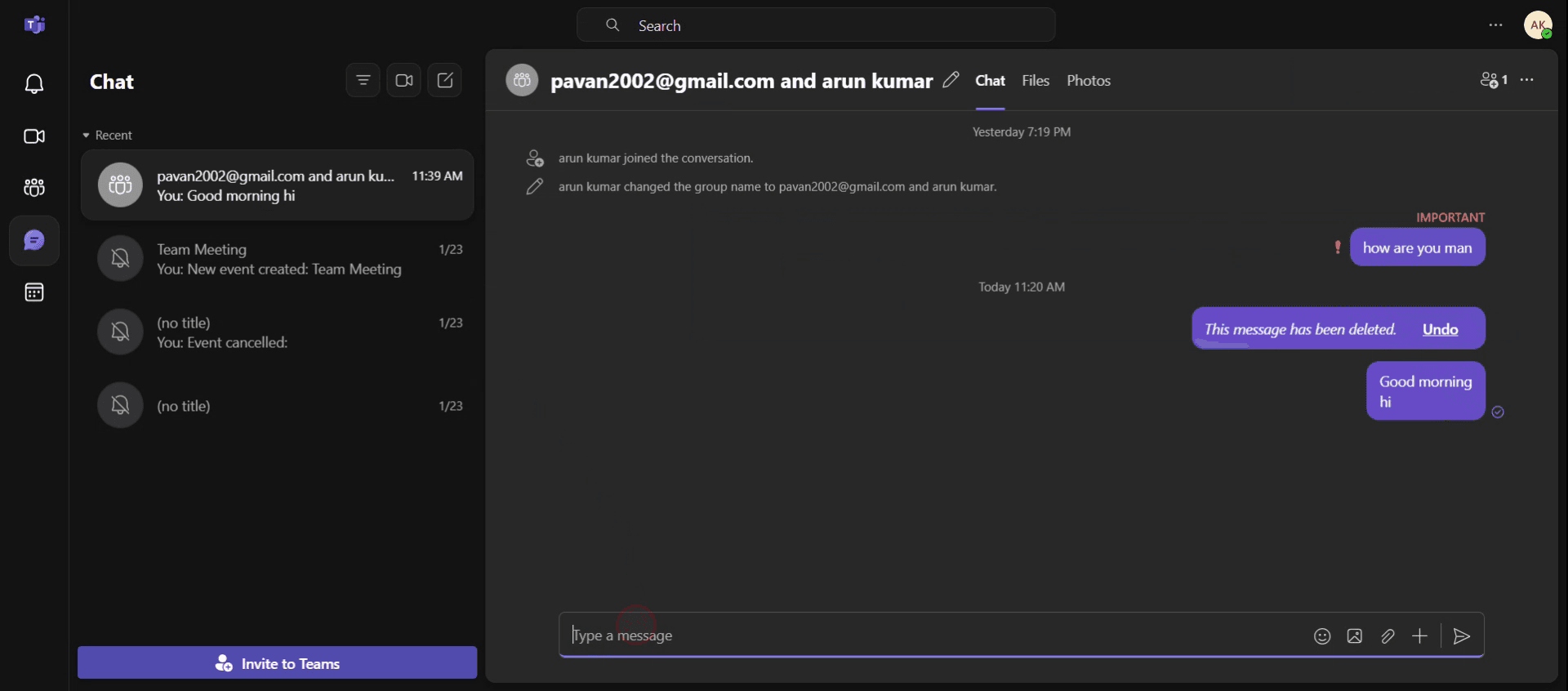
Перейдите к полю ввода сообщения и наберите начальный текст.
Шаг 5
Чтобы перейти на следующую строку в сообщении, нажмите клавиши Shift и Enter.
Шаг 6
По завершении нажмите кнопку «Отправить», чтобы отослать ваше сообщение.
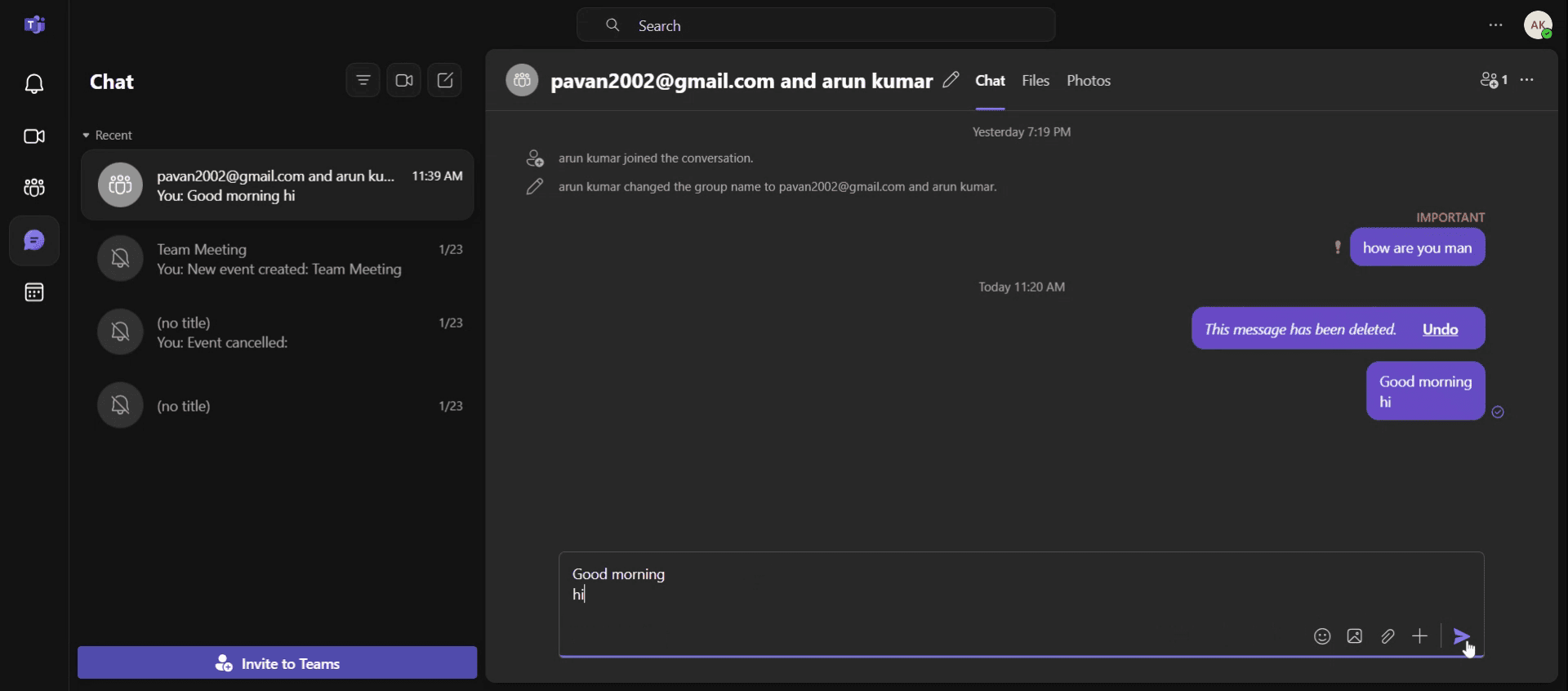
Полезные советы о том, как перейти на новую строку в чате Teams
Используйте Shift + Enter: нажатие Shift + Enter вместо обычного Enter позволяет начать новую строку, не отправляя сообщение раньше времени.
Проверьте настройки форматирования: если в Teams настроена отправка сообщений по нажатию Enter, перейдите в развернутое окно ввода (нажмите иконку Форматирование) для многострочного ввода.
Потренируйтесь перед отправкой: протестируйте в черновике или личном чате, чтобы избежать случайной отправки недописанных сообщений.
Распространенные ошибки и способы их избегания
Слишком раннее нажатие Enter — всегда используйте Shift + Enter для перехода на следующую строку, чтобы случайно не отправить незавершенное сообщение.
Забыли включить окно ввода — если сочетание Shift + Enter не работает, нажмите на иконку Форматирование (буква «А» с карандашом), чтобы активировать многострочный ввод.
Путаница в мобильном приложении — в мобильном приложении Teams нажатие Enter сразу отправляет сообщение, поэтому тщательно используйте знаки препинания или сначала пишите длинные сообщения в другом месте.
Часто задаваемые вопросы о том, как перейти на следующую строку в чате Teams
Как перейти на следующую строку в чате Teams без отправки сообщения?
Чтобы перейти на следующую строку в чате Teams, нажмите Shift + Enter. Это предотвратит случайную отправку сообщения.Почему нажатие клавиши Enter отправляет мое сообщение вместо добавления новой строки в чате Teams?
По умолчанию нажатие клавиши Enter отправляет сообщение. Чтобы перейти на следующую строку в чате Teams, используйте сочетание клавиш Shift + Enter или разверните поле ввода текста.Работает ли переход на следующую строку в чате Teams одинаково на компьютерах и мобильных устройствах?
Нет, на мобильных устройствах нажатие клавиши Enter сразу отправляет сообщение, поэтому для редактирования рекомендуется использовать более короткие предложения или отдельное приложение для заметок.Как сделать запись экрана на Mac?
Чтобы записать экран на Mac, вы можете использовать Trupeer AI. Он позволяет захватывать весь экран и предоставляет возможности ИИ, такие как добавление ИИ-аватаров, закадрового голоса, а также масштабирование (приближение и отдаление) в видео. С функцией видеоперевода на базе ИИ от Trupeer вы можете перевести видео на более чем 30 языков.Как добавить ИИ-аватара в запись экрана?
Чтобы добавить ИИ-аватара в запись экрана, вам понадобится использовать ИИ-инструмент для записи экрана. Trupeer AI — это инструмент для записи экрана со встроенным искусственным интеллектом, который помогает создавать видеоролики с несколькими аватарами, а также позволяет создать своего собственного аватара для видео.Как сделать запись экрана на Windows?
Чтобы записать экран на Windows, вы можете использовать встроенную игровую панель Xbox Game Bar (Windows + G) или продвинутый ИИ-инструмент, такой как Trupeer AI, для получения более сложных функций, включая ИИ-аватары, озвучку, перевод и т. д.Как добавить озвучку к видео?
Чтобы добавить озвучку к видео, скачайте расширение Trupeer AI для Chrome. После регистрации загрузите свое видео со звуком, выберите желаемый голос в Trupeer и экспортируйте отредактированное видео.Как приблизить область на записи экрана?
Чтобы приблизить область во время записи экрана, используйте эффекты масштабирования в Trupeer AI, которые позволяют увеличивать и уменьшать масштаб в определенные моменты, усиливая визуальный эффект вашего видеоконтента.
Что еще почитать
Генератор технической документации
Программное обеспечение для базы знаний
Как поделиться репозиторием GitHub по ссылке
Похожие руководства


