
Как отразить изображение в Canva
Узнайте, как отразить изображение в Canva по горизонтали или вертикали всего за несколько кликов. Быстрое руководство для пользователей ПК и мобильных устройств, которое поможет улучшить ваш дизайн.
Чтобы отразить изображение в Canva, выберите изображение, затем нажмите кнопку «Отразить» (обычно она находится на панели инструментов над изображением). Выберите «Отразить по горизонтали», чтобы зеркально отразить изображение слева направо, или «Отразить по вертикали», чтобы перевернуть его вверх ногами. Изображение будет отражено сразу после выбора.
Пошаговое руководство: как отразить изображение в Canva
Шаг 1
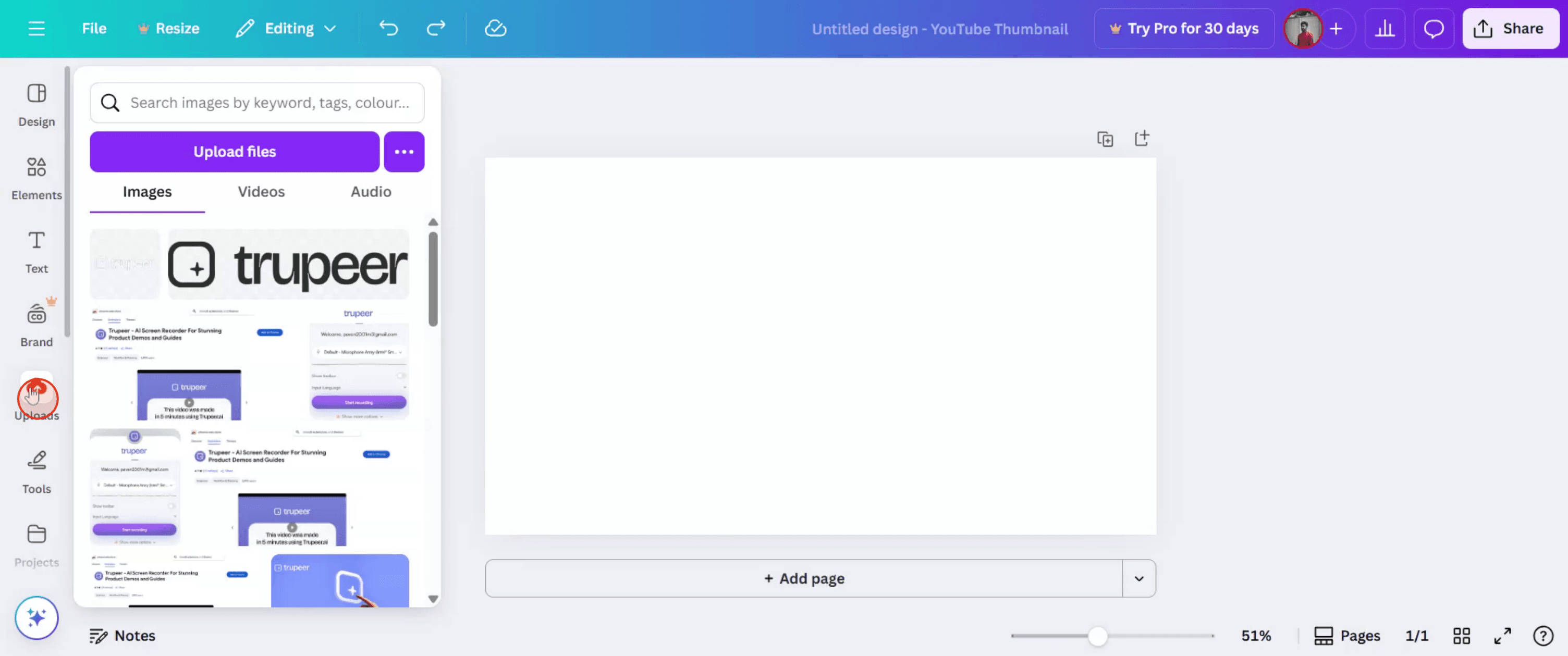
Перейдите в раздел «Загрузки» и выберите изображение.
Шаг 2
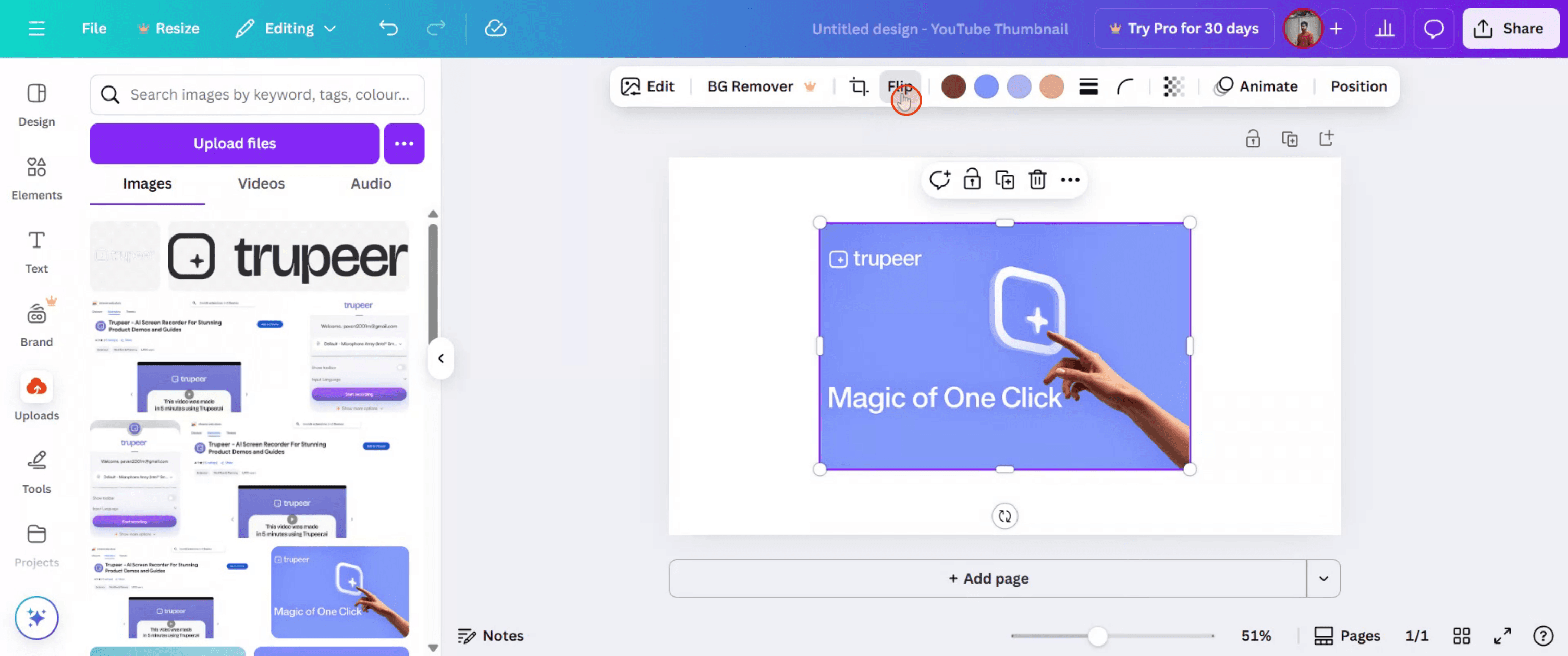
Нажмите на параметр «Отразить», чтобы продолжить изменение изображения.
Шаг 3
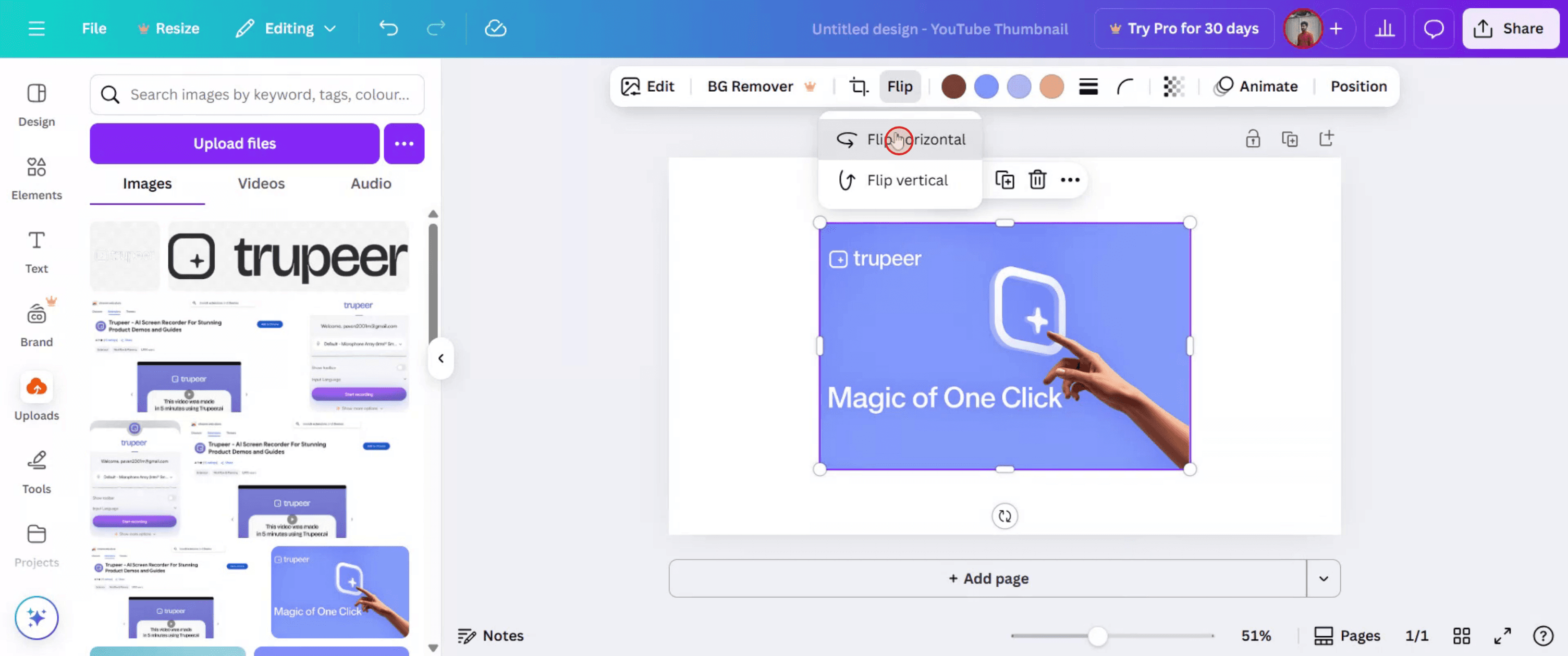
У вас есть возможность выбрать горизонтальный или вертикальный эффект отражения. Выберите желаемую ориентацию для вашего изображения.
Шаг 4
Когда вы будете удовлетворены тем, как отражено изображение, нажмите «Поделиться», чтобы отправить его.

Полезные советы по отражению изображений в Canva
Загрузите или выберите изображение
Откройте свой проект в Canva и загрузите изображение или выберите уже имеющееся в вашем макете.Нажмите на изображение
Нажмите на изображение один раз, чтобы выделить его. Это активирует верхнюю панель инструментов.Используйте функцию отражения
На верхней панели инструментов нажмите кнопку «Отразить». Вы увидите два варианта: Отразить по горизонтали и Отразить по вертикали.Выберите направление отражения
Выберите «Отразить по горизонтали», чтобы зеркально отразить изображение слева направо, или «Отразить по вертикали», чтобы перевернуть его вверх ногами.При необходимости скорректируйте положение
После отражения измените положение изображения на макете, чтобы сохранить его выравнивание относительно других элементов.Заблокируйте изображение
Если вы хотите предотвратить случайные изменения, нажмите на изображение, а затем выберите значок «Заблокировать» в верхнем меню.
Распространенные ошибки и как их избежать
Кнопка отражения не отображается
Убедитесь, что изображение выделено. Если оно не выделено, параметр «Отразить» не появится на панели инструментов.Текст отражается вместе с изображением
Если ваше изображение содержит текст, при отражении он может стать зеркальным. Отделите текстовые элементы перед отражением.Изображение выглядит смещенным
После отражения вручную сориентируйте изображение, чтобы сохранить баланс в дизайне вашего макета.Отражение выглядит неестественно
Для фотографий людей или объектов с выраженным направлением отражение может выглядеть неестественно. Используйте эту функцию осознанно для сохранения гармонии дизайна.Попытка отразить фоновые изображения
Изображения, установленные в качестве фона, нельзя отразить. Сначала вам нужно отделить их от фона.
Часто задаваемые вопросы об отражении изображений в Canva
Как отразить изображение в Canva?
Выберите изображение, нажмите кнопку «Отразить» на панели инструментов и выберите отражение по горизонтали или по вертикали.Можно ли отражать как изображения, так и элементы?
Да, функция отражения работает для фотографий, графики, фигур и других элементов дизайна.Почему функция отражения не работает?
Изображение должно быть выделено. Также убедитесь, что оно не является заблокированным фоновым изображением.Можно ли отразить текст в Canva?
Вы не можете напрямую отразить обычные текстовые поля. Чтобы отразить текст, сначала преобразуйте его в изображение, скачав и загрузив обратно.Повлияет ли отражение изображения на его качество?
Нет, отражение изображения в Canva никак не влияет на его разрешение или качество.Как записать экран на Mac?
Чтобы записать экран на Mac, вы можете использовать Trupeer AI. Он позволяет записывать весь экран и предоставляет возможности ИИ, такие как добавление ИИ-аватаров, озвучки, эффектов приближения и удаления в видео. Благодаря функции видеоперевода Trupeer на базе ИИ вы можете перевести видео более чем на 30 языков.Как добавить ИИ-аватара к записи экрана?
Чтобы добавить ИИ-аватара к записи экрана, вам понадобится инструмент для записи экрана с ИИ. Trupeer AI — это инструмент для записи экрана на базе ИИ, который помогает создавать видеоролики с несколькими аватарами, а также позволяет создать собственного аватара для видео.Как записать экран на Windows?
Чтобы записать экран на Windows, вы можете использовать встроенную игровую панель (Windows + G) или специализированный ИИ-инструмент вроде Trupeer AI для доступа к более продвинутым функциям, таким как ИИ-аватары, озвучка, перевод и т. д.Как добавить озвучку к видео?
Чтобы добавить озвучку к видео, скачайте расширение Trupeer AI для Chrome. После регистрации загрузите свое видео с голосом, выберите желаемую озвучку в Trupeer и экспортируйте отредактированное видео.Как приблизить изображение при записи экрана?
Чтобы приблизить изображение во время записи экрана, используйте эффекты масштабирования в Trupeer AI, которые позволяют увеличивать и уменьшать масштаб в определенные моменты, усиливая визуальное воздействие вашего видеоконтента.
Рекомендуем прочитать
Генератор технической документации
Программное обеспечение для базы знаний
Как разблокировать страницу в Canva
Как превратить изображение в раскраску в Canva
Похожие руководства


