

Как найти ключ организатора Zoom
Узнайте, как найти ключ организатора Zoom, чтобы получить права организатора во время конференции. Пошаговое руководство по поиску и управлению ключом организатора в настройках Zoom.
Чтобы найти свой ключ организатора Zoom, вам необходимо войти на веб-портал Zoom и перейти в свой профиль. Ключ организатора находится в разделе «Конференция», и его можно просмотреть, нажав на значок глаза рядом с ним. Вы также можете отредактировать и настроить свой ключ организатора в этом разделе.
Вот более подробная инструкция:
Войдите на веб-портал Zoom: перейдите на веб-сайт Zoom и войдите в систему, используя учетные данные своего аккаунта Zoom.
Перейдите в свой профиль: на панели навигации нажмите «Профиль».
Найдите ключ организатора: прокрутите вниз до раздела «Конференция».
Просмотр или редактирование ключа организатора: нажмите значок глаза рядом с полем «Ключ организатора», чтобы просмотреть его, или нажмите «Редактировать», чтобы изменить его.
Примечание по безопасности: ваш ключ организатора привязан к вашему аккаунту, а не к конкретной конференции, и к нему следует относиться как к паролю. Не делитесь им без крайней необходимости и немедленно измените его, если поделились.
Пошаговое руководство: как найти ключ организатора Zoom
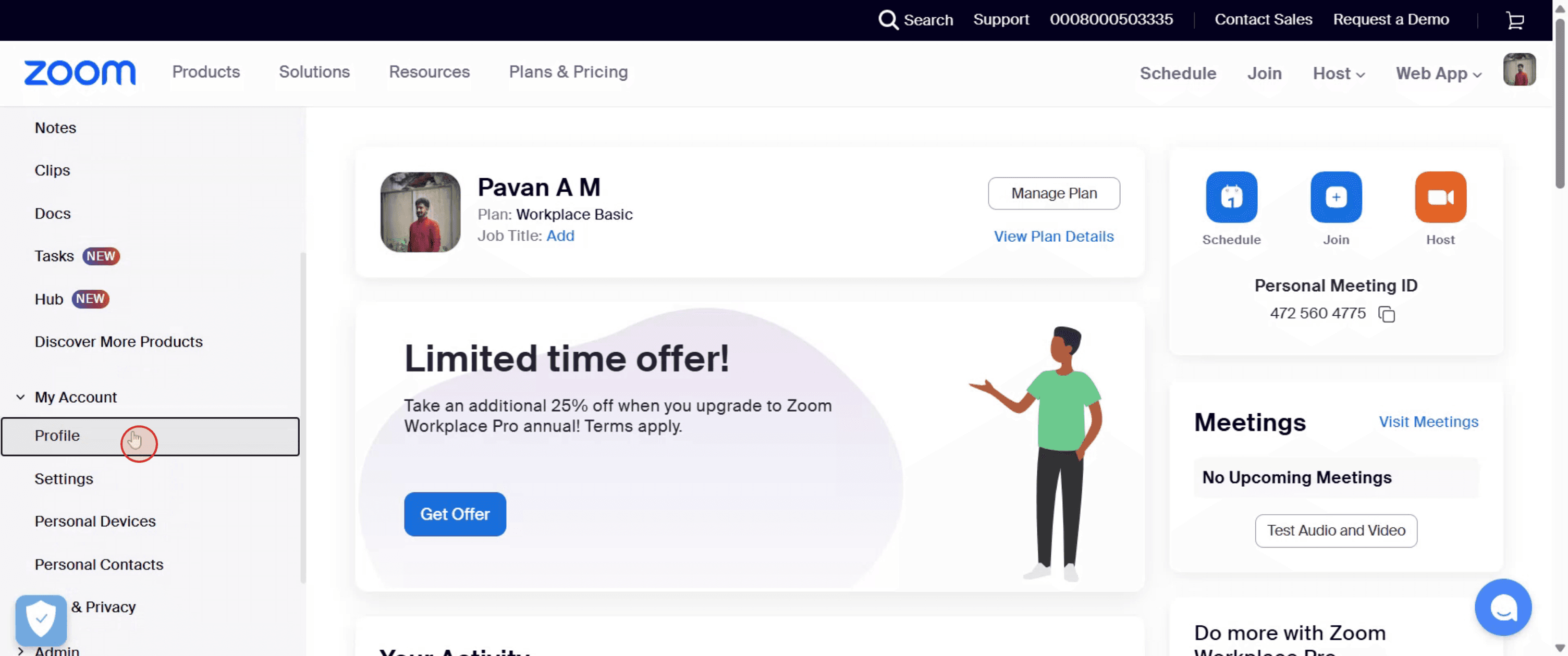
Шаг 1
Перейдите на панель слева и выберите «Профиль».
Шаг 2
В разделе «Конференция» найдите «Ключ организатора» и нажмите кнопку «Показать» рядом с ним.
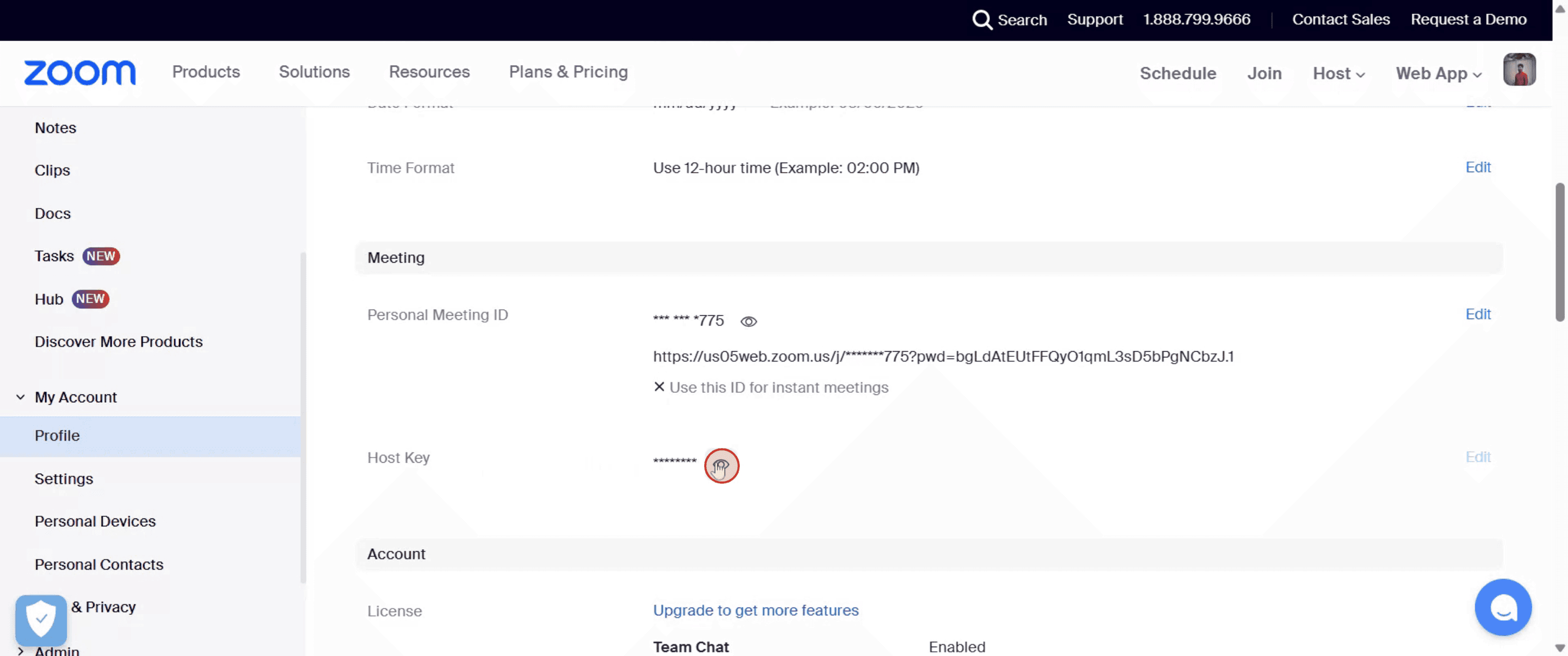
Шаг 3
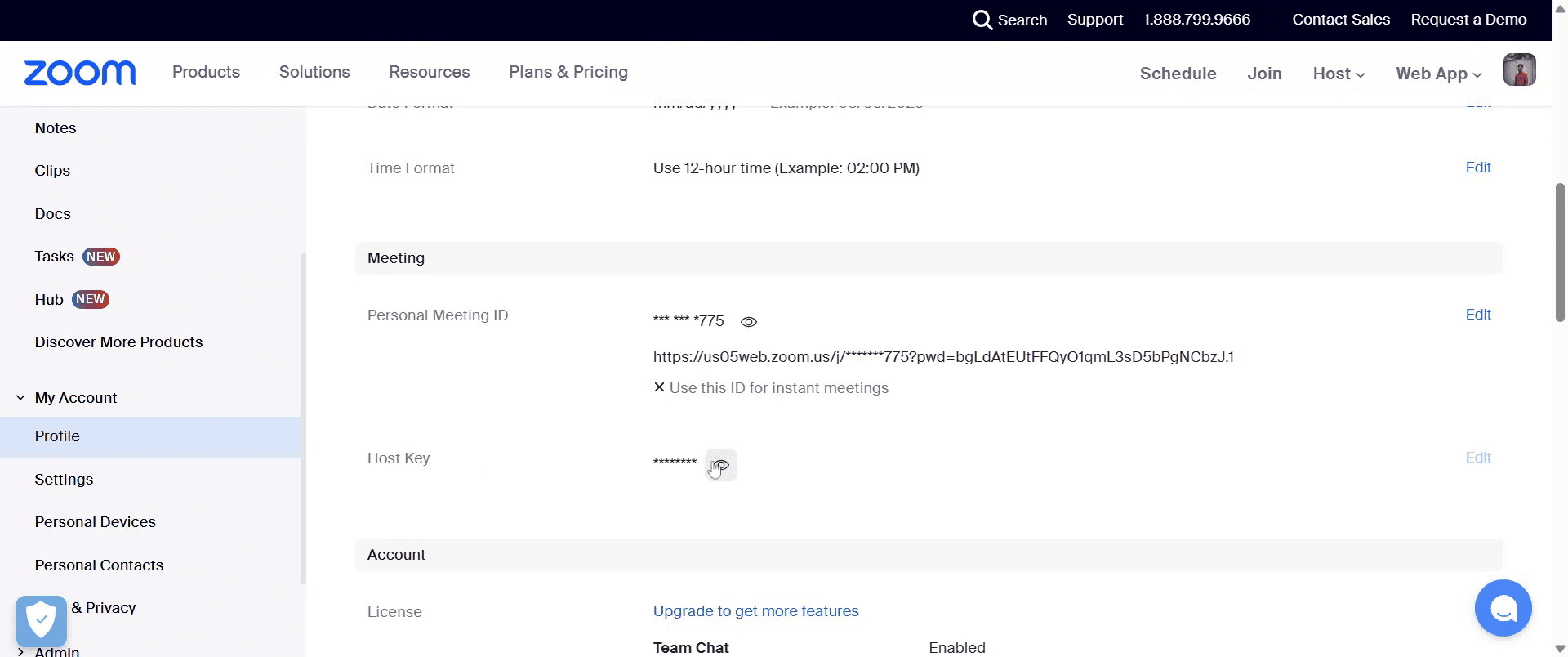
После выполнения этих действий последовательность цифр, скрытая за звездочками, откроется как ваш ключ организатора Zoom.
Полезные советы по поиску ключа организатора Zoom
Войдите в свою учетную запись Zoom на сайте
Перейдите на сайт zoom.us и войдите в систему, используя свой адрес электронной почты и пароль, через веб-браузер (не через приложение для компьютера).Перейдите на страницу своего профиля
После входа в систему нажмите «Профиль» в левом навигационном меню, чтобы получить доступ к данным своей учетной записи.Прокрутите до раздела «Ключ организатора»
На странице профиля прокрутите вниз, пока не увидите раздел «Ключ организатора», расположенный под персональным идентификатором конференции и адресом электронной почты для входа.Нажмите «Показать», чтобы отобразить ключ организатора
По умолчанию ваш ключ организатора скрыт. Нажмите на значок глаза или ссылку «Показать», чтобы сделать его видимым.Используйте опцию «Редактировать» для его изменения (необязательно)
Если вы хотите обновить ключ организатора, нажмите «Редактировать», введите новый 6-значный номер и нажмите «Сохранить» для подтверждения изменений.Храните ключ организатора в надежном месте
Ваш ключ организатора похож на PIN-код для получения прав организатора во время конференции. Храните его в тайне и не делитесь им без необходимости.
Распространенные ошибки и как их избежать
Поиск в приложении Zoom вместо веб-сайта
Ключ организатора доступен только через веб-портал, а не в десктопном или мобильном приложении Zoom.Забыли нажать «Показать»
Ключ скрыт в целях безопасности. Вам необходимо вручную отобразить его, нажав «Показать» или значок глаза.Использование неверной учетной записи
Убедитесь, что вы вошли в правильную учетную запись Zoom, в которой вы являетесь владельцем или администратором, чтобы получить доступ к ключу организатора.Путаница ключа организатора с идентификатором конференции
Ключ организатора — это 6-значный номер, используемый для получения прав организатора, он отличается от идентификатора вашей конференции или пароля.Публичный доступ к ключу организатора
Избегайте публикации или передачи вашего ключа организатора в местах, где посторонние пользователи могут получить права организатора во время ваших конференций.
Часто задаваемые вопросы о поиске ключа организатора Zoom
Что такое ключ организатора Zoom?
Это 6-значный PIN-код, который позволяет вам получить права организатора в конференциях Zoom, особенно при подключении по телефону или без входа в систему.Где найти ключ организатора в Zoom?
Войдите на сайт zoom.us, перейдите в свой профиль и прокрутите вниз до раздела «Ключ организатора» (Host Key).Можно ли изменить ключ организатора Zoom?
Да, вы можете нажать «Редактировать» (Edit) рядом с ключом организатора и ввести новое 6-значное число.Почему мой ключ организатора скрыт?
В целях безопасности Zoom по умолчанию скрывает ключ организатора. Нажмите «Показать» (Show), чтобы увидеть его.Требуется ли ключ организатора для каждой конференции?
Нет, он в основном используется для получения прав организатора при подключении с телефона или без входа в учетную запись организатора.Как сделать запись экрана на Mac?
Чтобы сделать запись экрана на Mac, вы можете использовать Trupeer AI. Эта программа позволяет записывать весь экран и предоставляет функции искусственного интеллекта, такие как добавление ИИ-аватаров, озвучки, эффектов масштабирования в видео. Благодаря функции ИИ-перевода Trupeer вы можете переводить видео на более чем 30 языков.Как добавить ИИ-аватара к записи экрана?
Чтобы добавить ИИ-аватара к записи экрана, вам понадобится инструмент для записи экрана с ИИ. Trupeer AI — это программа для записи экрана с ИИ, которая помогает создавать видеоролики с несколькими аватарами, а также позволяет создать собственный аватар для видео.Как сделать запись экрана на Windows?
Чтобы сделать запись экрана на Windows, вы можете использовать встроенную панель Game Bar (клавиши Windows + G) или передовой ИИ-инструмент, такой как Trupeer AI, для доступа к более сложным функциям, включая ИИ-аватары, озвучку, перевод и т. д.Как добавить озвучку к видео?
Чтобы добавить озвучку к видео, скачайте расширение Trupeer AI для Chrome. После регистрации загрузите свое видео со звуком, выберите желаемый голос в Trupeer и экспортируйте отредактированное видео.Как приблизить изображение на записи экрана?
Чтобы увеличить масштаб во время записи экрана, используйте эффекты масштабирования в Trupeer AI, которые позволяют приближать и отдалять изображение в определенные моменты, усиливая визуальный эффект вашего видео.
Рекомендуемые статьи
Генератор технической документации
Руководство по созданию пользовательских инструкций
Программное обеспечение для базы знаний
Как создать ежедневник в Canva
Как распечатать с двух сторон в Canva
Похожие руководства


