

Как проверить авторитет домена (Domain Authority) в Ahrefs
Узнайте, как определить авторитетность домена сайта с помощью метрики Domain Rating (DR) от Ahrefs. Простые шаги для блогеров, SEO-специалистов и маркетологов.
В этом руководстве объясняется, как проверить авторитетность домена (Domain Authority) сайта с помощью Ahrefs. Просто введите имя домена, чтобы получить доступ к ключевым показателям, таким как рейтинг домена (DR), бэклинки и данные о трафике.
Показатель Domain Rating (DR) от Ahrefs — это полезная метрика для понимания того, насколько авторитетен веб-сайт на основе его профиля обратных ссылок. Хотя это не то же самое, что «Domain Authority» от Moz, DR служит аналогичной цели — дает вам быстрое представление о силе домена.
Пошаговое руководство:
1. Откройте Ahrefs и перейдите в Site Explorer
Войдите в свою учетную запись Ahrefs, затем перейдите в инструмент Site Explorer.
2. Введите URL-адрес веб-сайта
Введите имя домена (например, example.com) в поисковую строку и нажмите клавишу ввода.
3. Посмотрите рейтинг домена (DR)
После загрузки результатов анализа вы увидите Domain Rating (DR), отображаемый в верхней части страницы. Это оценка от 0 до 100, которая указывает на силу профиля обратных ссылок сайта.
4. Изучите другие метрики
Наряду с DR, Ahrefs также покажет вам:
URL Rating (UR) — авторитетность конкретной страницы
Ссылающиеся домены (Referring Domains) — сколько уникальных сайтов ссылаются на домен
Количество бэклинков (Backlink Count) — общее количество ссылок, указывающих на него
Оценка трафика (Traffic Estimates) — приблизительные показатели ежемесячного трафика
5. Сравните с конкурентами
Используйте показатель DR для сравнения вашего сайта с другими ресурсами в вашей нише. Это помогает выявить возможности для линкбилдинга или пробелы в авторитетности.
Пошаговое руководство: Как проверить авторитетность домена в Ahrefs
Шаг 1
В поисковой строке Site Explorer введите имя домена, которое вы хотите проанализировать.
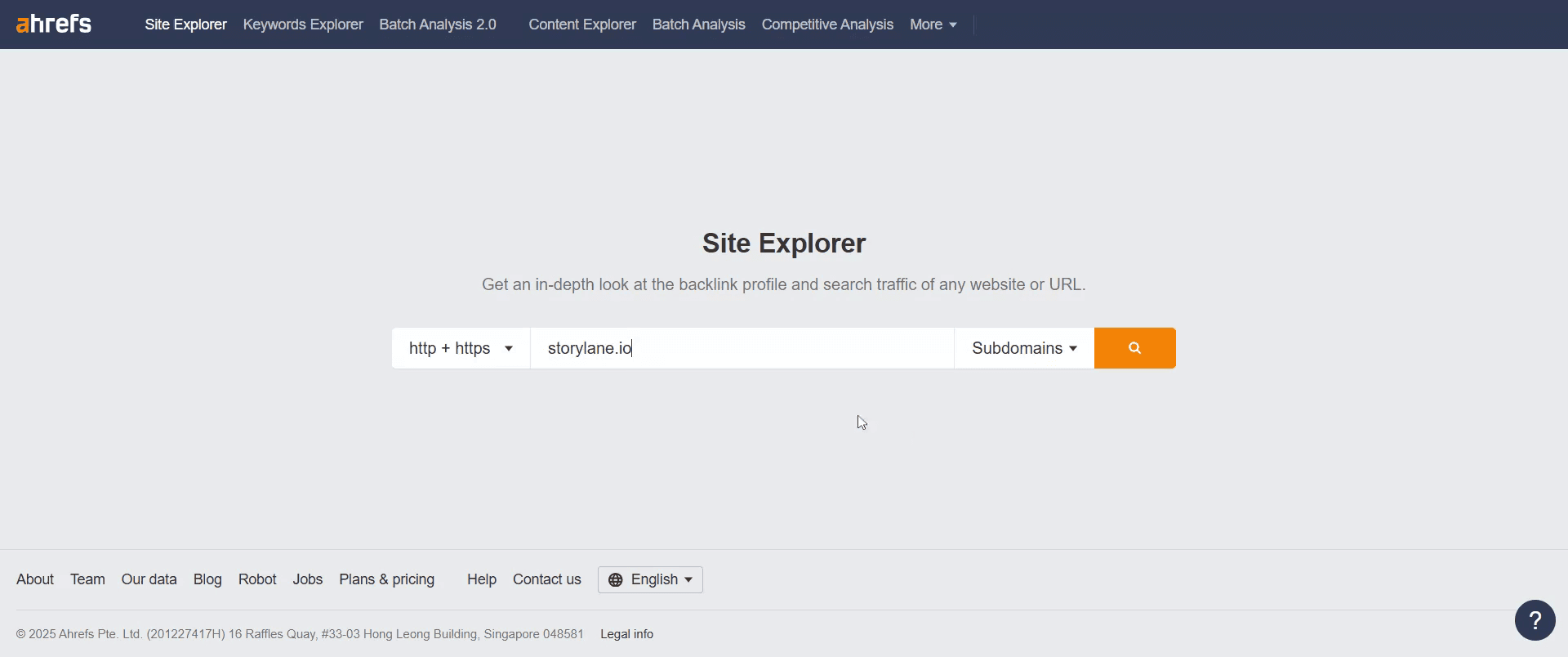
Шаг 2
И нажмите на кнопку поиска.
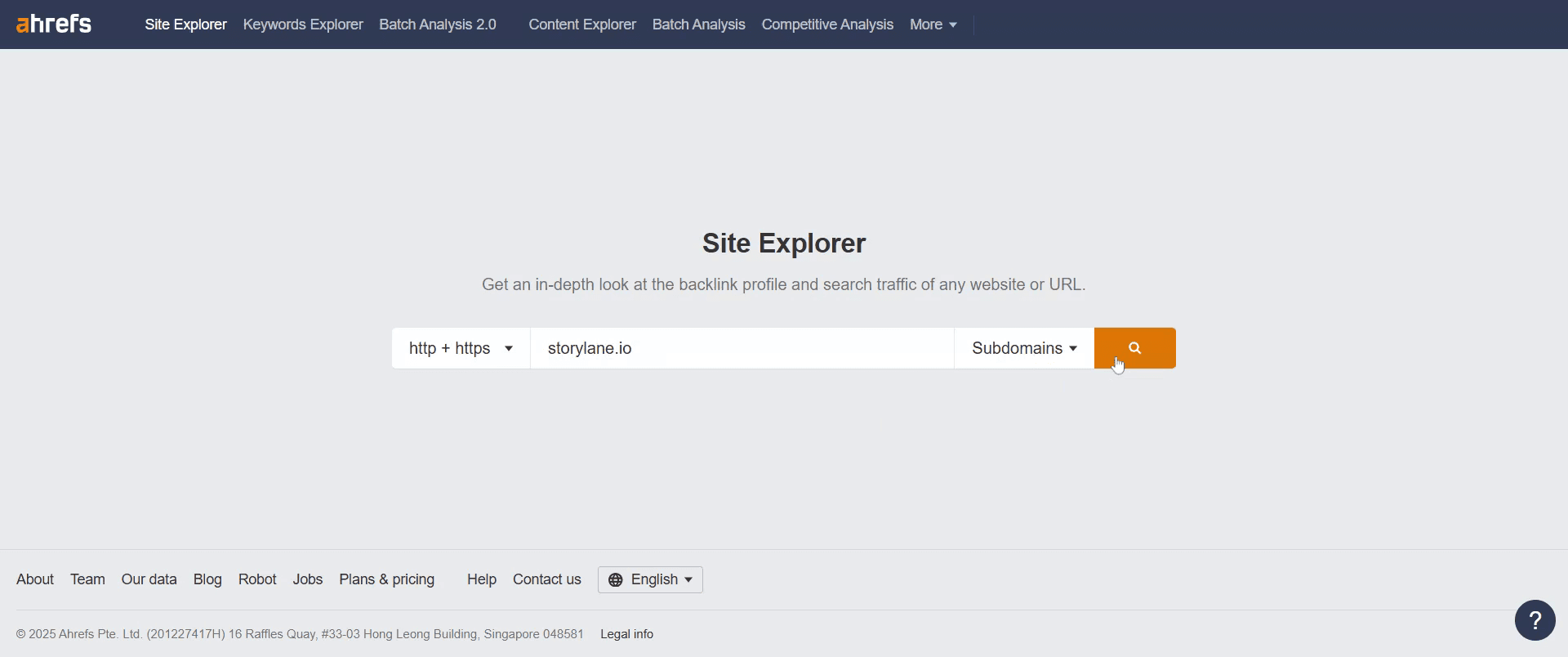
Шаг 3
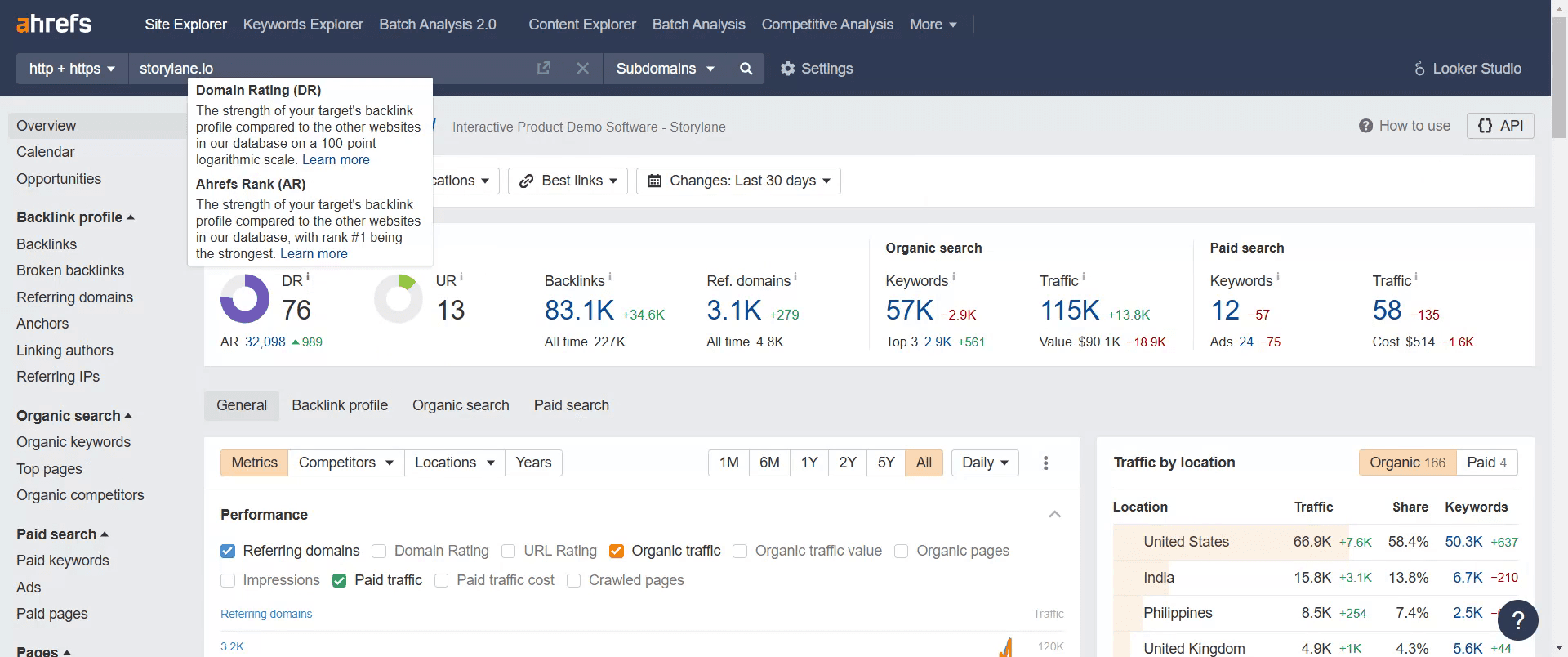
После загрузки результатов вы попадете на страницу «Обзор» (Overview) с такими метриками Ahrefs, как Domain Rating (DR), бэклинки и трафик.
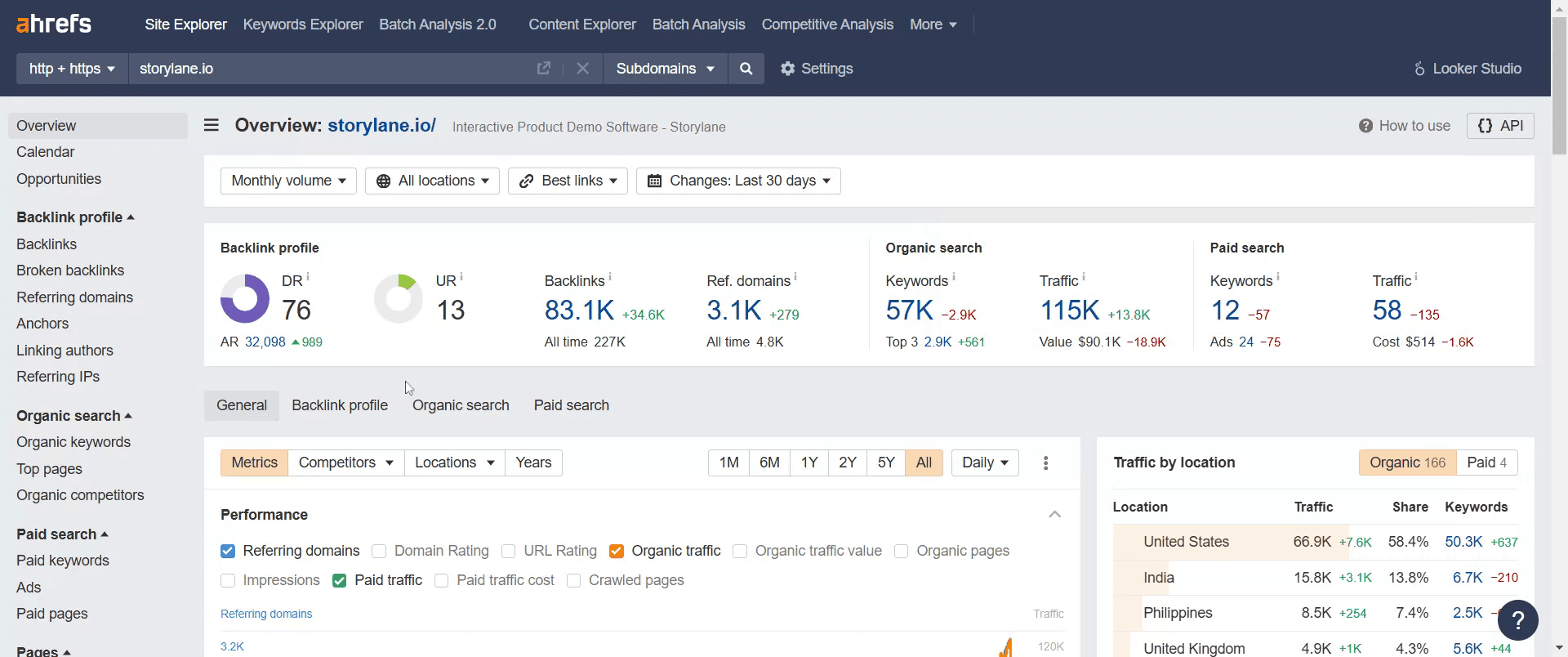
Шаг 4
Это специфическая статистика Ahrefs, называемая UR (URL Rating). Она отражает силу профиля обратных ссылок конкретной страницы.
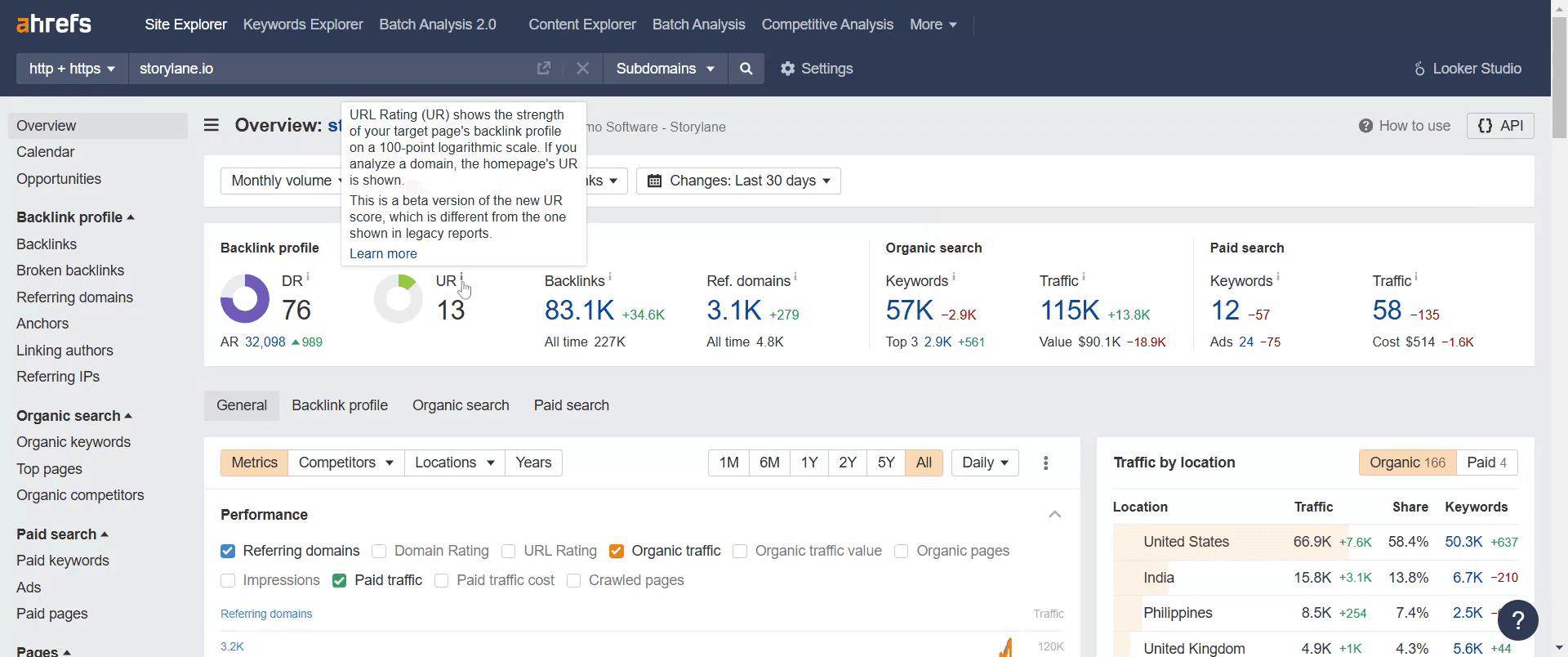
Шаг 5
И, наконец, здесь вы получаете Domain Rating (DR) для вашего веб-домена. Он указывает на силу вашего домена.
"
Полезные советы по определению авторитетности домена в Ahrefs
Используйте показатель Domain Rating (DR) от Ahrefs для оценки авторитетности сайта на основе силы его профиля обратных ссылок.
Проверяйте URL Rating (UR) для оценки авторитетности отдельной страницы, а не всего домена.
Анализируйте ссылающиеся домены (Referring Domains), чтобы увидеть, сколько уникальных сайтов ссылаются на ваш домен.
Сравнивайте свой рейтинг домена (DR) с конкурентами, чтобы понять вашу относительную авторитетность.
Распространенные ошибки и способы их избежания при определении авторитетности домена в Ahrefs
Путаница между Domain Rating (DR) и Domain Authority (DA) — Ahrefs использует DR, в то время как DA — это показатель от Moz.
Игнорирование качества обратных ссылок — высокий DR с низкокачественными ссылками может не привести к высоким позициям в выдаче.
Фокусировка только на DR — наряду с DR учитывайте такие факторы, как органический трафик, рейтинги ключевых слов и качество контента.
Часто задаваемые вопросы о поиске авторитетности домена в Ahrefs
Является ли Domain Rating тем же самым, что и Domain Authority?
Нет, Domain Rating (DR) — это собственный показатель Ahrefs, в то время как Domain Authority (DA) рассчитывается компанией Moz.Как я могу улучшить свой Domain Rating?
Получайте качественные обратные ссылки с авторитетных сайтов и избавляйтесь от токсичных или спамных ссылок.В чем разница между DR и UR?
DR (Domain Rating) относится ко всему домену, в то время как UR (URL Rating) оценивает авторитетность конкретной страницы.Могу ли я сравнить DR моего сайта с конкурентами?
Да, используйте инструмент пакетного анализа (Batch Analysis Tool) в Ahrefs, чтобы сравнить несколько доменов одновременно.Как записать видео с экрана на Mac?
Чтобы записать видео с экрана на Mac, вы можете использовать Trupeer AI. Он позволяет захватывать весь экран и предлагает возможности искусственного интеллекта, такие как добавление ИИ-аватаров, озвучки, а также эффектов приближения и отдаления в видео. Благодаря функции ИИ-перевода видео в Trupeer, вы можете переводить видео на более чем 30 языков.Как добавить ИИ-аватара в запись экрана?
Чтобы добавить ИИ-аватара в запись экрана, вам понадобится ИИ-инструмент для записи экрана. Trupeer AI — это инструмент для записи экрана на базе ИИ, который помогает создавать видео с несколькими аватарами, а также позволяет создавать собственного аватара для видео.Как записать видео с экрана на Windows?
Чтобы записать видео с экрана на Windows, вы можете использовать встроенную панель Game Bar (Windows + G) или продвинутый ИИ-инструмент, такой как Trupeer AI, для доступа к более сложным функциям, таким как ИИ-аватары, озвучка, перевод и т. д.Как добавить озвучку к видео?
Чтобы добавить озвучку к видео, скачайте расширение Trupeer AI для Chrome. После регистрации загрузите свое видео со звуком, выберите желаемую озвучку в Trupeer и экспортируйте отредактированное видео.Как приблизить область на записи экрана?
Чтобы приблизить изображение во время записи экрана, используйте эффекты масштабирования в Trupeer AI, которые позволяют увеличивать и уменьшать масштаб в определенные моменты, усиливая визуальный эффект вашего видеоконтента.
Рекомендуемые материалы
Генератор технической документации
Руководство по созданию пользовательских инструкций
Программное обеспечение для базы знаний
Как превратить изображение в раскраску в Canva
Как печатать с двух сторон в Canva
Похожие руководства



