

Как найти скрытые чаты в Teams
Узнайте, как найти скрытые или архивные чаты в Microsoft Teams. Пошаговое руководство, чтобы восстановить видимость бесед и быстро получить доступ к старым сообщениям на ПК и мобильных устройствах.
Откройте Microsoft Teams: запустите приложение Teams на компьютере или мобильном устройстве.
Используйте строку поиска: найдите строку поиска в верхней части интерфейса Teams.
Введите данные чата: введите имя человека или название группы чата, который вы пытаетесь найти.
Найдите скрытый чат: если чат скрыт, он появится в результатах поиска. Скорее всего, вы увидите сообщение о том, что история чата скрыта.
Показать чат: выберите чат в результатах поиска. Нажмите «Другие параметры» (три точки) рядом с названием чата. Выберите «Показать» в меню.
Просмотр чата: теперь чат будет виден в вашем основном списке чатов.
Пошаговое руководство: как найти скрытые чаты в Teams
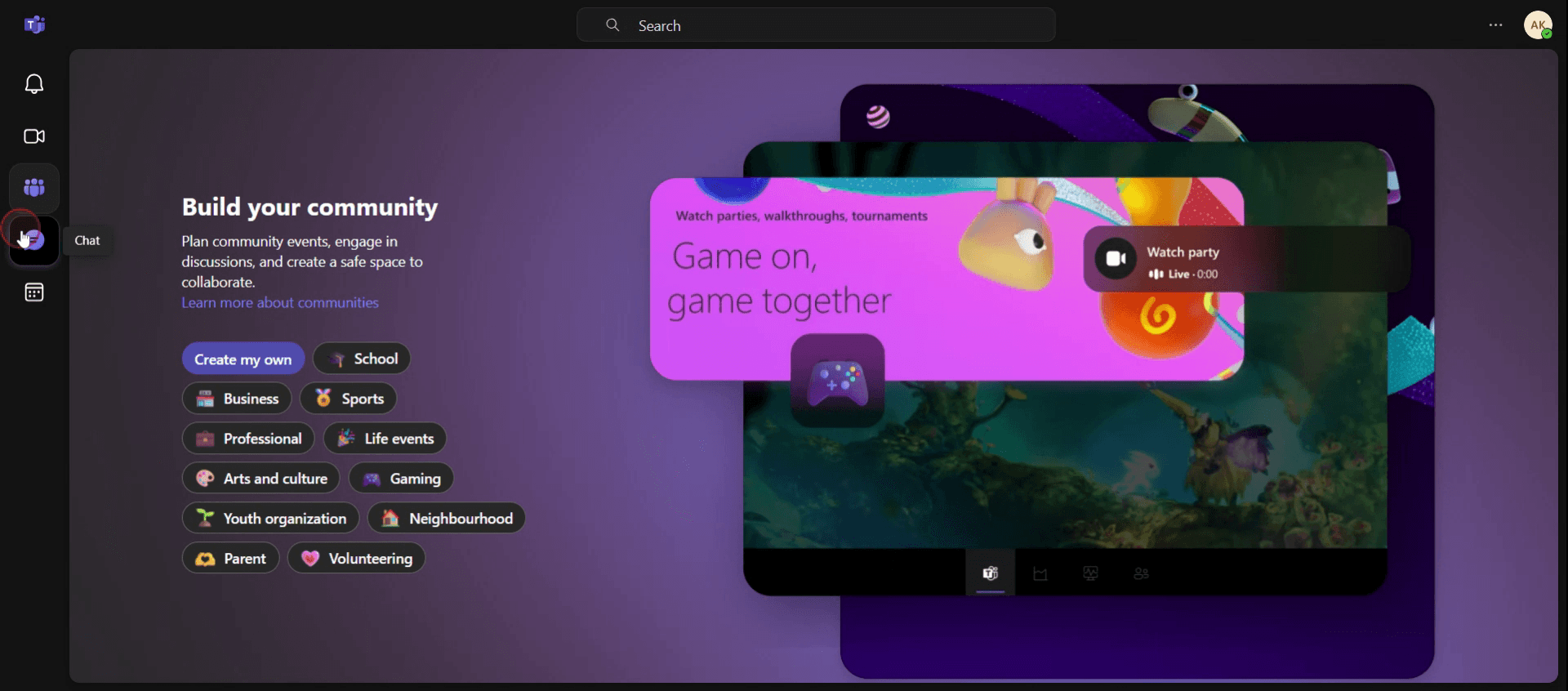
Шаг 1
Начните с входа в свою учетную запись Teams. Перейдите по интерфейсу и нажмите на значок чата.
Шаг 2
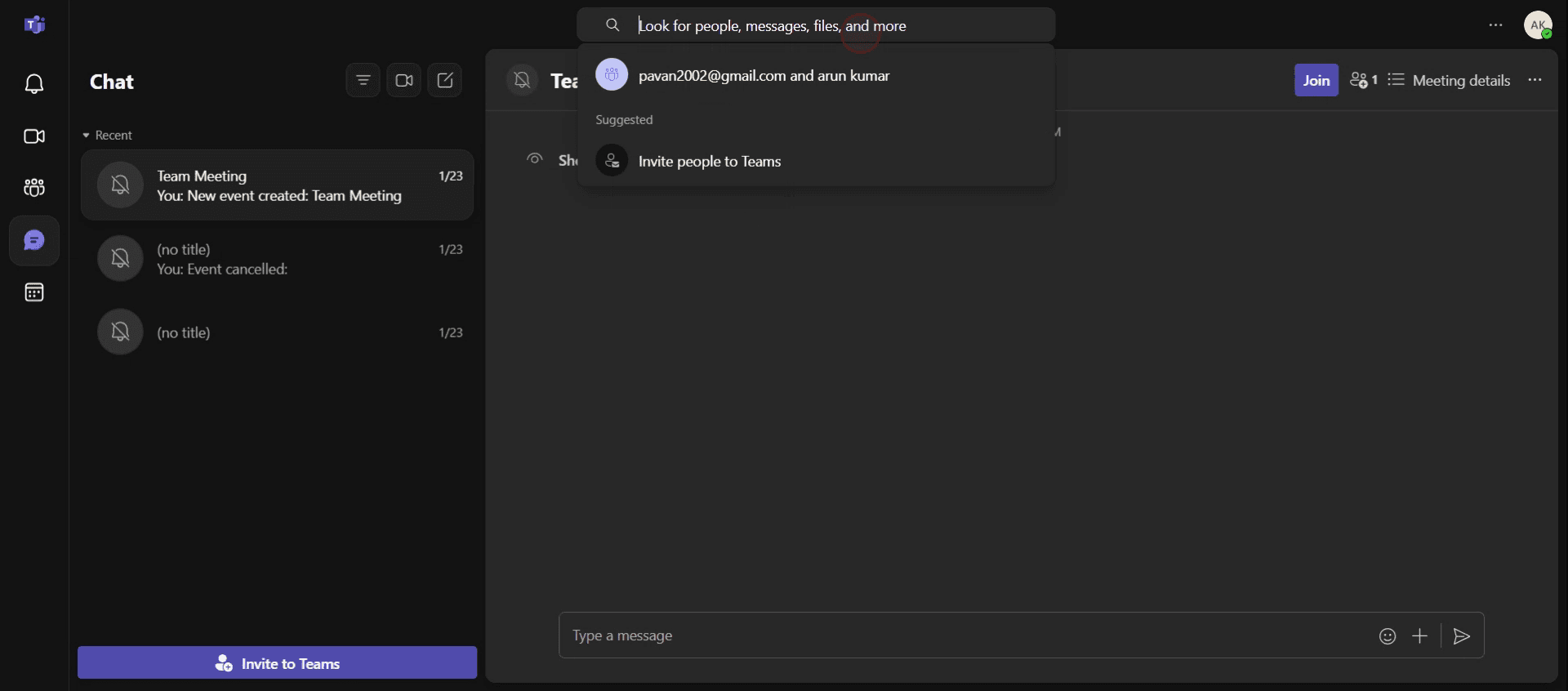
Найдите параметр поиска в разделе «Чаты» и нажмите на него, чтобы продолжить.
Шаг 3
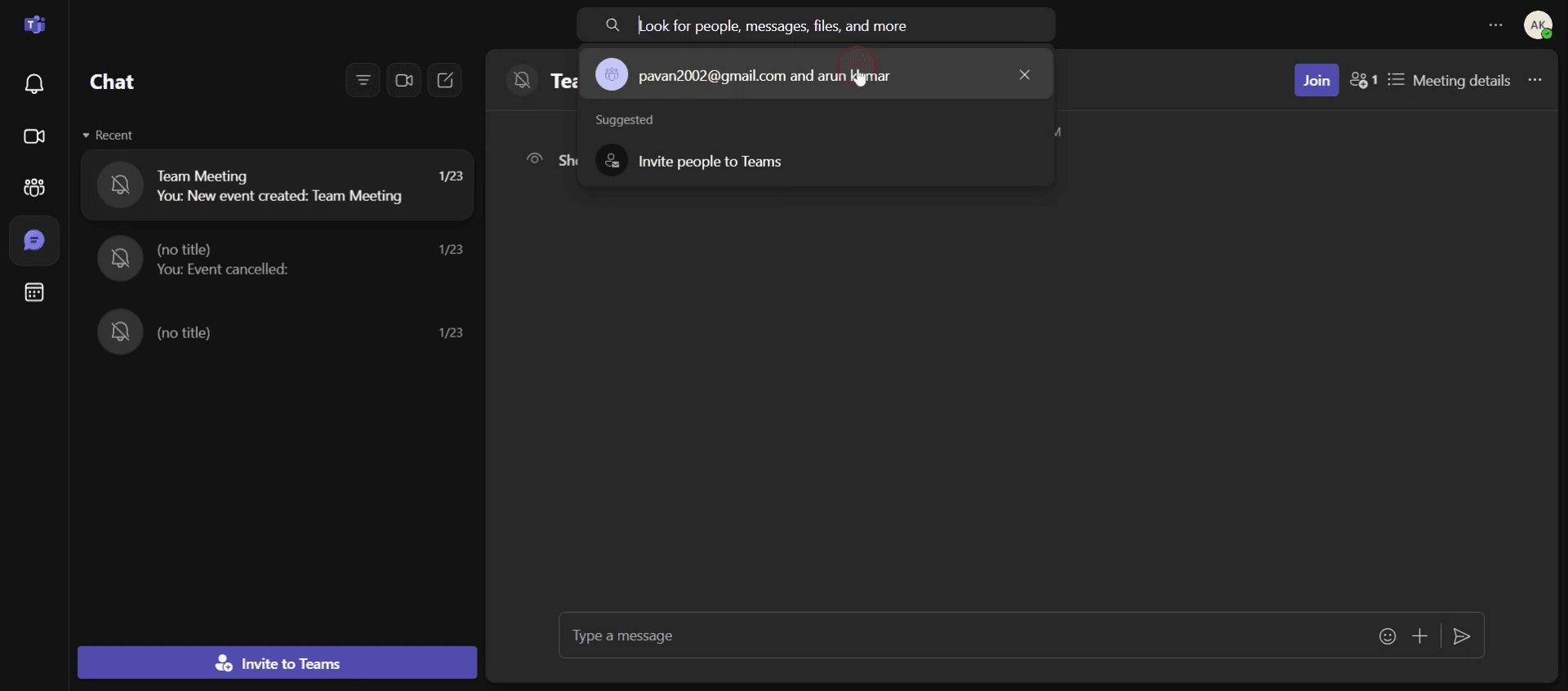
Выберите конкретного пользователя, нажав на его профиль.
Шаг 4
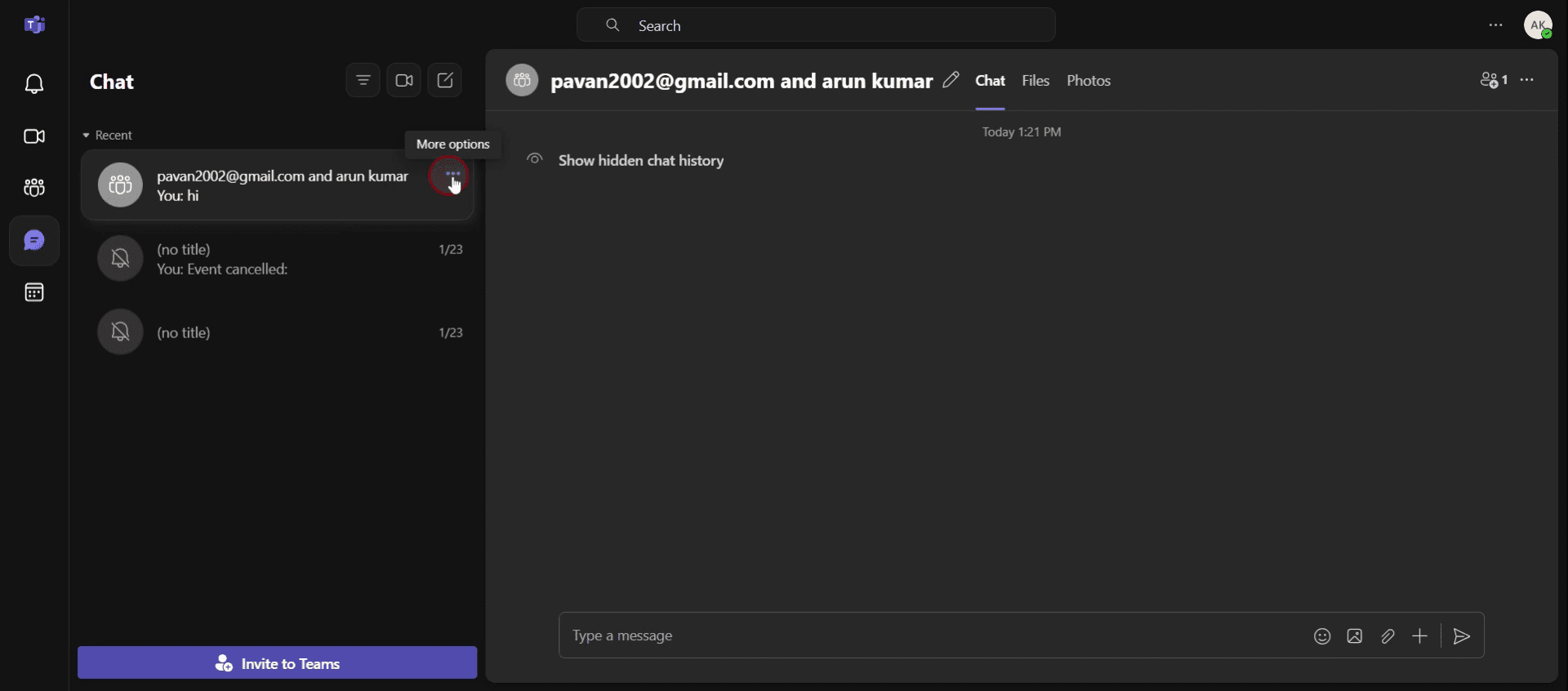
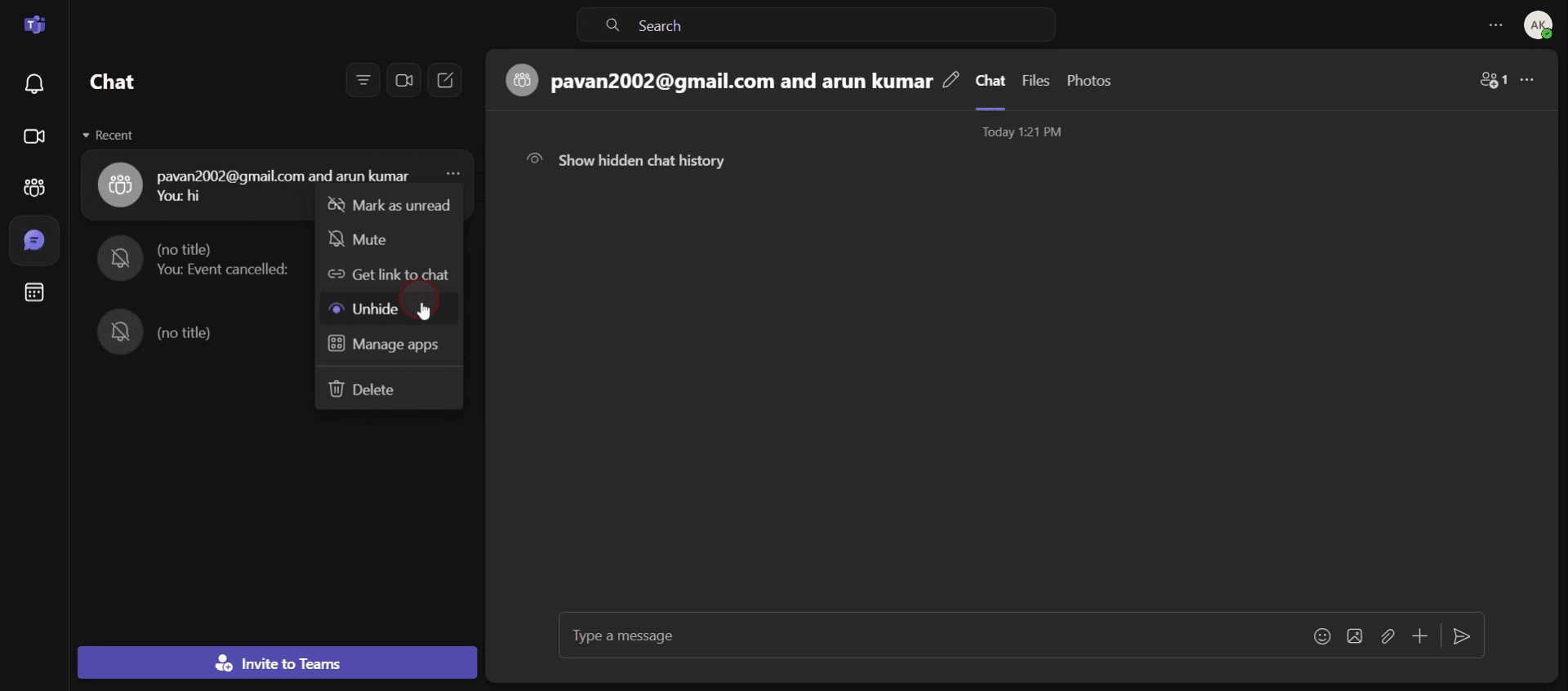
Чтобы получить доступ к скрытым чатам в категории «Недавние», нажмите на значок с тремя точками.
Шаг 5
Найдите появившийся параметр «Показать», нажмите на него, чтобы просмотреть скрытые чаты.
Полезные советы о том, как найти скрытые чаты в Teams
Используйте строку поиска: введите ключевые слова или имя человека в строке поиска, чтобы быстро найти скрытые чаты в Teams.
Проверьте параметр «Фильтр»: в Teams используйте фильтр, чтобы просматривать скрытые чаты в категориях «Непрочитанные», «Закрепленные» или «Архивированные».
Включите уведомления для скрытых чатов: чтобы не пропустить важные обсуждения, настройте уведомления для чатов, которые вы случайно скрыли.
Сохраните это для следующего человека: если это часть более широкого процесса, вы можете оформить этот рабочий процесс в Teams как документ процесса, чтобы шаги пережили изменения в составе сотрудников.
Частые ошибки & как их избежать
Не выполняете поиск корректно — всегда используйте конкретные ключевые слова или имена при поиске скрытых чатов, чтобы ускорить поиск.
Пропускаете скрытые чаты в фильтрах — проверьте настройки фильтра в Teams, чтобы скрытые чаты не были упущены в разделе «Архивированные» или «Непрочитанные».
Забываете вернуть чаты из скрытого режима — после того как вы нашли скрытый чат, не забудьте показать его снова, чтобы он появился в основной ленте чатов.
Часто задаваемые вопросы о том, как найти скрытые чаты в Teams
Как найти скрытые чаты в Teams?
Чтобы найти скрытые чаты в Teams, используйте панель поиска и введите имя человека или ключевое слово, связанное с чатом, либо проверьте фильтры на наличие архивированных бесед.Почему я не вижу свои скрытые чаты в Teams?
Если вам не удается найти скрытые чаты в Teams, убедитесь, что вы проверяете правильные фильтры, так как чаты могут быть архивированы или отфильтрованы по умолчанию.Позволяет ли Teams делать чаты снова видимыми после того, как они найдены?
Да, как только вы найдете скрытые чаты в Teams, вы можете сделать их видимыми, просто щелкнув по чату и выбрав опцию отображения, чтобы они появились в вашем основном списке чатов.Как записать экран на Mac?
Чтобы записать экран на Mac, вы можете использовать Trupeer AI. Он позволяет захватывать весь экран и предоставляет возможности искусственного интеллекта, такие как добавление ИИ-аватаров, закадрового голоса, эффектов приближения и удаления в видео. С функцией видеоперевода на базе ИИ от Trupeer вы можете перевести видео на более чем 30 языков.Как добавить ИИ-аватара к записи экрана?
Чтобы добавить ИИ-аватара к записи экрана, вам понадобится использовать инструмент для записи экрана с ИИ. Trupeer AI — это инструмент для записи экрана на базе ИИ, который помогает создавать видео с несколькими аватарами, а также позволяет создать собственный аватар для видео.Как записать экран на Windows?
Чтобы записать экран на Windows, вы можете использовать встроенную панель Game Bar (Windows + G) или продвинутый ИИ-инструмент, такой как Trupeer AI, для доступа к более сложным функциям, таким как ИИ-аватары, озвучка, перевод и т. д.Как добавить озвучку к видео?
Чтобы добавить закадровый голос к видео, скачайте расширение Trupeer AI для Chrome. После регистрации загрузите свое видео со звуком, выберите желаемую озвучку в Trupeer и экспортируйте отредактированное видео.Как приблизить изображение на записи экрана?
Чтобы увеличить масштаб во время записи экрана, используйте эффекты масштабирования в Trupeer AI, которые позволяют приближать и отдалять изображение в определенные моменты, усиливая визуальное воздействие вашего видеоконтента.
Рекомендуемое чтение
Генератор технической документации
Программное обеспечение для базы знаний
Как поделиться репозиторием GitHub по ссылке
Похожие руководства



