
Как найти имя пользователя на GitHub
Быстро найдите свое имя пользователя GitHub с помощью этого простого руководства. Узнайте, где найти свое имя пользователя на страницах профиля, настроек и репозиториев.
Пошаговое руководство: как найти имя пользователя GitHub
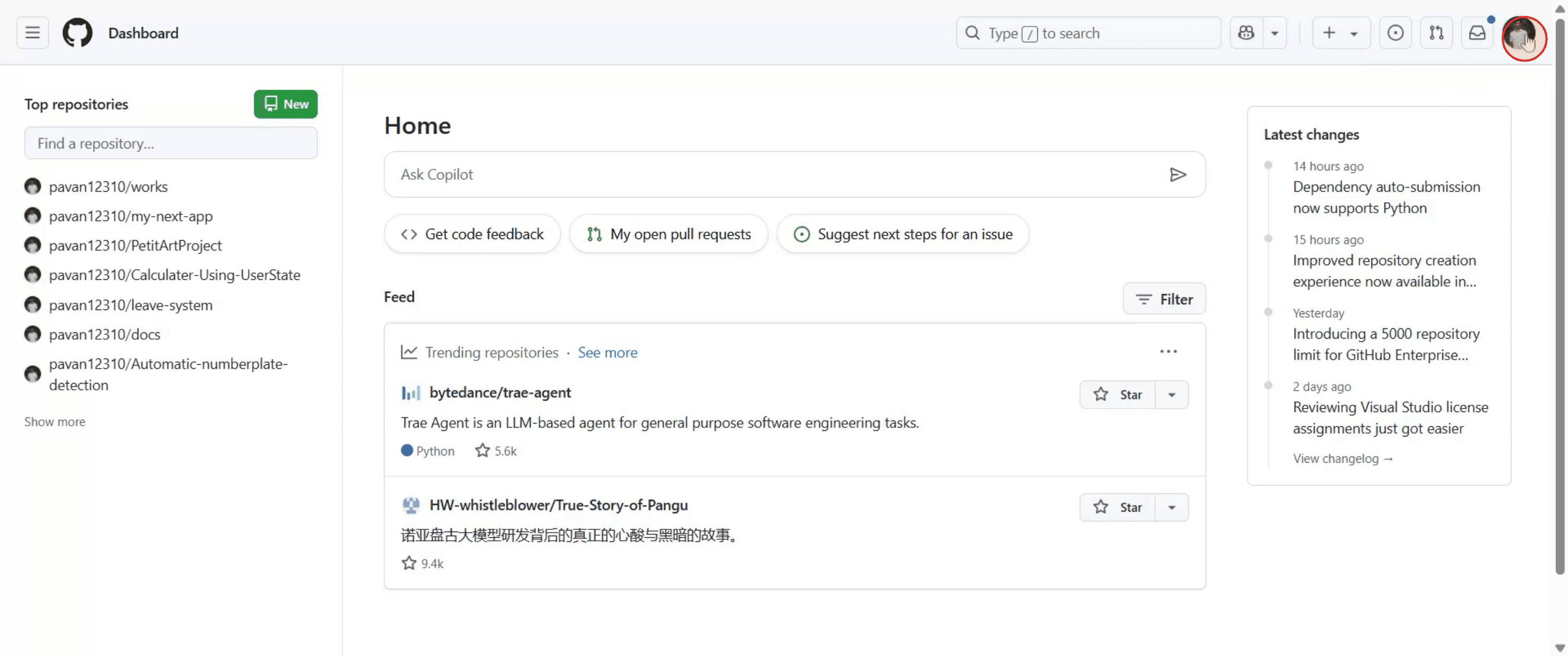
Шаг 1
Нажмите на фото профиля, чтобы продолжить
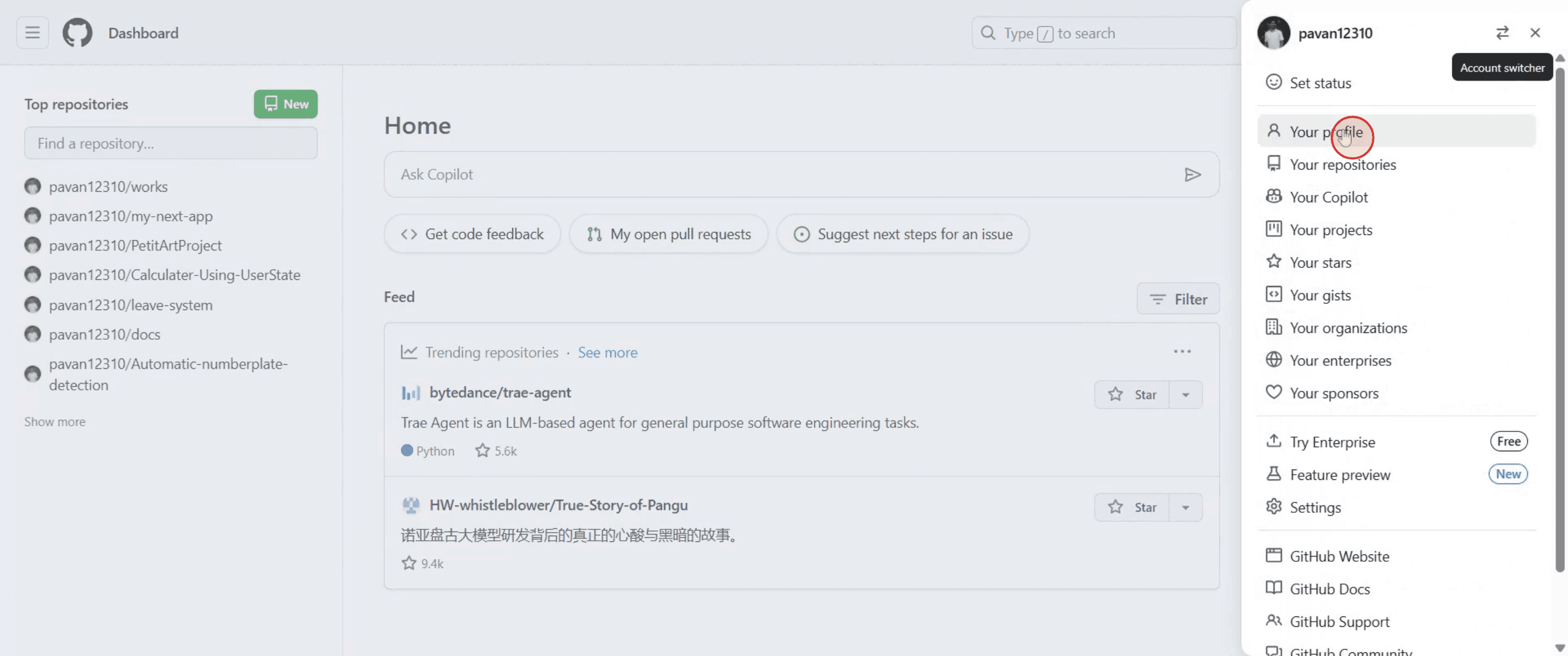
Шаг 2
Выберите «Профиль пользователя», чтобы перейти на страницу своего профиля.
Шаг 3
На странице вашего профиля имя пользователя будет отображаться под фотографией профиля.

Полезные советы по поиску имени пользователя GitHub
Перейдите на сайт GitHub
Откройте браузер и перейдите на главную страницу GitHub.Войдите в свою учетную запись
Введите данные для входа и войдите в свою учетную запись GitHub.Нажмите на значок вашего профиля
В правом верхнем углу нажмите на фотографию профиля, чтобы открыть выпадающее меню.Выберите «Ваш профиль»
В выпадающем меню нажмите «Ваш профиль», чтобы перейти на страницу вашего публичного профиля.Посмотрите имя пользователя под фотографией профиля
Ваше имя пользователя GitHub будет отображаться прямо под фотографией профиля в верхней части страницы.Задокументируйте это для вашей команды
Когда вы разберетесь, вы можете зафиксировать этот рабочий процесс как документацию , а не повторять одно и то же снова.
Частые ошибки и как их избежать
Путаете имя пользователя с отображаемым именем
Отображаемое имя можно изменить, и оно может отличаться от вашего реального имени пользователя GitHub. Всегда ориентируйтесь на то, что указано ниже изображения профиля.Пытаетесь использовать email вместо имени пользователя
При доступе к публичным ссылкам или API всегда используйте имя пользователя GitHub, а не email.Не выполнен вход при поиске
Вы не увидите полные данные учетной записи, если вы не вошли в систему. Сначала обязательно войдите.Страница профиля загружается некорректно
Обновите страницу или проверьте подключение к интернету, если данные профиля не отображаются.Используете ссылку на профиль другого человека
Если вы пытаетесь найти свое личное имя пользователя, убедитесь, что вы просматриваете именно свой профиль, а не чужой.
Часто задаваемые вопросы о именах пользователей GitHub
Где я могу найти свое имя пользователя GitHub?
На странице вашего профиля посмотрите под изображением профиля. Это и есть ваше имя пользователя GitHub.Могу ли я изменить свое имя пользователя GitHub?
Да, вы можете изменить его в настройках своего аккаунта, но это может повлиять на ссылки на ваши репозитории.Совпадает ли мое имя пользователя GitHub с логином?
Да, ваше имя пользователя GitHub также используется для входа в систему, работы с API и ссылок на репозитории.Могут ли быть пробелы в моем имени пользователя GitHub?
Нет, имена пользователей GitHub могут содержать только буквы, цифры, дефисы и не должны начинаться или заканчиваться дефисом.Отображается ли мое имя пользователя GitHub публично?
Да, ваше имя пользователя видно каждому, кто посещает ваш профиль или репозитории.Как сделать запись экрана на Mac?
Чтобы записать экран на Mac, вы можете использовать Trupeer AI. Это приложение позволяет захватывать весь экран и предоставляет возможности ИИ, такие как добавление ИИ-аватаров, озвучки, а также автоматическое приближение и удаление (zoom) на видео. Благодаря функции ИИ-перевода видео от Trupeer вы можете перевести ролик на более чем 30 языков.Как добавить ИИ-аватар в запись экрана?
Чтобы добавить ИИ-аватар в запись экрана, вам понадобится инструмент для записи экрана с ИИ. Trupeer AI — это как раз такой инструмент, который помогает создавать видеоролики с несколькими аватарами, а также позволяет создать собственный аватар для видео.Как сделать запись экрана на Windows?
Чтобы записать экран на Windows, вы можете использовать встроенную панель Xbox Game Bar (Windows + G) или передовой ИИ-инструмент, такой как Trupeer AI, для доступа к более продвинутым функциям, включая ИИ-аватары, озвучку, перевод и др.Как добавить закадровый голос (озвучку) в видео?
Чтобы добавить озвучку в видео, установите расширение Trupeer AI для Chrome. После регистрации загрузите свое видео со звуком, выберите подходящий голос в Trupeer и экспортируйте отредактированное видео.Как приблизить (Zoom) область на записи экрана?
Чтобы приблизить нужную область во время записи экрана, используйте эффекты масштабирования в Trupeer AI, которые позволяют увеличивать и уменьшать масштаб в определенные моменты, усиливая визуальный эффект вашего видеоконтента.
Рекомендуемые статьи
Генератор технической документации
Руководство по созданию пользовательских инструкций
Программное обеспечение для базы знаний
Как поделиться репозиторием GitHub по ссылке
Похожие руководства



