
Как скачать резюме из Canva
Нужно скачать резюме из Canva? Следуйте этому краткому руководству, чтобы экспортировать свое резюме в PDF, PNG или другие форматы всего за несколько кликов.
В этом руководстве представлен подробный процесс извлечения и редактирования резюме в Canva. Следуя этим шагам, вы научитесь выбирать и настраивать шаблон резюме, а также загружать и редактировать уже существующее резюме. Инструкции разработаны таким образом, чтобы помочь вам эффективно персонализировать резюме в соответствии с вашими конкретными потребностями.
Пошаговое руководство:
Откройте ваше резюме
Войдите в Canva, перейдите в свои проекты и откройте дизайн резюме.
Нажмите «Поделиться»
В правом верхнем углу редактора нажмите кнопку «Поделиться».
Выберите «Скачать»
В выпадающем меню нажмите «Скачать».
Выберите тип файла
В поле «Тип файла» выберите «Стандартный PDF» (подходит для подачи онлайн-заявок).
При необходимости выберите «PDF для печати» для получения более высокого разрешения, если вы собираетесь распечатать резюме.
Скачайте файл
Нажмите фиолетовую кнопку «Скачать».
Файл будет сохранен в папку загрузок по умолчанию на вашем компьютере.
Пошаговое руководство: Как извлечь резюме из Canva
Шаг 1
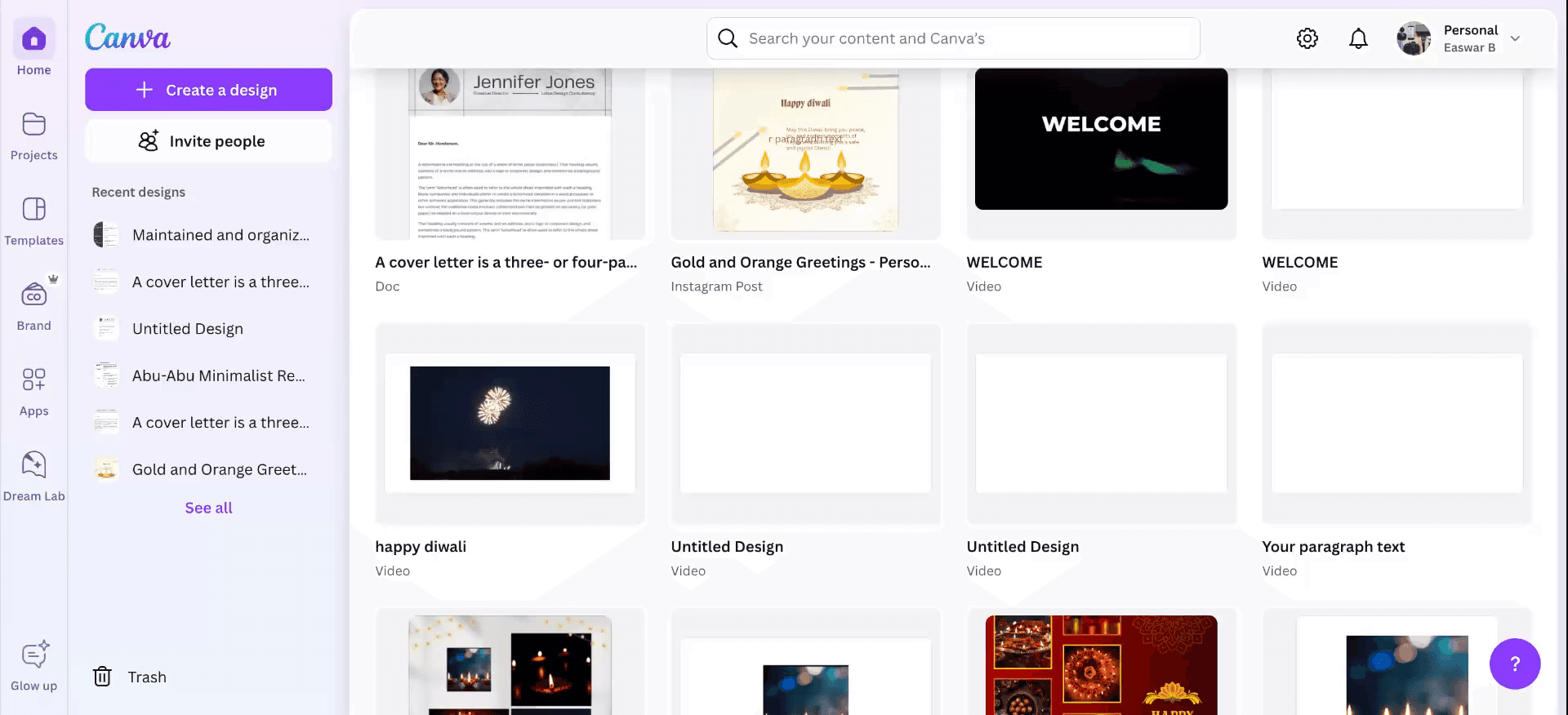
Начните с перехода на главную страницу Canva. Выберите «Создать дизайн» и выберите «Резюме» из доступных вариантов. Это перенаправит вас в область выбора дизайна.
Шаг 2
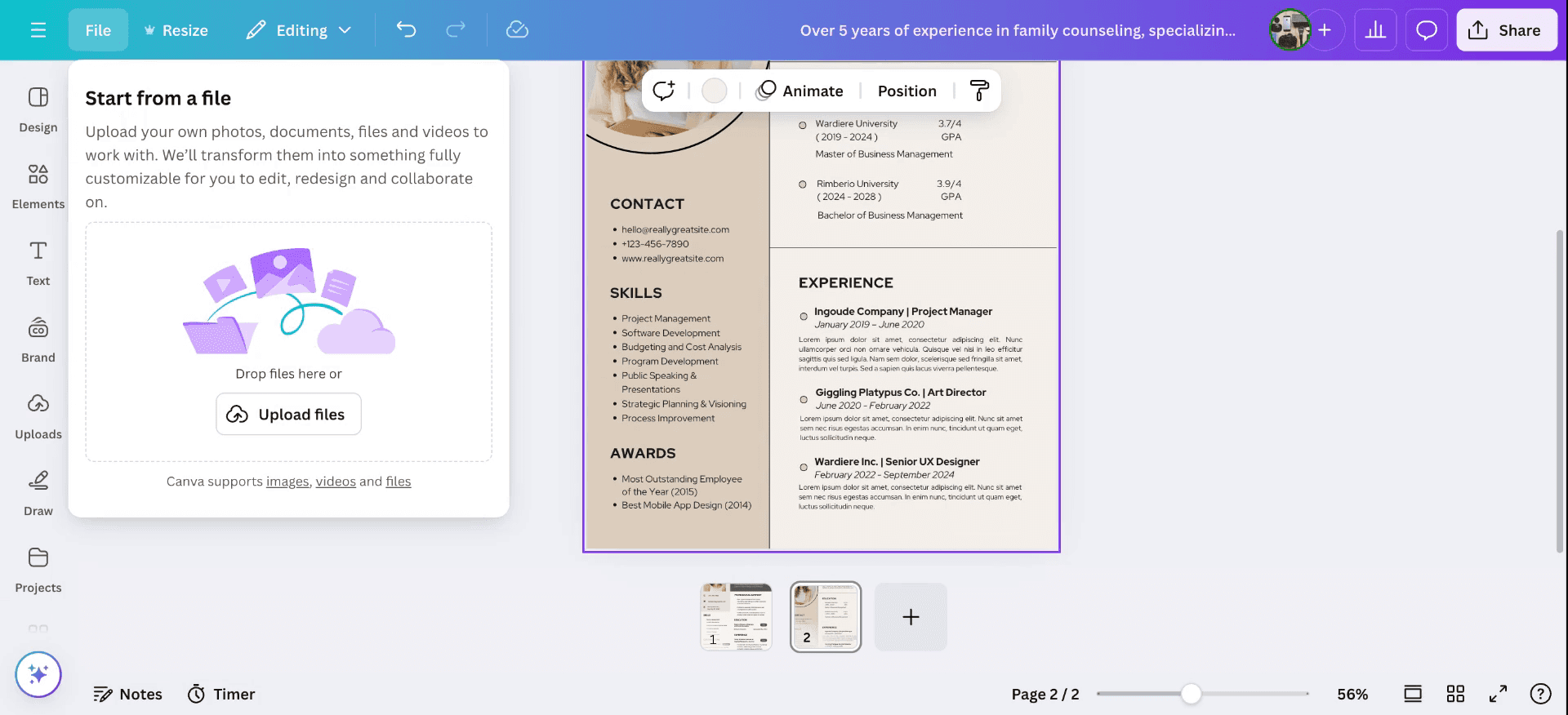
Выберите шаблон резюме, который соответствует вашим требованиям. Вы можете сразу приступить к редактированию шаблона, настроив размер шрифта, изменив цвета фона и текста или добавив дополнительные страницы и шаблоны. Также вы можете перейти в раздел файлов, чтобы загрузить свой файл.

Шаг 3
Выберите файл резюме на своем компьютере для загрузки. После загрузки перейдите в раздел «Проекты», чтобы просмотреть свое резюме. Оттуда вы можете редактировать файл, изменяя размер шрифта, применяя различные эффекты, делая текст жирным или настраивая элементы шрифта, размер шаблона и изображения по мере необходимости.
Шаг 4
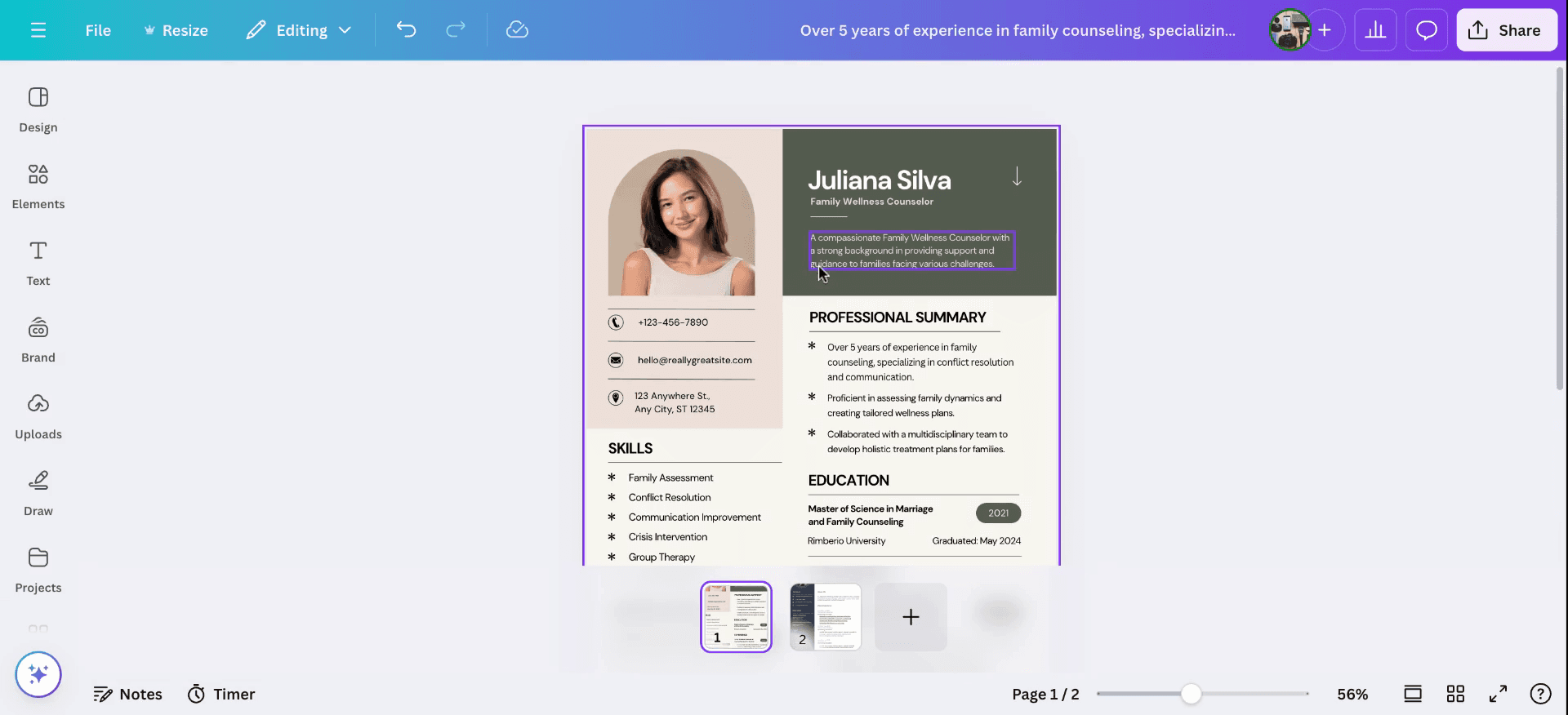
Теперь вы можете редактировать файл, изменяя размер шрифта, применяя различные эффекты, делая текст жирным или настраивая элементы шрифта, размер шаблона и редактируя фото профиля по мере необходимости. Кроме того, вы можете сравнить оба шаблона с шаблонами Canva, изменить дизайн и настроить его соответствующим образом. Вот как вы можете извлечь резюме из Canva и отредактировать его.
Полезные советы по извлечению и редактированию резюме из Canva
Скачивайте в редактируемых форматах: Canva позволяет скачивать резюме в таких форматах, как PDF, PNG или JPG. Для последующего редактирования выбирайте «Стандартный PDF» или «PDF для печати».
Используйте функцию «Скопировать в другой дизайн»: если вы хотите внести серьезные изменения, используйте функцию Canva «Скопировать в другой дизайн», чтобы перенести резюме в новый шаблон для более удобной настройки.
Редактируйте прямо в Canva: просто откройте резюме в Canva, кликните по любому элементу и вносите изменения (текст, изображения, шрифты и т. д.) прямо на платформе.
Экспортируйте в Word для расширенного редактирования: скачайте резюме в формате PDF и используйте онлайн-инструменты (например, Adobe Acrobat или сторонние конвертеры), чтобы преобразовать его в документ Word для более детального редактирования.
Сохраняйте резервную копию: сохраните редактируемую версию в Canva, продублировав дизайн, чтобы вы могли вернуться к ней для будущих обновлений.
Распространенные ошибки при извлечении и редактировании резюме из Canva и как их избежать
Экспорт в нередактируемых форматах: скачивание в формате PNG или JPG затруднит редактирование.
Решение: всегда выбирайте «Стандартный PDF» для базового редактирования или «PDF для печати» для высококачественной печати.Проблемы с форматированием после экспорта: конвертация PDF-файлов из Canva в Word может исказить дизайн.
Решение: используйте Canva для серьезных изменений дизайна и прибегайте к Word только для простого редактирования текста.Случайное удаление исходного дизайна: редактирование сохраненного дизайна напрямую может привести к потере исходного макета.
Решение: продублируйте дизайн перед внесением серьезных изменений, чтобы сохранить оригинал.Проблемы с совместимостью шрифтов: шрифты, используемые в Canva, могут некорректно переноситься в Word.
Решение: используйте стандартные шрифты, доступные как в Canva, так и в Word, для обеспечения единообразия.Потеря элементов при экспорте: сложные дизайны Canva могут терять слои или изображения в сторонних инструментах.
Решение: объедините слои дизайна, скачав его в формате PDF высокого качества перед конвертацией в другие форматы.
Частые вопросы по извлечению и редактированию резюме из Canva
Могу ли я редактировать свое резюме из Canva после экспорта?
Вы можете редактировать его напрямую в Canva. Если вы его экспортировали, конвертируйте файл в документ Word для внешнего редактирования.Какой формат выбрать для скачивания, чтобы потом было легко редактировать?
Скачайте в формате "Стандартный PDF" для текстового редактирования или "PDF для печати" для высококачественного макета.Как перенести резюме в документ Word?
Используйте онлайн-конвертеры PDF в Word или Adobe Acrobat для преобразования вашего резюме из формата PDF Canva в формат Word.Могу ли я повторно использовать свой шаблон резюме Canva?
Да, продублируйте ваш проект резюме в Canva, чтобы сохранить шаблон для будущих обновлений.Является ли редактирование и скачивание резюме в Canva бесплатным?
Базовые функции бесплатны, но для некоторых премиум-шаблонов и элементов требуется подписка Canva Pro.Как записать экран на Mac?
Чтобы записать экран на Mac, вы можете использовать Trupeer AI. Он позволяет захватывать весь экран и предоставляет возможности искусственного интеллекта, такие как добавление ИИ-аватаров, озвучки, эффектов увеличения и уменьшения масштаба в видео. Благодаря функции ИИ-перевода видео Trupeer вы можете перевести видео на более чем 30 языков.Как добавить ИИ-аватара в запись экрана?
Чтобы добавить ИИ-аватара в запись экрана, вам понадобится использовать инструмент для записи экрана с ИИ. Trupeer AI — это ИИ-инструмент для записи экрана, который помогает создавать видео с несколькими аватарами, а также позволяет создать собственный аватар для видео.Как записать экран на Windows?
Чтобы записать экран на Windows, вы можете использовать встроенную игровую панель (Windows + G) или продвинутый ИИ-инструмент, такой как Trupeer AI, для доступа к дополнительным функциям: ИИ-аватары, озвучка, перевод и т. д.Как добавить озвучку к видео?
Чтобы добавить озвучку к видео, скачайте расширение Trupeer AI для Chrome. После регистрации загрузите свое видео со звуком, выберите желаемую озвучку в Trupeer и экспортируйте отредактированное видео.Как приблизить изображение при записи экрана?
Чтобы приблизить изображение во время записи экрана, используйте эффекты масштабирования в Trupeer AI, которые позволяют увеличивать и уменьшать масштаб в определенные моменты, усиливая визуальный эффект вашего видеоконтента.
Рекомендуемые материалы
Генератор технической документации
Программное обеспечение для базы знаний
Как превратить изображение в раскраску в Canva
Как печатать с двух сторон в Canva
Похожие руководства



