
Как экспортировать бэклог Jira в Excel — быстрые и простые шаги
Узнайте, как экспортировать бэклог Jira в Excel для отчетности, планирования или автономного доступа. Пошаговое руководство для классических и нового поколения проектов.
В этом документе представлено подробное руководство по экспорту данных бэклога из Jira в файл Excel. Выполните следующие шаги, чтобы эффективно перенести информацию о вашем бэклоге.
1. Перейдите к бэклогу
Откройте ваш проект в Jira.
Перейдите в режим просмотра «Бэклог» (в меню «Доска», если вы используете Scrum).
2. Отфильтруйте задачи (необязательно)
Используйте доступные фильтры (например, спринт, метка, исполнитель), чтобы сузить список элементов бэклога, которые вы хотите экспортировать.
3. Откройте расширенный поиск задач
В самом бэклоге Jira нет прямой кнопки «Экспорт», поэтому вам необходимо:
Перейти в верхнюю панель навигации → Задачи > Поиск задач.
Использовать JQL или фильтр, применяемый в вашем бэклоге (например,
project = ВАШ_ПРОЕКТ AND statusCategory != Done).
4. Экспорт в Excel
Как только появится отфильтрованный список задач:
Нажмите кнопку «Экспорт» (в правом верхнем углу списка задач).
Выберите один из следующих вариантов:
«Экспорт в Excel CSV (текущие поля)» — экспортирует только видимые поля.
«Экспорт в Excel CSV (все поля)» — включает все доступные поля задач.
5. Скачивание и открытие
CSV-файл будет загружен на ваш компьютер.
Откройте его с помощью Microsoft Excel, Google Таблиц или любого другого табличного редактора.
Пошаговое руководство: Как экспортировать бэклог Jira в Excel
Шаг 1
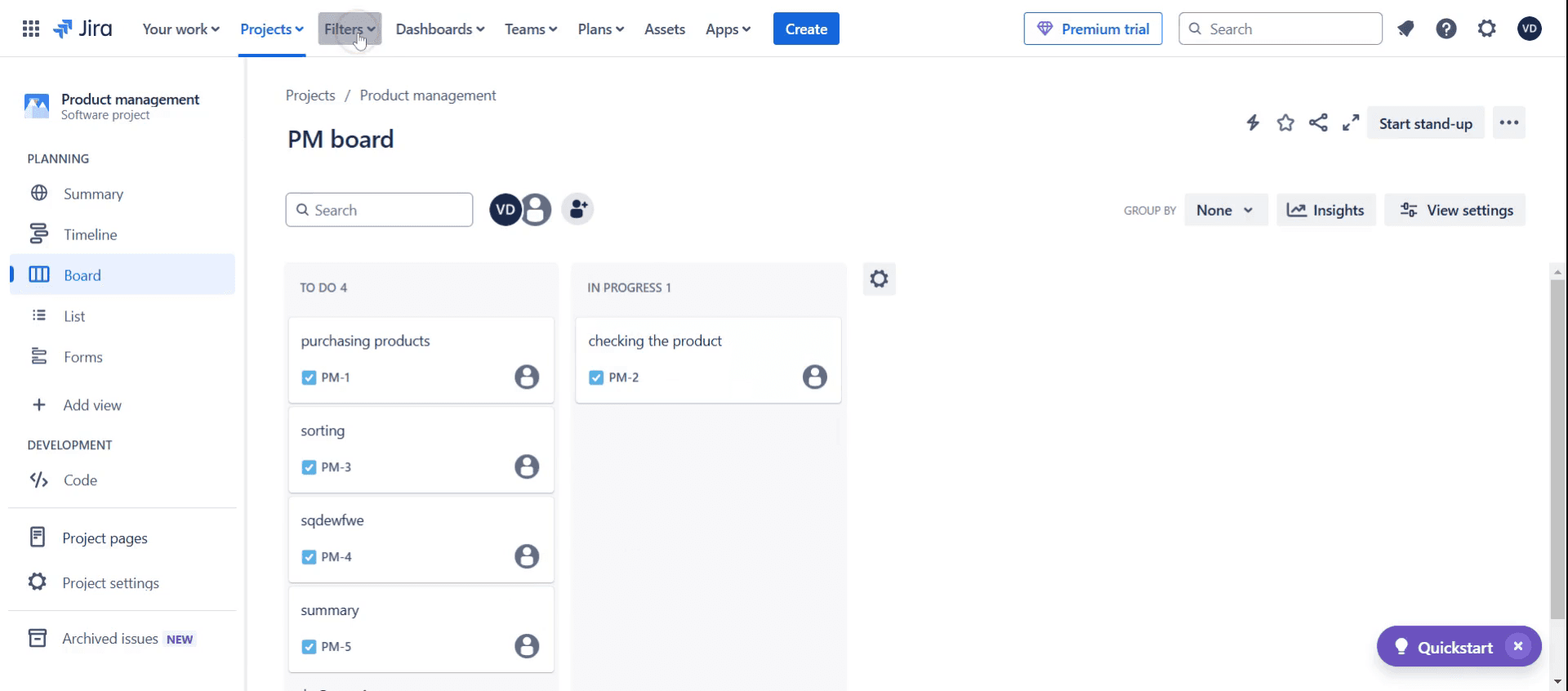
Нажмите на «Фильтры».
Шаг 2
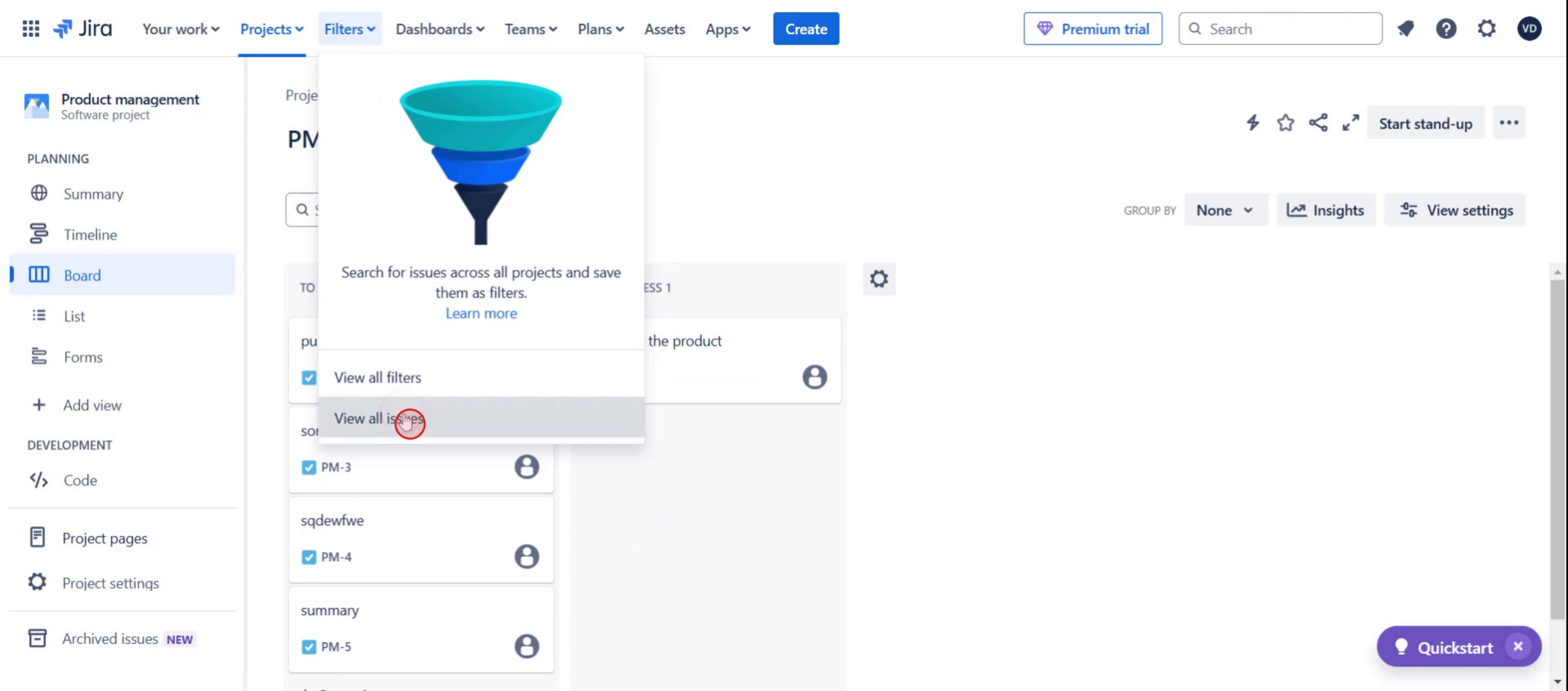
Затем нажмите «Просмотреть все задачи».
Шаг 3
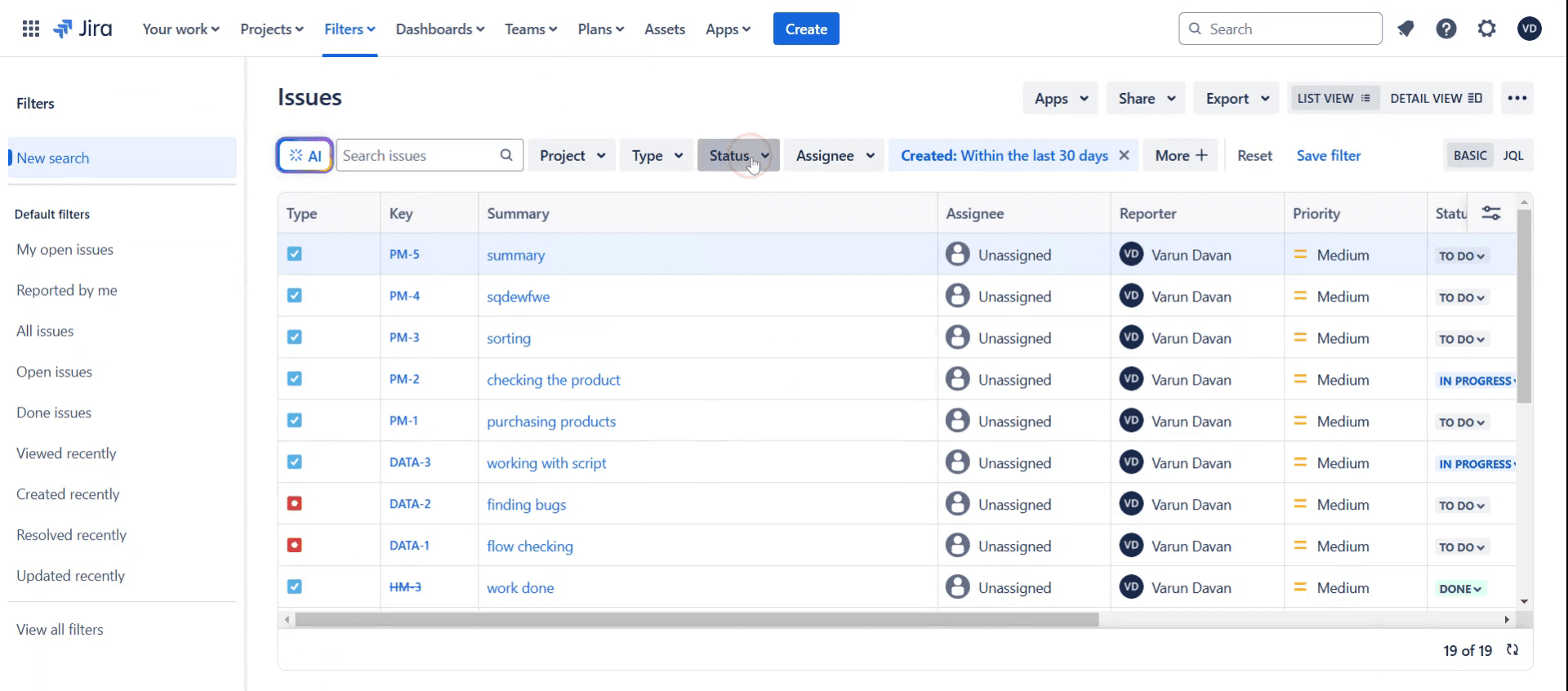
Затем нажмите на «Статус».
Шаг 4
Выберите «Заблокировано».
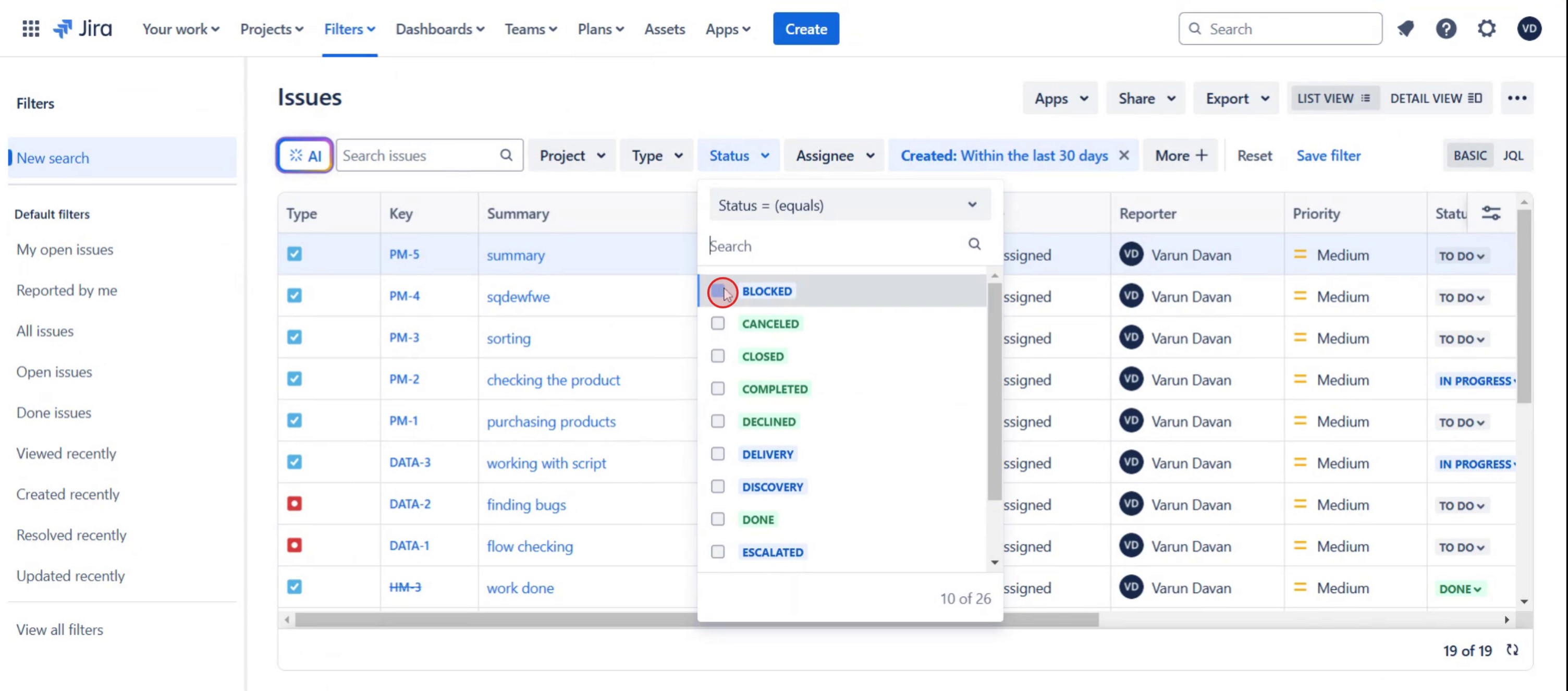
Шаг 5
Нажмите на «Проекты».
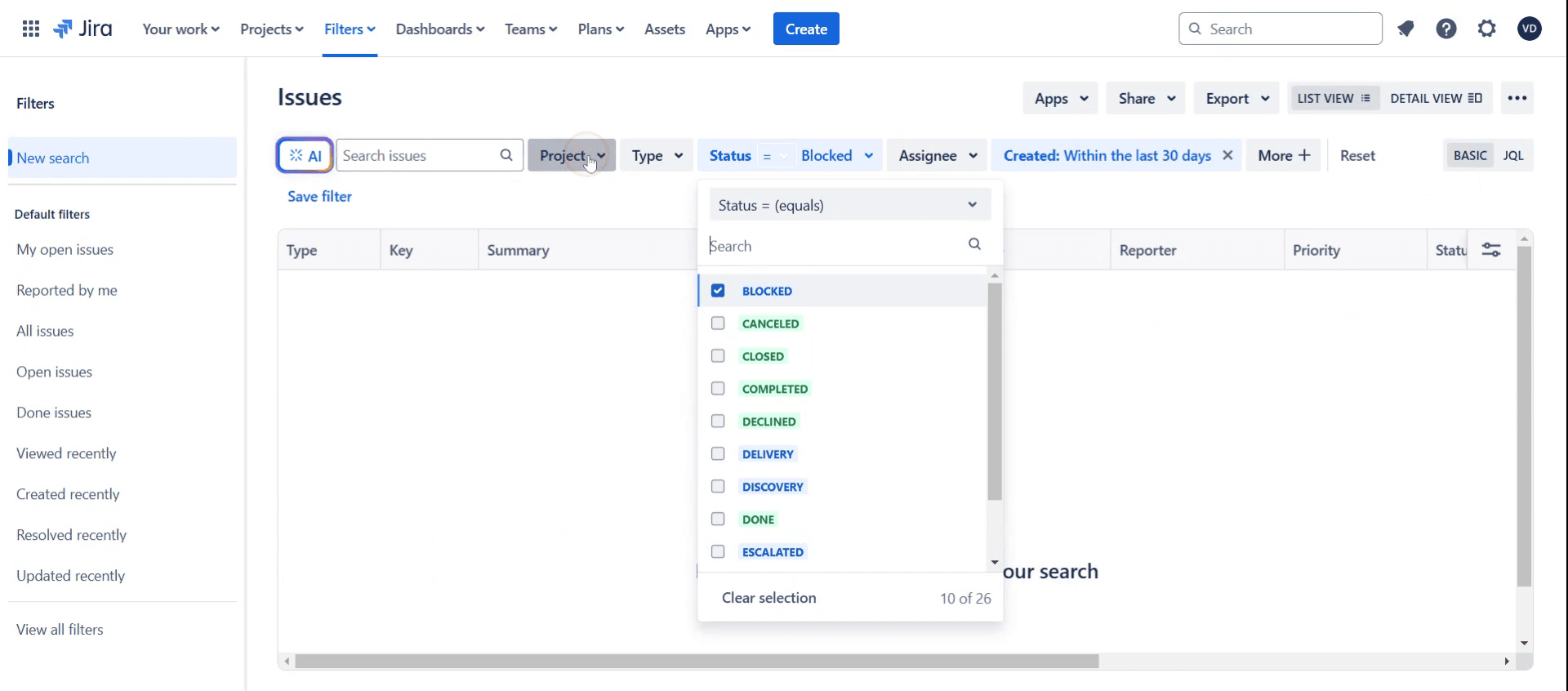
Шаг 6
Затем выберите конкретный проект.
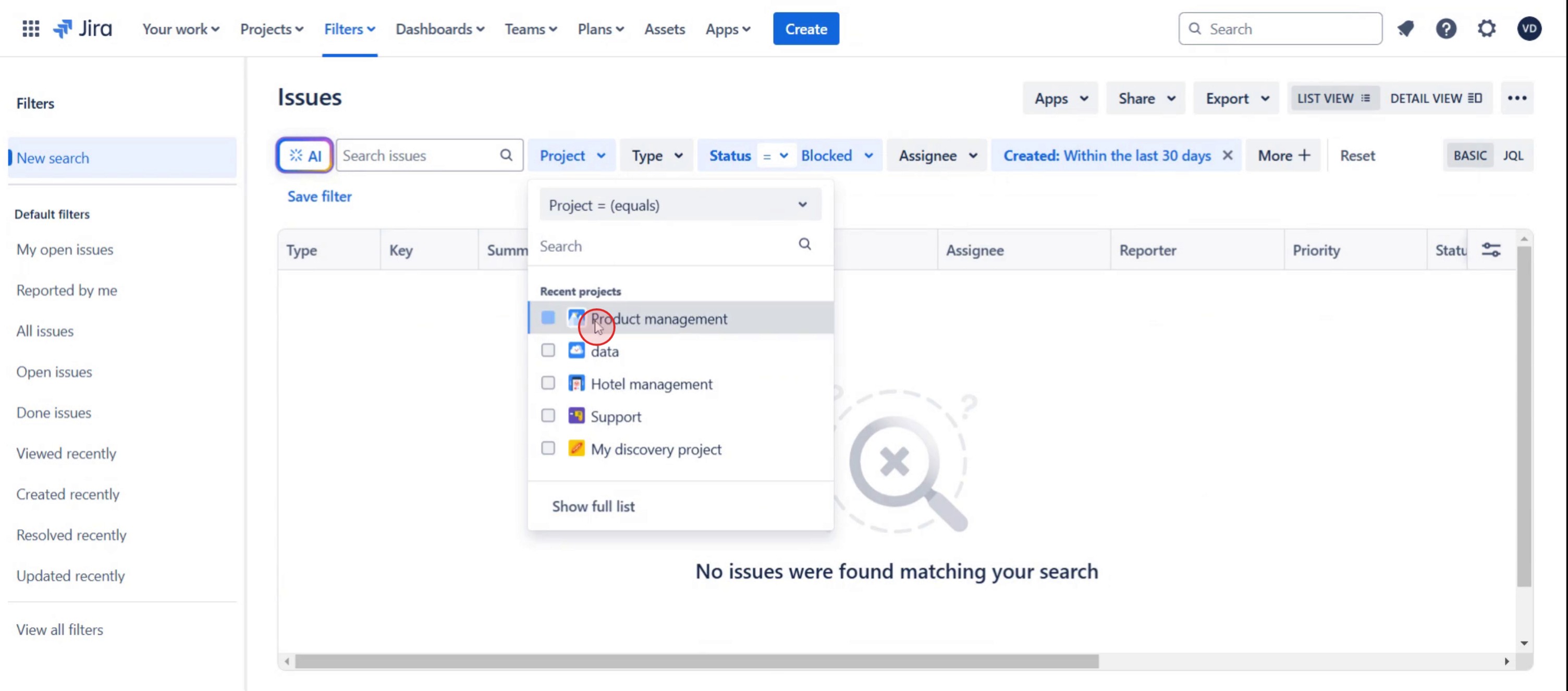
Шаг 7
И нажмите на кнопку экспорта.
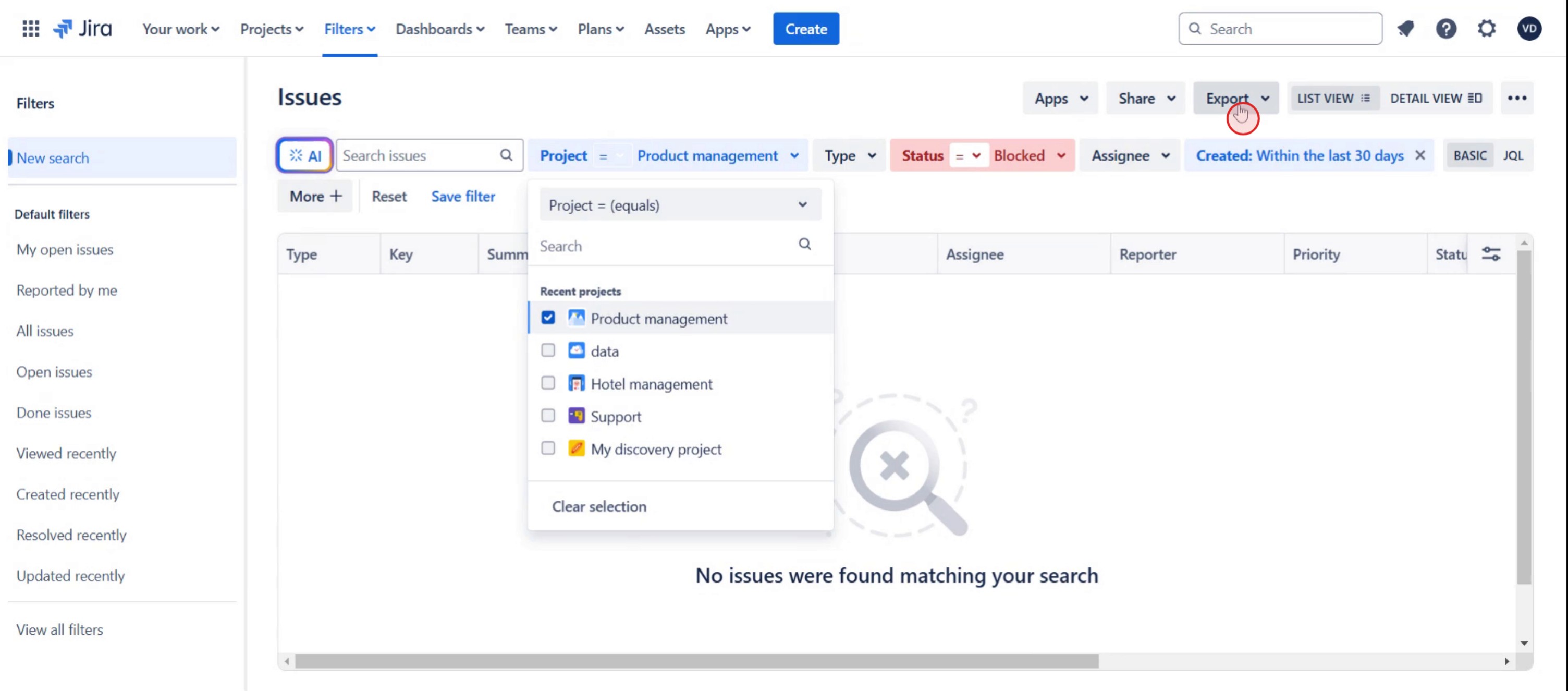
Шаг 8
Затем выберите тип файла для экспорта.
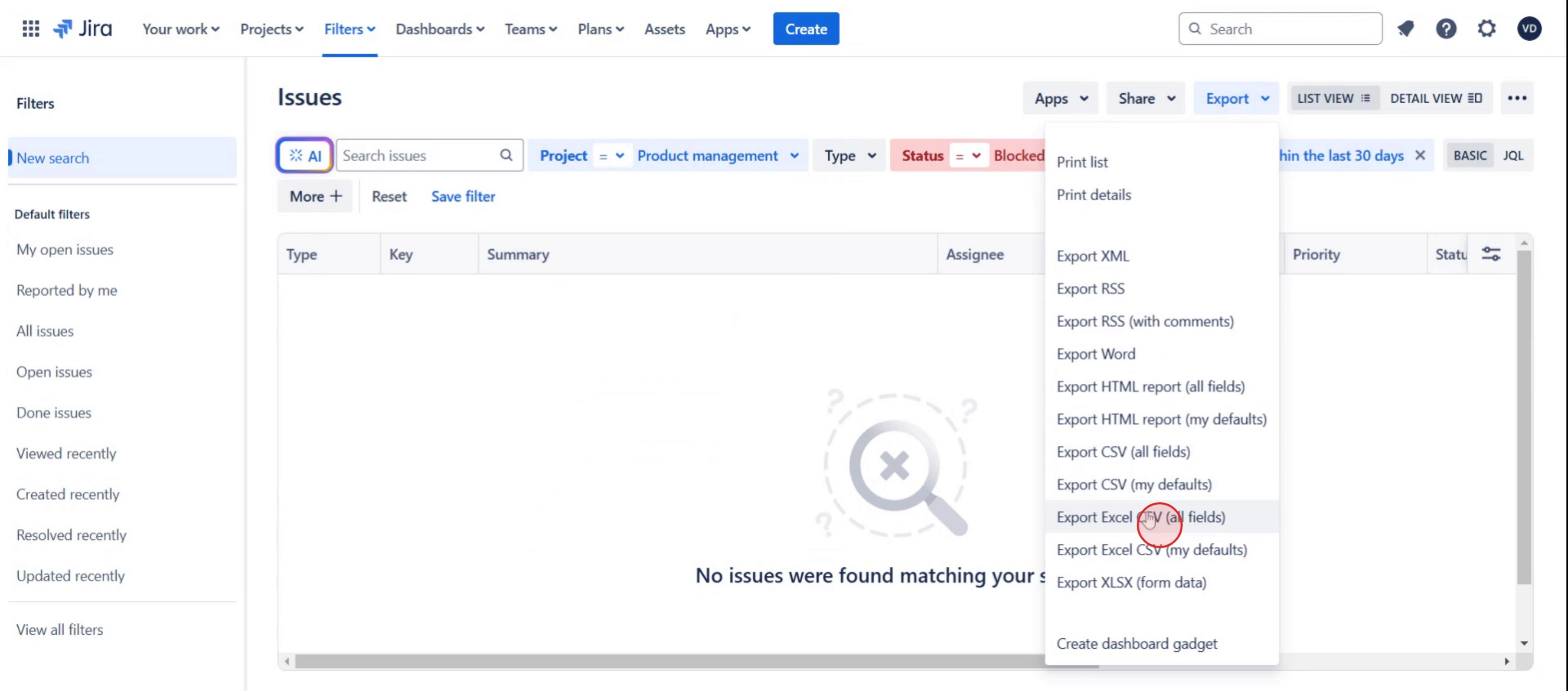
"53">
Полезные советы по экспорту бэклога из Jira в Excel
Используйте встроенную функцию экспорта Jira — Jira позволяет экспортировать элементы бэклога напрямую через навигатор задач. Выберите Excel CSV для экспорта структурированных данных.
Применяйте фильтры перед экспортом — используйте JQL (Jira Query Language) для фильтрации определенных элементов бэклога перед экспортом, чтобы получить только релевантные данные.
Проверяйте сопоставление полей — убедитесь, что такие важные поля, как ключ задачи, тема, статус, исполнитель и срок выполнения, включены в экспорт для более точного анализа данных.
Общие ошибки и способы их избежания
Ограничения на экспорт — Jira может ограничивать количество задач, экспортируемых за один раз. Если у вас большой бэклог, разделите его на более мелкие порции экспорта с помощью фильтров.
Неверный формат данных — иногда при экспорте могут изменяться форматы дат и чисел. Дважды проверьте настройки форматирования в Excel после импорта.
Отсутствующие поля — если важные поля отсутствуют, настройте столбцы экспорта в навигаторе задач перед началом экспорта.
Частые вопросы по экспорту бэклога из Jira в Excel
Можно ли автоматизировать экспорт бэклога Jira в Excel?
Да, вы можете использовать инструменты автоматизации Jira, сторонние надстройки или скрипты API для планирования автоматического экспорта данных бэклога в Excel.Почему некоторые поля не отображаются в экспортируемом файле Excel?
Jira экспортирует только те поля, которые видны в результатах поиска задач. Настройте отображение столбцов в Jira перед экспортом, чтобы включить все необходимые поля.Каков наилучший формат экспорта данных бэклога для отчетности?
CSV (значения, разделенные запятыми) — лучший вариант для совместимости с Excel, так как он сохраняет все детали задач и позволяет проводить дальнейший анализ.Как сделать запись экрана на Mac?
Чтобы сделать запись экрана на Mac, вы можете использовать Trupeer AI. Он позволяет захватывать весь экран и предоставляет возможности ИИ, такие как добавление ИИ-аватаров, озвучки, эффектов увеличения и уменьшения масштаба в видео. Благодаря функции ИИ-перевода видео в Trupeer, вы можете переводить видео на более чем 30 языков.Как добавить ИИ-аватара к записи экрана?
Чтобы добавить ИИ-аватара к записи экрана, вам понадобится инструмент для записи экрана с ИИ. Trupeer AI — это инструмент для записи экрана с ИИ, который помогает создавать видео с несколькими аватарами, а также позволяет создать собственный аватар для видео.Как сделать запись экрана на Windows?
Чтобы сделать запись экрана на Windows, вы можете использовать встроенную панель Game Bar (Windows + G) или продвинутый ИИ-инструмент вроде Trupeer AI для доступа к более сложным функциям, таким как ИИ-аватары, озвучка, перевод и т. д.Как добавить озвучку в видео?
Чтобы добавить озвучку в видео, скачайте расширение Trupeer AI для Chrome. После регистрации загрузите свое видео со звуком, выберите желаемую озвучку в Trupeer и экспортируйте отредактированное видео.Как увеличить масштаб при записи экрана?
Чтобы увеличить масштаб во время записи экрана, используйте эффекты масштабирования в Trupeer AI, которые позволяют приближать и отдалять изображение в определенные моменты, усиливая визуальный эффект вашего видеоконтента.
Люди также спрашивают
Генератор технической документации
Программное обеспечение для базы знаний
Как изменить тип задачи в Jira
Похожие руководства


