
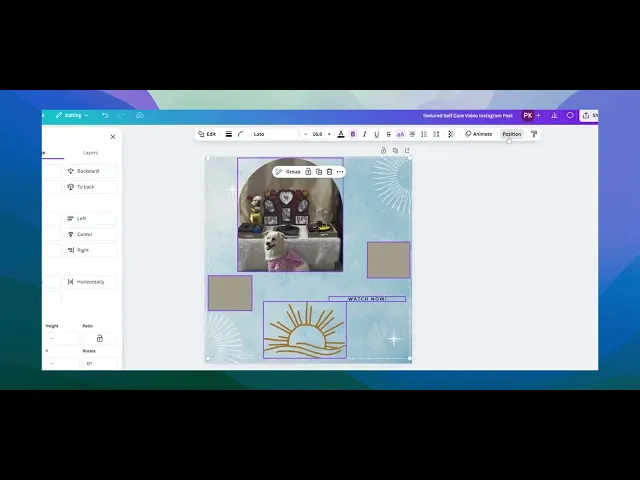
Как равномерно распределить элементы в Canva: дизайн на профессиональном уровне
Узнайте, как равномерно распределить элементы в Canva с помощью инструмента «Расположение» и функции «Навести порядок». Следуйте этому пошаговому руководству и создавайте профессиональные дизайны с Trupeer.
В этом руководстве описывается простой процесс, позволяющий обеспечить равномерное распределение элементов в вашем дизайне Canva. Следуя этим простым шагам, вы сможете добиться профессионального и организованного вида ваших дизайнов.
Если вы хотите аккуратно выровнять элементы дизайна с равными интервалами между ними, функция «Навести порядок» (Tidy Up) в Canva позволяет легко это сделать. Вот как ею пользоваться:
1. Выберите элементы
Зажмите левую кнопку мыши и перетащите курсор на все элементы, которые вы хотите расположить на равном расстоянии. Или удерживайте клавишу Shift и кликайте на каждый элемент по отдельности.
2. Откройте панель «Расположение»
Выбрав все элементы, посмотрите на верхнюю панель редактора Canva. Нажмите «Расположение» — откроются параметры выравнивания и интервалов.
3. Распределите равномерно
На панели «Расположение» выберите способ равномерного распределения элементов — «По горизонтали» или «По вертикали» в зависимости от вашего макета.
4. Нажмите «Навести порядок»
Теперь нажмите «Навести порядок». Canva автоматически переставит элементы так, чтобы они были равномерно распределены и выровнены. Это быстрый способ придать дизайну аккуратный и профессиональный вид.
5. Внесите корректировки (при необходимости)
Если что-то выглядит не совсем так, как хочется, вы можете вручную перемещать элементы, пока результат вас не устроит.
Пошаговое руководство: Как равномерно распределить элементы в Canva
Шаг 1
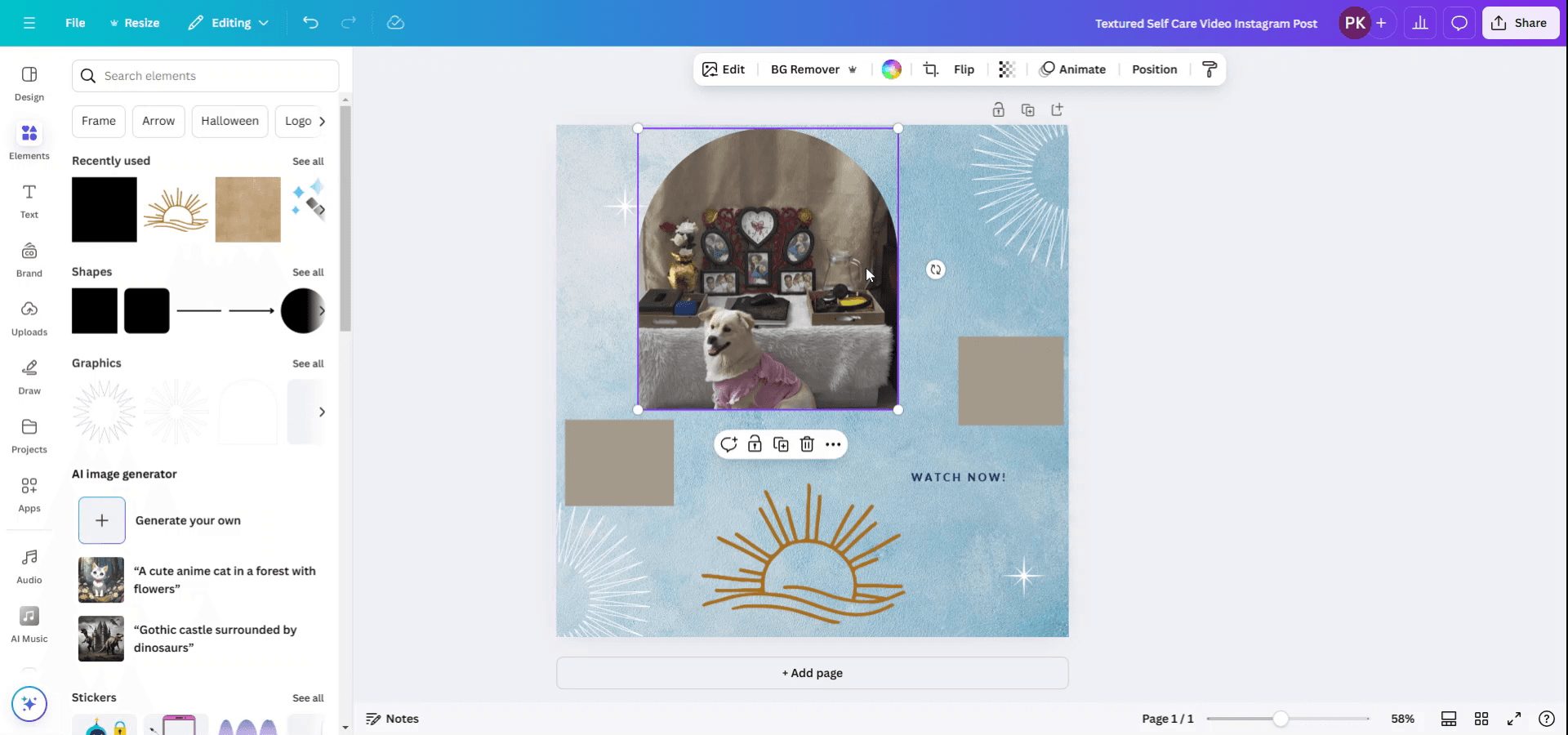
Начните с выбора нескольких элементов в вашем дизайне. Зажмите клавишу Shift и кликайте на каждый элемент, который хотите выбрать.
Шаг 2
Убедитесь, что все нужные элементы выбраны, как показано на превью.
Шаг 3
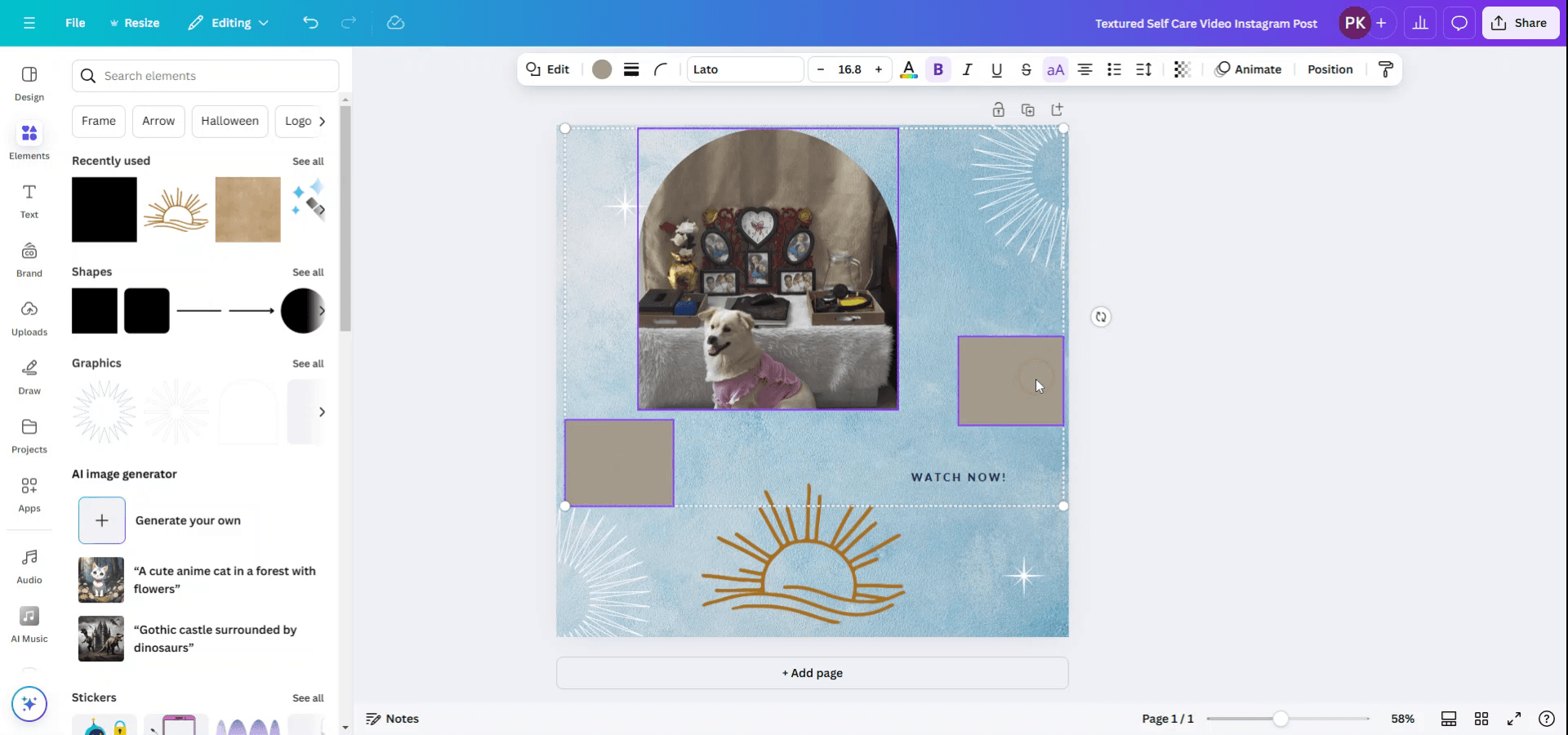
После выбора элементов перейдите в верхнее меню и нажмите кнопку «Расположение».
Шаг 4
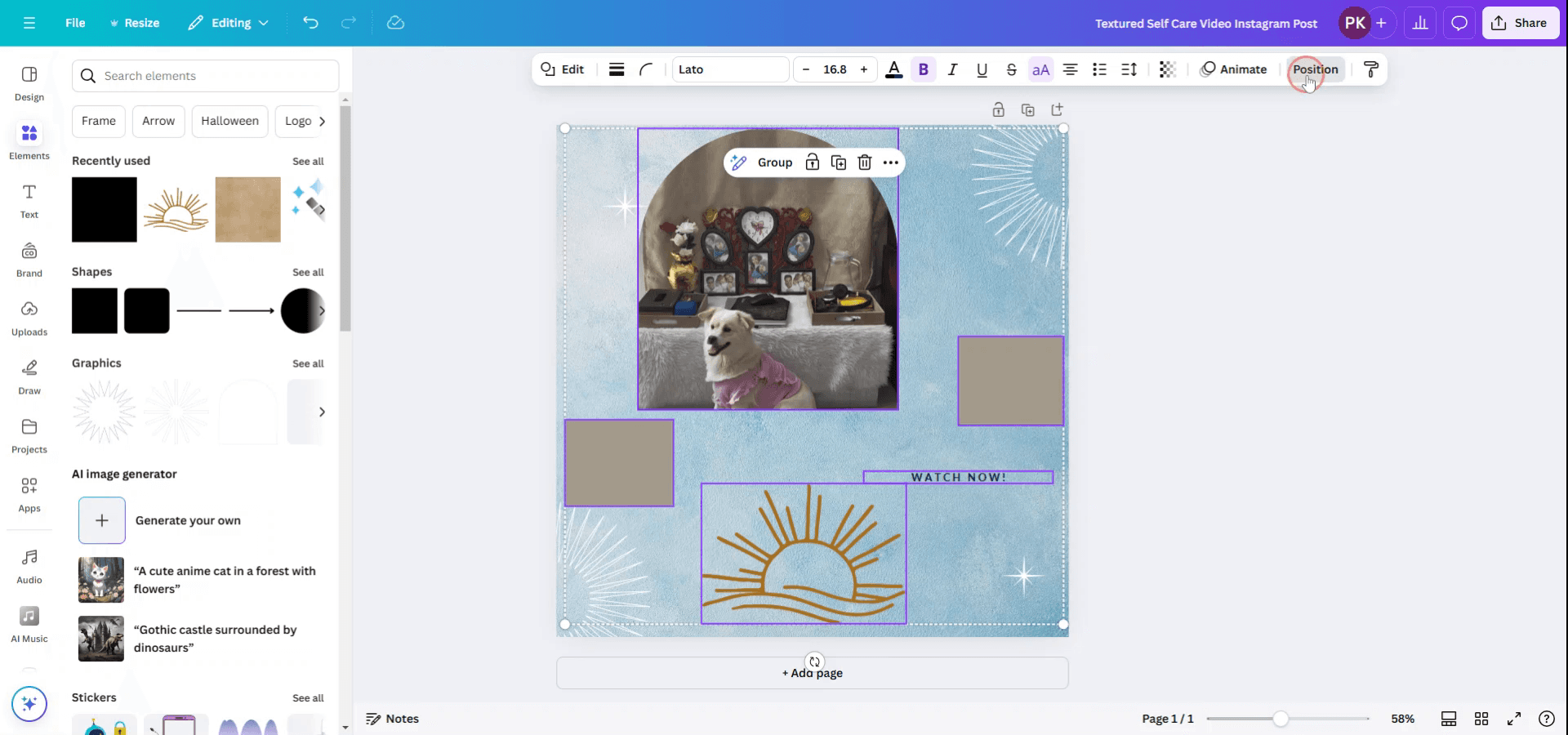
В меню «Расположение» вам доступны параметры для размещения элементов сверху, слева, посередине, по центру, снизу или справа. Вы также можете использовать функцию «Распределить равномерно», чтобы выровнять элементы по горизонтали или по вертикали.
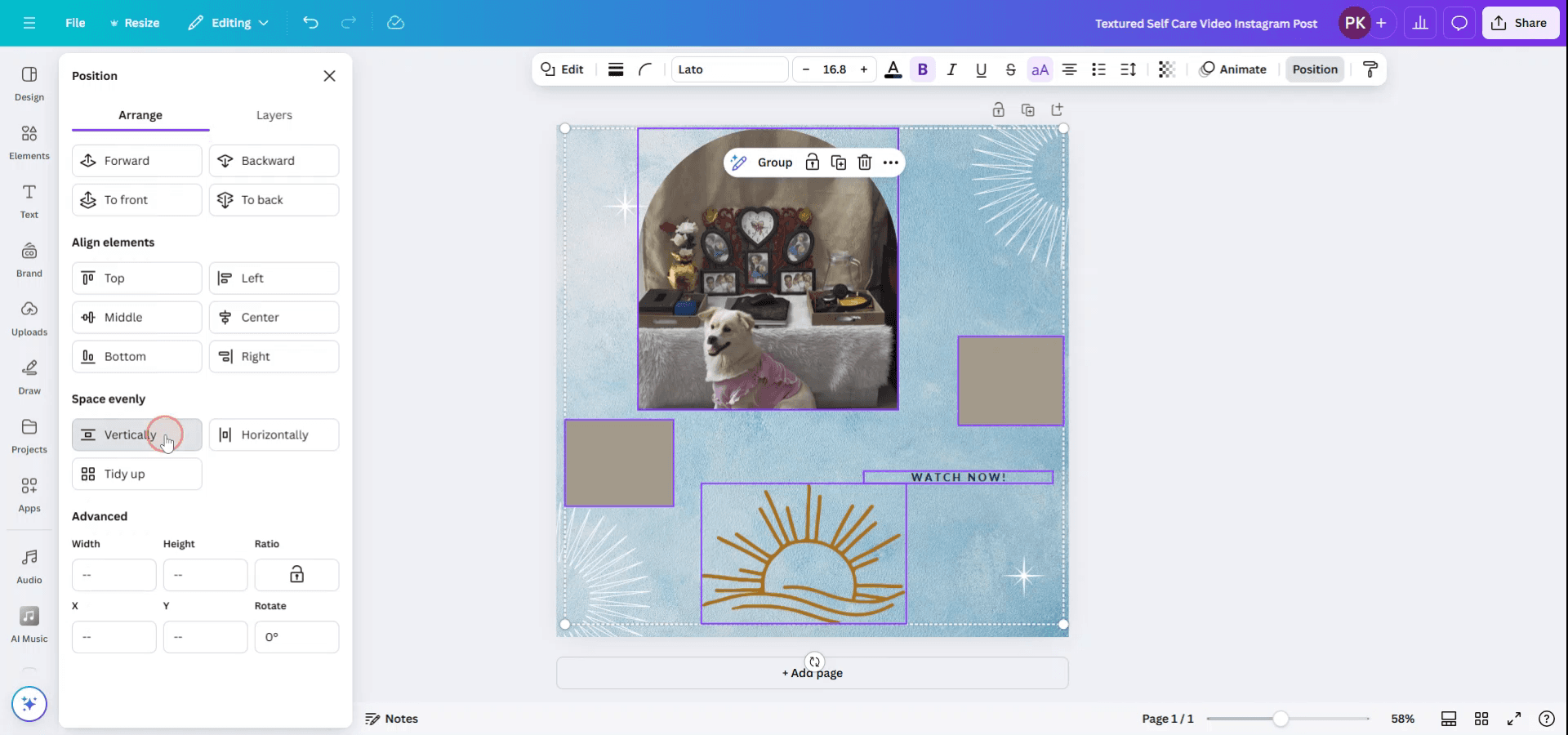
Шаг 5
Чтобы сделать ваш дизайн еще более аккуратным, используйте функцию «Навести порядок». Она автоматически скорректирует все положения элементов для создания чистого и упорядоченного вида.

Полезные советы по равномерному размещению элементов в Canva
Используйте инструмент «Выравнивание» в Canva:
Canva предоставляет направляющие для выравнивания, которые показывают, когда элементы по центру или выровнены друг относительно друга. По мере перемещения элементов эти подсказки помогут вам сохранять равномерные интервалы.Включите линейку и сетку:
Включите линейки и линии сетки, нажав «Файл» > «Показать линейки и направляющие». Это отобразит горизонтальные и вертикальные направляющие, помогая выравнивать элементы и поддерживать равномерные интервалы.Используйте настройки интервалов для текста:
Если вы работаете с текстом, используйте параметр «Интервалы» в верхнем меню, чтобы настроить высоту строки и межбуквенный интервал. Это гарантирует равномерное расстояние между строками и символами.Распределяйте элементы равномерно:
Чтобы равномерно распределить несколько элементов, выделите все элементы, затем нажмите кнопку «Положение» в правом верхнем углу и выберите «Упорядочить». Это автоматически расставит элементы с равными интервалами.Используйте инструмент «Положение»:
Для точного контроля выберите объект и используйте инструмент «Положение», чтобы разместить его относительно страницы или других элементов. Вы можете выровнять его по центру, слева или справа — для равномерных интервалов.Хватит объяснять это дважды:
Если шаги сложно описывать, вы можете превратить этот пошаговый процесс в обучающее видео с озвучкой и дать людям возможность просто следовать инструкциям.
Частые ошибки и как их избежать, чтобы обеспечить равномерные интервалы в Canva
Элементы выровнены неправильно:
Используйте направляющие для выравнивания или линии сетки в Canva, чтобы проверить, находятся ли элементы по центру или выровнены друг относительно друга.Непоследовательные интервалы между фрагментами текста:
Отрегулируйте высоту строки и межбуквенный интервал в разделе «Интервалы», чтобы обеспечить одинаковое оформление текста.Элементы перекрываются:
Проверьте, не перекрываются ли элементы, используя инструмент «Положение» или функцию «Упорядочить», чтобы расставить их равномерно.Игнорирование визуального баланса:
Убедитесь, что визуальный баланс соблюден: распределяйте элементы симметрично. Если вы работаете с несколькими объектами, проверьте, что их размеры и размещение пропорциональны.Не используете функции центрирования:
Всегда используйте кнопку «Выровнять», чтобы элементы были равномерно распределены по холсту — по центру или выровнены по сторонам.
Часто задаваемые вопросы о выравнивании интервалов в Canva
Как проверить, выровнены ли мои элементы по центру?
Используйте направляющие выравнивания Canva или включите линейки и сетку, чтобы убедиться, что элементы правильно центрированы на холсте.Как равномерно распределить несколько элементов в Canva?
Выберите все элементы и нажмите «Расположение» > «Навести порядок» для их автоматического равномерного распределения.Можно ли настроить расстояние между строками текста?
Да, в меню «Интервалы» на верхней панели вы можете настроить как межстрочный интервал, так и межбуквенное расстояние.Как использовать сетку для выравнивания объектов?
Включите сетку, выбрав «Файл» > «Показать линейки и направляющие». Это поможет вам выравнивать элементы с большей точностью.Можно ли равномерно распределить элементы в Canva без использования направляющих?
Да, выбрав элементы и используя инструмент «Расположение», вы можете легко распределять и выравнивать объекты без ручной настройки направляющих.Как записать видео с экрана на Mac?
Чтобы записать видео с экрана на Mac, вы можете использовать Trupeer AI. Он позволяет захватывать весь экран и предоставляет функции искусственного интеллекта, такие как добавление AI-аватаров, озвучки, а также эффектов приближения и удаления в видео. С помощью функции AI-перевода видео от Trupeer вы можете перевести видео более чем на 30 языков.Как добавить AI-аватара к записи экрана?
Чтобы добавить AI-аватара к записи экрана, вам понадобится использовать инструмент для записи экрана с ИИ. Trupeer AI — это инструмент для записи экрана на базе ИИ, который помогает создавать видеоролики с несколькими аватарами, а также позволяет создать собственного аватара для видео.Как записать видео с экрана на Windows?
Чтобы записать видео с экрана на Windows, вы можете использовать встроенную игровую панель (Windows + G) или продвинутый ИИ-инструмент, такой как Trupeer AI, для доступа к более сложным функциям, таким как AI-атары, озвучка, перевод и т. д.Как добавить озвучку к видео?
Чтобы добавить закадровый голос к видео, скачайте расширение Trupeer AI для Chrome. После регистрации загрузите свое видео со звуком, выберите желаемый голос в Trupeer и экспортируйте отредактированное видео.Как приблизить изображение на записи экрана?
Чтобы приблизить изображение во время записи экрана, используйте эффекты масштабирования в Trupeer AI, которые позволяют приближать и отдалять изображение в определенные моменты, усиливая визуальный эффект вашего видеоконтента.
Рекомендуем почитать
Генератор технической документации
Руководство по созданию пользовательских инструкций
Программное обеспечение для базы знаний
Как разблокировать страницу в Canva
Похожие руководства



