
Как перейти на новую строку в ChatGPT без отправки запроса
Узнайте, как начать новую строку при вводе в ChatGPT без отправки сообщения. Простые сочетания клавиш для пользователей компьютеров и мобильных устройств.
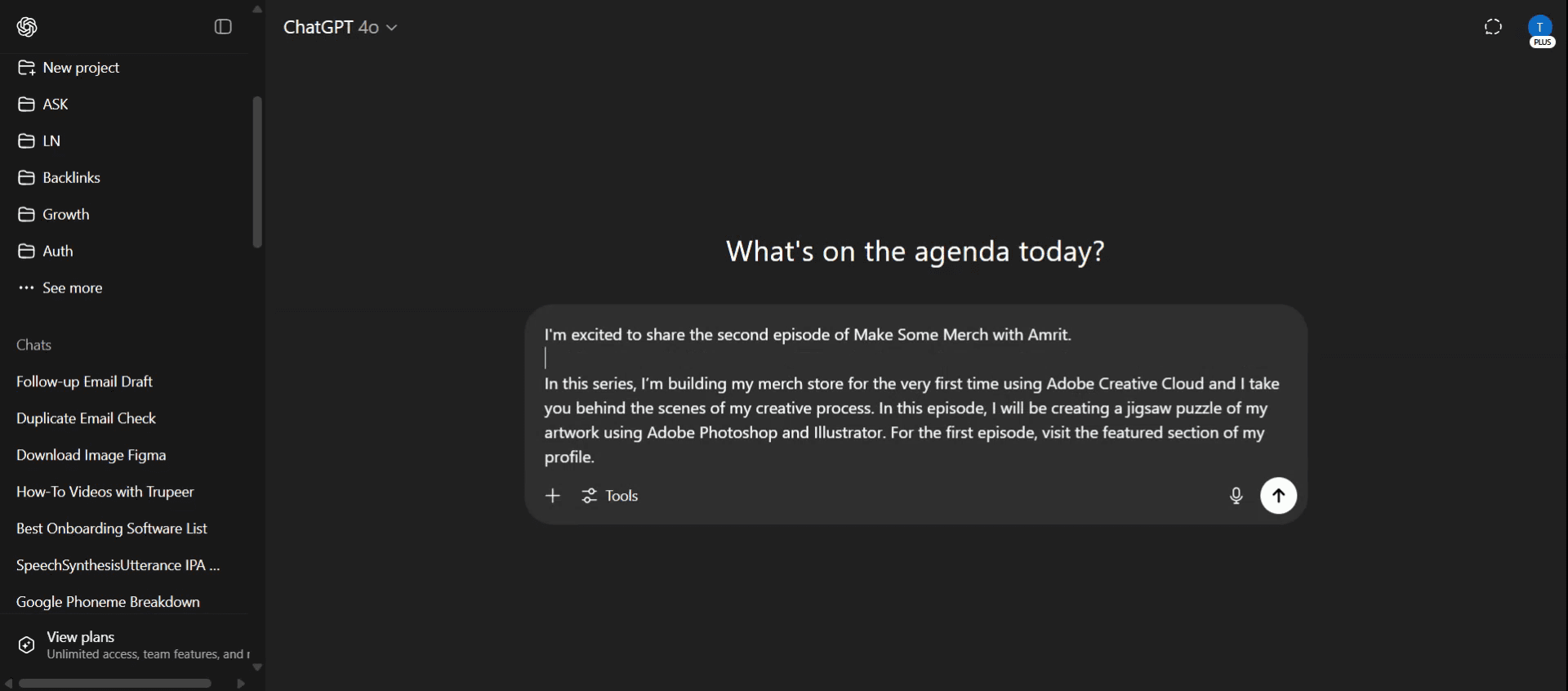
Нажмите и удерживайте клавишу Shift на клавиатуре и, удерживая Shift, нажмите Enter, чтобы перейти на новую строку. Добавьте столько строк, сколько необходимо, используя тот же метод. По завершении нажмите Enter, не удерживая Shift, чтобы отправить запрос.
Пошаговое руководство: как перейти на новую строку в ChatGPT без отправки запроса
Шаг 1
Чтобы вставить новую строку без отправки запроса, просто нажмите клавишу Shift, а затем клавишу Enter.
Полезные советы по вводу новой строки в ChatGPT без отправки запроса
Используйте Shift + Enter
При вводе в поле ввода ChatGPT нажмите Shift + Enter, чтобы перейти на новую строку, не отправляя сообщение.Легко планируйте ответы в несколько строк
Этот быстрый способ особенно полезен при написании списков, форматировании кода или структурировании длинных сообщений.Работает и в веб-версии, и в версии для компьютера
Функция Shift + Enter стабильно работает как в веб-приложении, так и в версии ChatGPT для ПК.Потренируйтесь перед вводом длинных ответов
Если вы не уверены, попробуйте нажать Shift + Enter несколько раз, прежде чем писать длинное сообщение, чтобы привыкнуть к этому действию.Избегайте случайных отправок
Нажимайте Enter (без Shift) только тогда, когда вы готовы отправить финальный запрос, чтобы не отправлять незавершенные сообщения.Сохраните это для следующего человека
Если это нужно больше чем одному человеку, вы можете оформить этот процесс в ChatGPT как SOP, а не повторять объяснение.
Частые ошибки и как их избежать
Нажимать Enter вместо Shift + Enter
Если вы нажмете только Enter, ChatGPT отправит ваше сообщение. Всегда удерживайте Shift, когда хотите начать новую строку.Не работает на мобильных устройствах
На мобильных клавиатурах может не быть функции Shift + Enter. Используйте клавишу возврата или enter, если она доступна на вашей мобильной клавиатуре.Потеря прогресса из-за случайной отправки
Если вы отправите запрос слишком рано, вам придется начать заново. Подумайте о том, чтобы сначала набросать более длинные запросы в заметках.Путаница с другими сочетаниями клавиш
Некоторые пользователи пробуют Ctrl + Enter или Alt + Enter, но для новой строки они не подходят. Для лучших результатов используйте Shift + Enter.Непоследовательное поведение в некоторых браузерах
Убедитесь, что вы используете обновленный браузер. Некоторые устаревшие версии могут некорректно распознавать Shift + Enter.
Часто задаваемые вопросы о переносе строки в ChatGPT
Как начать новую строку в ChatGPT без отправки сообщения?
Нажмите Shift + Enter, чтобы добавить перенос строки без отправки запроса.Можно ли добавить несколько новых строк перед отправкой?
Да, продолжайте нажимать Shift + Enter столько раз, сколько новых строк вам нужно.Работает ли Shift + Enter на мобильных устройствах?
Это может работать иначе. Используйте клавишу Enter или Return, если она отображается на клавиатуре вашего мобильного устройства.Почему моё сообщение отправляется при нажатии Enter?
Клавиша Enter — это сочетание клавиш по умолчанию для отправки сообщения. Используйте Shift + Enter, чтобы избежать этого.Можно ли изменить это сочетание клавиш на другое?
Нет, сочетания клавиш в ChatGPT фиксированы, и на данный момент их нельзя настроить.Как записать видео с экрана на Mac?
Чтобы записать экран на Mac, вы можете использовать Trupeer AI. Он позволяет захватывать весь экран и предоставляет возможности ИИ, такие как добавление ИИ-аватаров, озвучки, а также масштабирование (приближение и удаление) в видео. С функцией перевода видео на базе ИИ от Trupeer вы можете перевести видео на более чем 30 языков.Как добавить ИИ-аватара к записи экрана?
Чтобы добавить ИИ-аватара к записи экрана, вам понадобится инструмент для записи экрана с ИИ. Trupeer AI — это инструмент для записи экрана с искусственным интеллектом, который помогает создавать видеоролики с несколькими аватарами, а также позволяет создать собственного аватара для видео.Как сделать запись экрана на Windows?
Чтобы записать экран на Windows, вы можете использовать встроенную панель Game Bar (сочетание клавиш Windows + G) или продвинутый ИИ-инструмент, такой как Trupeer AI, для доступа к более сложным функциям, включая ИИ-аватары, озвучку, перевод и т. д.Как добавить озвучку к видео?
Чтобы добавить озвучку к видео, скачайте расширение Trupeer AI для Chrome. После регистрации загрузите свое видео с голосом, выберите желаемую озвучку в Trupeer и экспортируйте отредактированное видео.Как приблизить изображение на записи экрана?
Чтобы приблизить изображение во время записи экрана, используйте эффекты масштабирования в Trupeer AI, которые позволяют увеличивать и уменьшать масштаб в определенные моменты, усиливая визуальный эффект вашего видеоконтента.
Рекомендуется к прочтению
Генератор технической документации
Руководство по созданию руководств пользователя
Программное обеспечение для базы знаний
Как поделиться репозиторием GitHub по ссылке
Похожие руководства


