
Как вставить HTML-код в Canva
Узнайте, как встроить код HTML в Canva, сгенерировав фрагмент кода для встраивания и добавив дизайны на веб-сайты или в блоги. Следуйте этому краткому руководству и создавайте пошаговые инструкции с помощью Trupeer.
Этот обучающий видеоролик создан с помощью Trupeer AI менее чем за 5 минут
В этом видеоруководстве подробно описан процесс встраивания HTML-кода с помощью Canva. Создано за считанные минуты с помощью Trupeer AI.
Следуя этим шагам, вы сможете легко интегрировать свои дизайны Canva на свой веб-сайт или платформу WordPress, гарантируя их автоматическое обновление при внесении любых изменений.
Чтобы встроить HTML-код на сайт Canva, вы можете использовать функцию встраивания или создать приложение Canva, использующее HTML. Вы также можете встраивать формы, видео и другой контент в свои дизайны Canva.
Встраивание HTML-кода:
1. Используйте функцию встраивания: Canva позволяет встраивать дизайны или формы, созданные в других сервисах, например Google Forms или Typeform, просто вставив их URL-адрес.
2. Создайте приложение Canva: вы можете использовать Canva App SDK для создания пользовательских расширений контента с использованием HTML.
Встраивание другого контента:
Формы: встраивайте формы из таких сервисов, как Google Forms или Typeform, вставляя ссылки на них.
Видео: встраивайте видео с таких платформ, как YouTube, вставляя их URL-адреса.
Другие дизайны: вы можете встраивать другие дизайны Canva, и встроенные дизайны будут автоматически обновляться при внесении изменений в исходный шаблон.
Пошаговое руководство: как встроить Html-код в Canva
Шаг 1
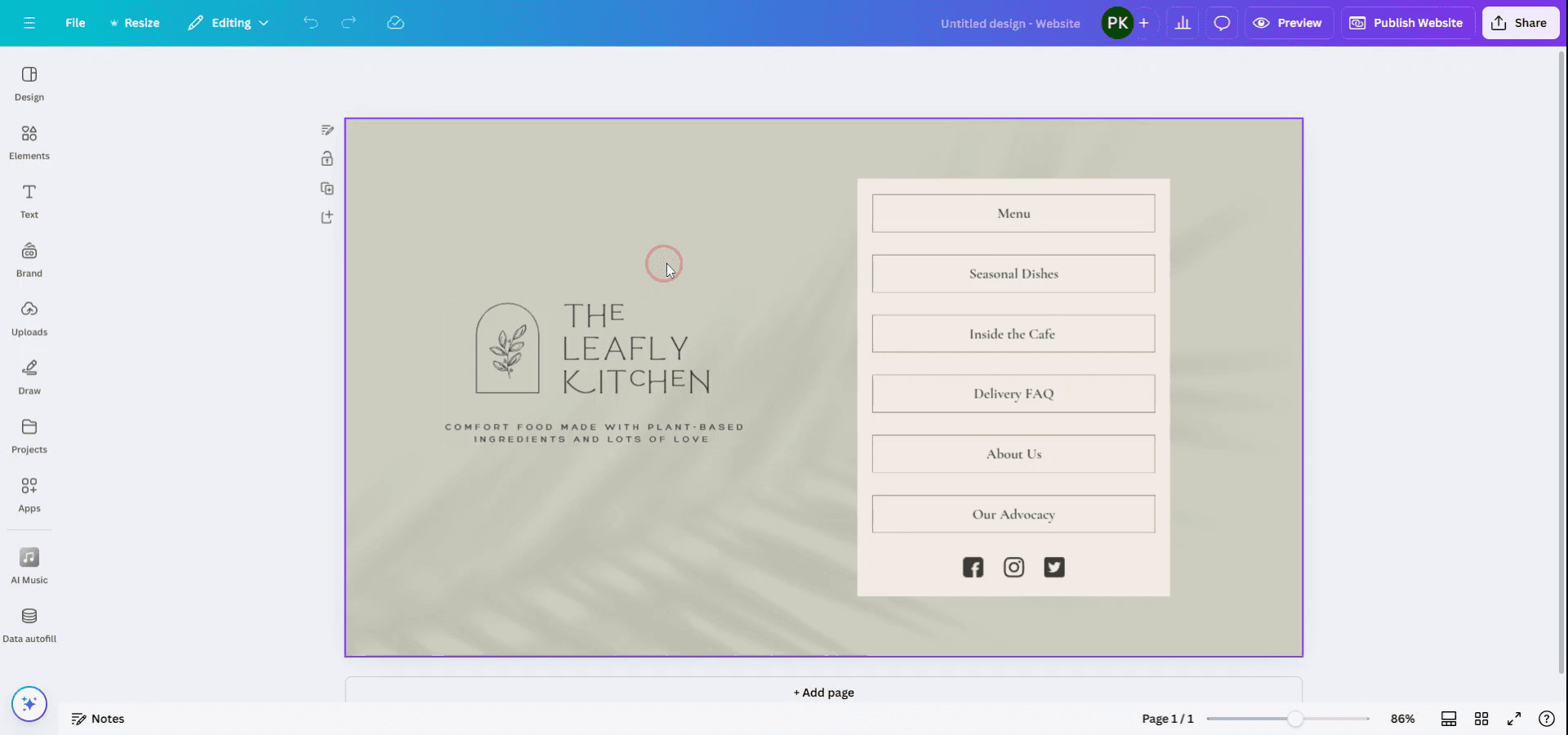
Чтобы встроить HTML-код с помощью Canva, начните с выбора дизайна, который вы хотите использовать.
Шаг 2
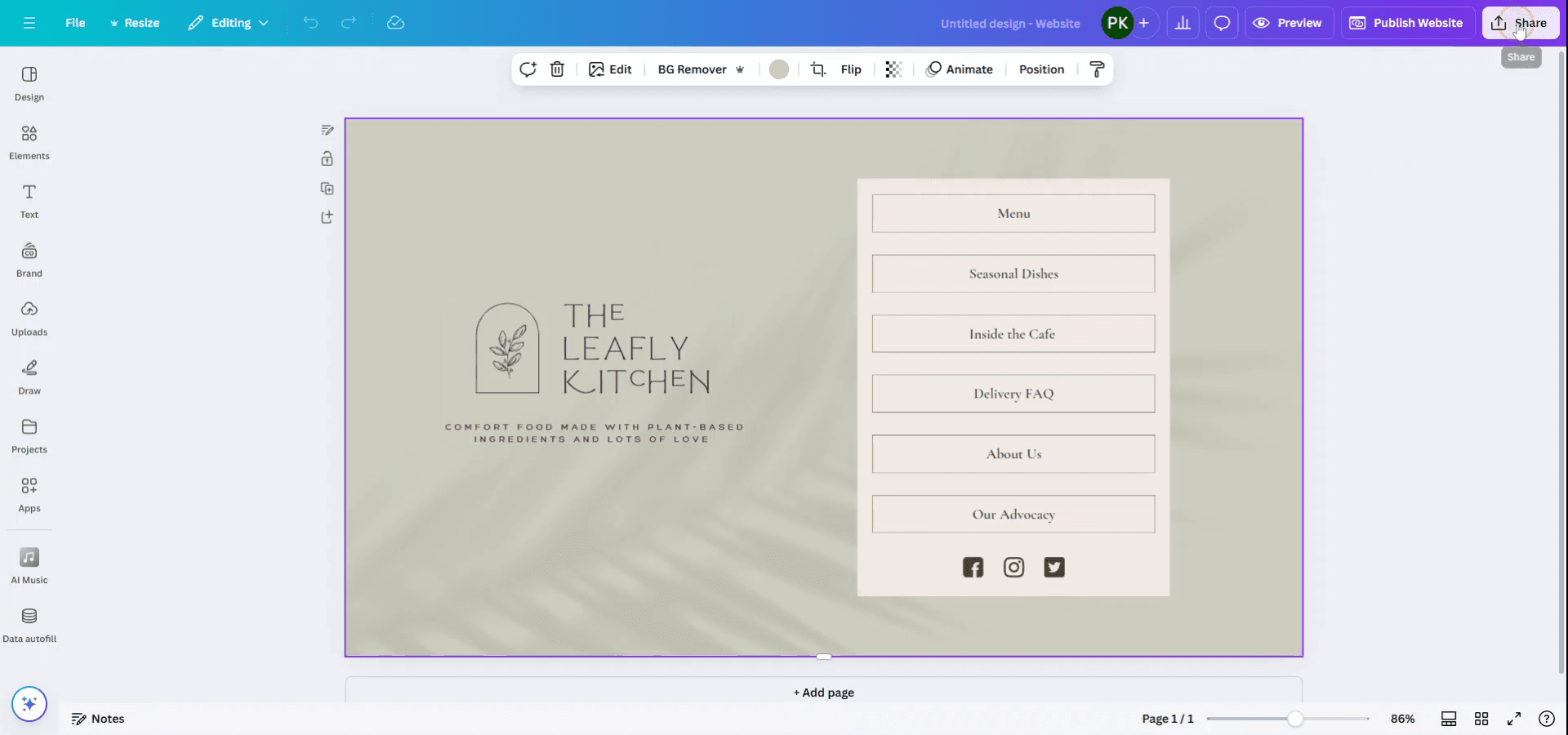
Выбрав дизайн, перейдите к опции «Поделиться» в правом верхнем углу. В выпадающем меню выберите «Показать все», чтобы получить доступ к дополнительным параметрам совместного доступа.
Шаг 3
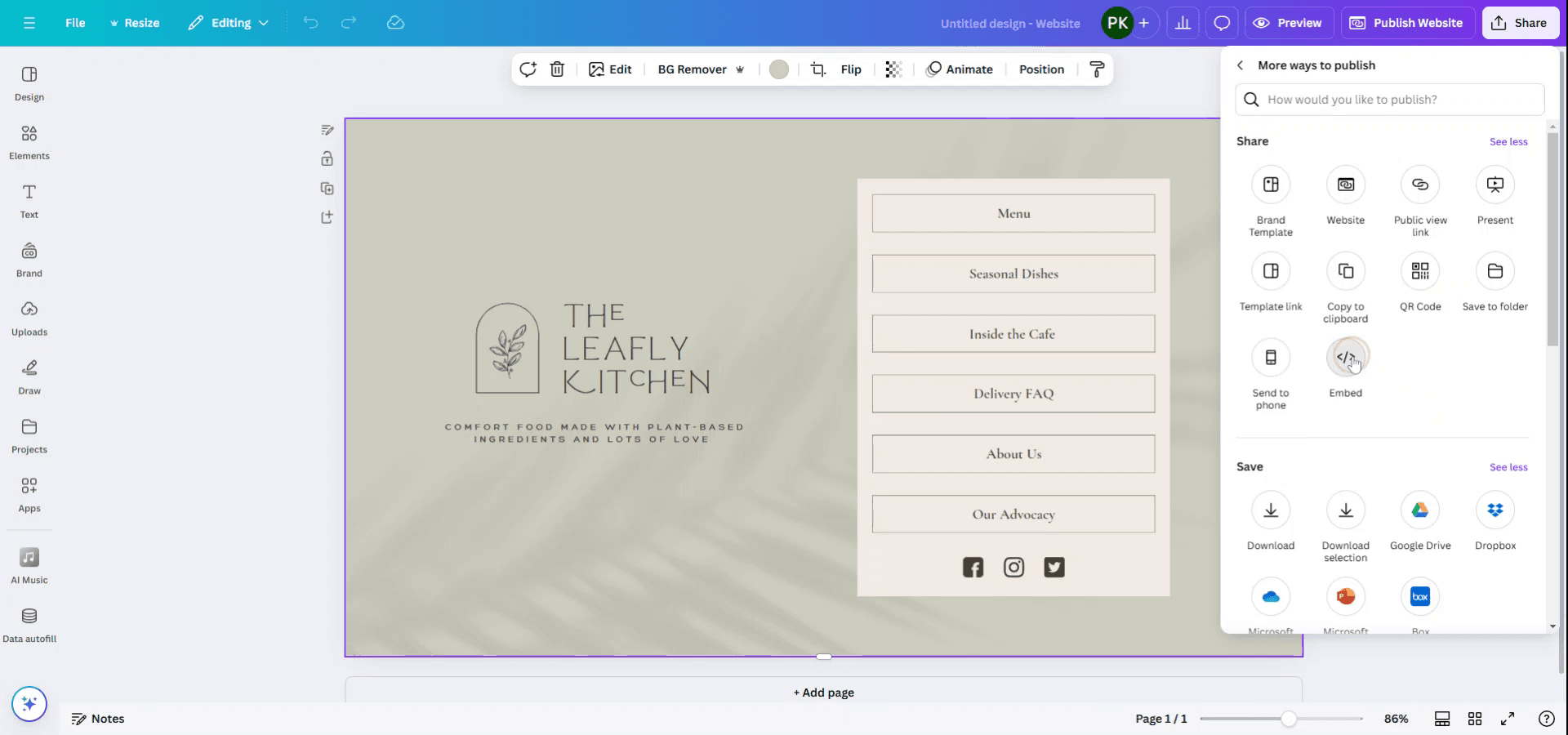
В параметрах совместного доступа найдите и нажмите параметр «Встроить». Это позволит вам легко интегрировать свой дизайн на любую платформу.
Шаг 4
Вы можете встроить свой дизайн на различные платформы, такие как WordPress или ваш собственный веб-сайт, и он будет обновляться автоматически. Нажмите «Встроить», чтобы сгенерировать встроенный HTML-код.
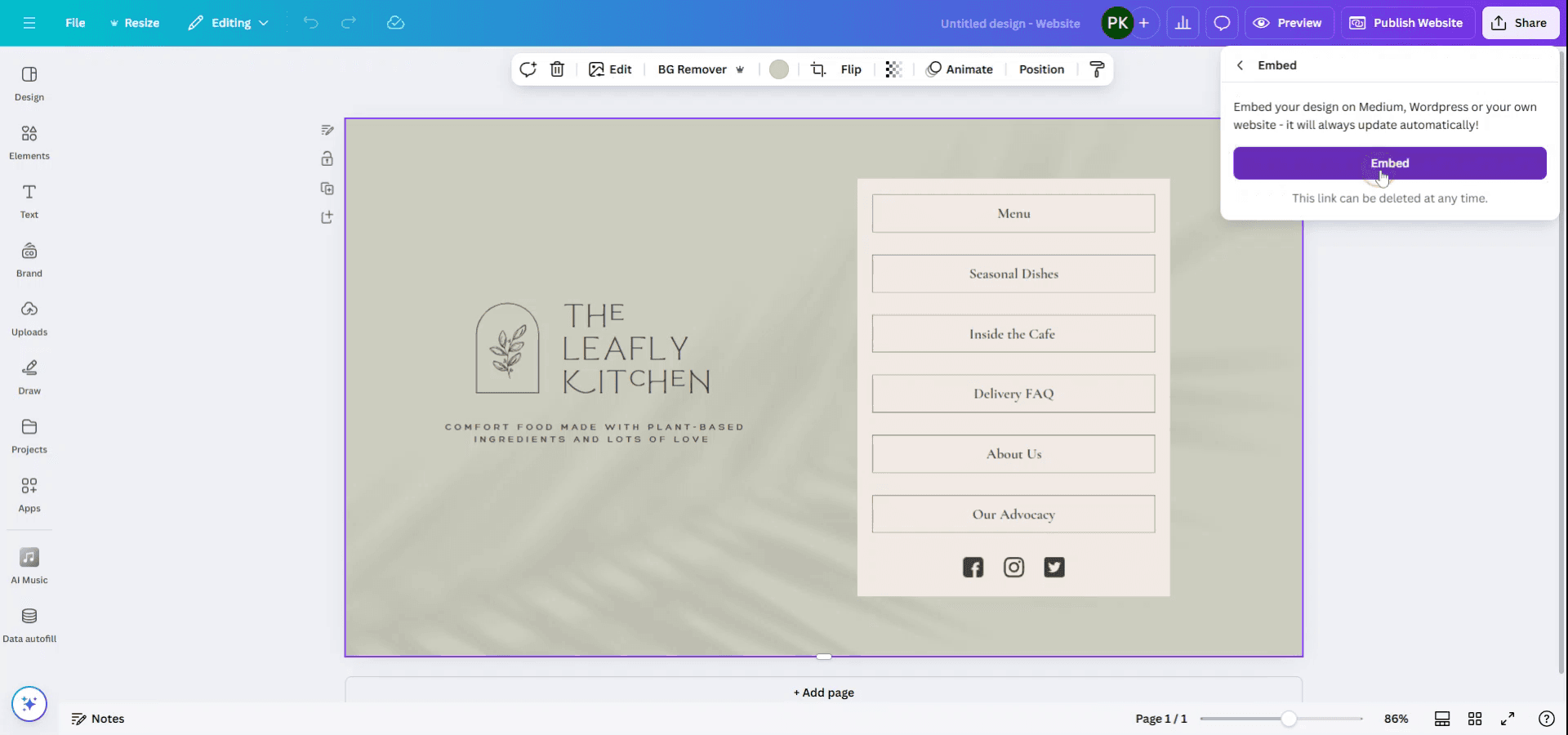
Шаг 5
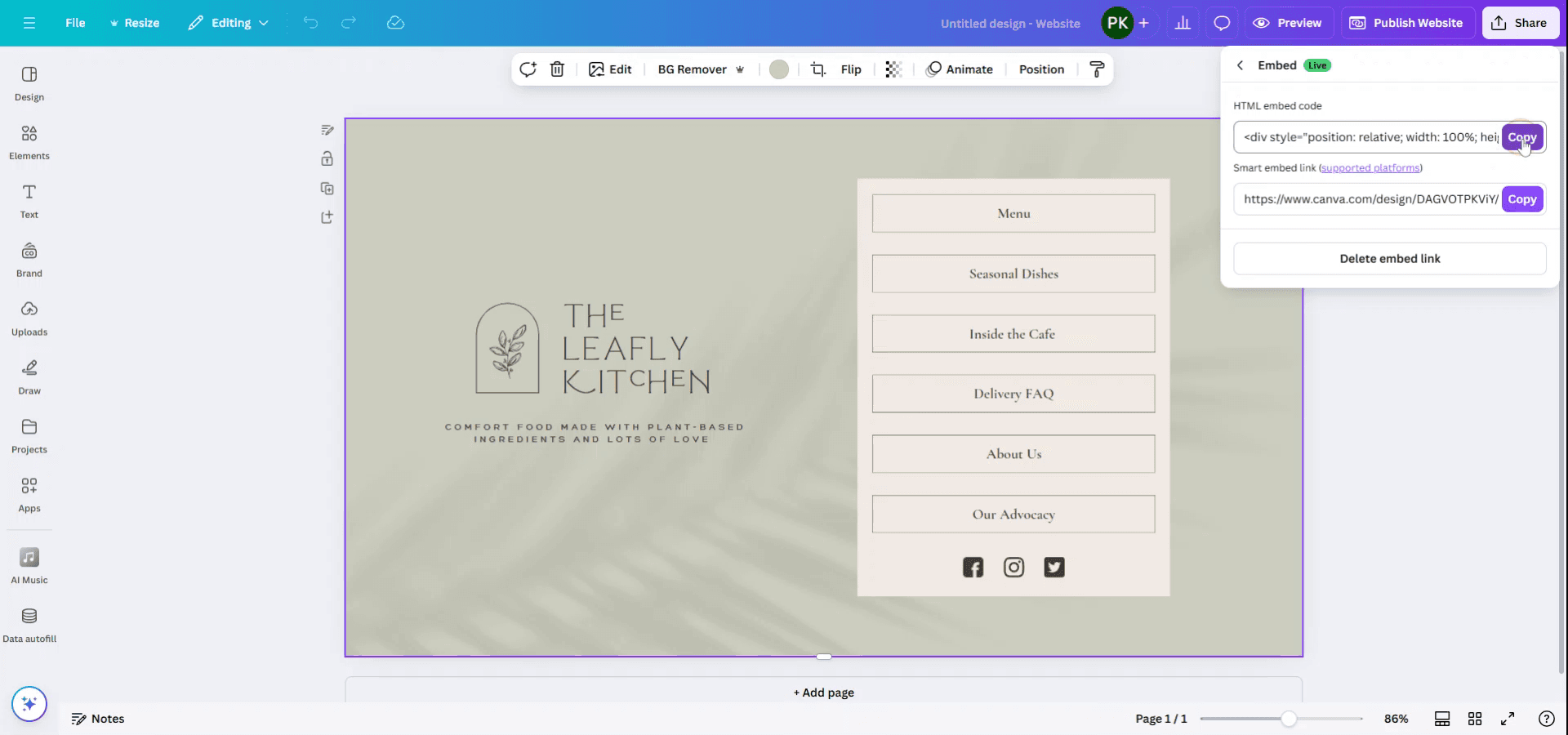
Наконец, скопируйте сгенерированный встроенный HTML-код, чтобы использовать его непосредственно на своем веб-сайте или сайте WordPress. Спасибо!
Полезные советы по встраиванию HTML-кода в Canva
Используйте функцию встраивания для сайтов:
Если вы хотите встроить сайт или интерактивный контент, используйте функцию Canva Embed. Перейдите в Elements > Embed и вставьте свой HTML-код. Canva поддерживает некоторые внешние встраивания, например Google Maps или публикации в соцсетях, но не позволяет напрямую встраивать «сырой» HTML на холст.Преобразуйте HTML в изображение или видео:
Для статичного HTML-контента, например стилизованной веб-страницы или фрагмента кода, сделайте скриншот или используйте запись экрана, чтобы преобразовать его в изображение или видео. Затем загрузите это в Canva и разместите на своем дизайне.Встраивайте HTML-элементы с помощью приложений Canva:
Canva предлагает интеграции с инструментами вроде YouTube или Google Drive от сторонних разработчиков. Для конкретного HTML-связанного контента (например, встроенных видео) используйте эти интеграции, чтобы добавить во дизайн внешние HTML-элементы.Используйте элементы дизайна, удобные для кода:
Если вам нужно показать HTML-код как часть дизайна (например, для учебных целей), введите его вручную или используйте текстовые поля, чтобы вставить и оформить код. Canva не поддерживает интерактивный HTML, но вы можете создать визуальные представления.Ссылка на HTML-контент:
Вы не можете напрямую встроить «сырой» HTML в Canva, но можете создать кнопки или текстовые ссылки, которые будут вести на внешний HTML-контент (например, на веб-страницу), добавив URL-ссылку к любому элементу.Запишите один раз:
Если вам лучше учиться, наблюдая, вы можете записать эти шаги как обучающее видео за несколько минут.
Частые ошибки и как их избежать при встраивании HTML-кода в Canva
Ожидать полной HTML-интерактивности:
Canva не поддерживает полноценное встраивание HTML с интерактивностью (например, встроенные формы или живой код). Вместо этого преобразуйте HTML-контент в статичное изображение, видео или используйте интеграции сторонних сервисов для ограниченной функциональности.Не форматировать код для отображения:
Если вы используете HTML для обучения или отображения, убедитесь, что код аккуратно оформлен в текстовых полях — так он будет понятнее и читабельнее.Пытаться использовать внешний HTML в разделе Elements Canva:
Функция Embed поддерживает определенный внешний контент, но не позволяет вставлять произвольный HTML-код. Используйте эту функцию, чтобы встраивать поддерживаемый контент, например видео или карты, а не «сырой» код.Пропускать внешние ссылки:
Вместо встраивания интерактивного HTML-контента используйте ссылки, чтобы направлять пользователей на внешние страницы на основе HTML.Не тестировать встроенные ссылки:
Если вы встраиваете ссылки или внешний HTML-контент, всегда проверяйте свои ссылки и убедитесь, что они корректно открываются из вашего дизайна в Canva.
Часто задаваемые вопросы
Можно ли напрямую встроить чистый HTML-код в дизайн Canva?
Нет, Canva не поддерживает встраивание чистого HTML-кода. Вы можете преобразовать его в изображение, видео или использовать функцию «Вставка» в Canva для поддерживаемого контента, такого как YouTube или Google Карты.Как отобразить HTML-код в Canva в учебных целях?
Вы можете ввести код вручную в текстовые поля или использовать снимок экрана с кодом для аккуратного отображения.Можно ли использовать в Canva контент на основе HTML, например формы или интерактивные элементы?
Нет, Canva не поддерживает интерактивные элементы HTML. Для интерактивного контента вам потребуется ссылка на внешние страницы или использование других инструментов.Как встроить HTML-страницу в Canva?
Хотя вы не можете напрямую встроить HTML-код, вы можете загрузить скриншот HTML-страницы или использовать интеграции внешнего контента Canva для переноса определенного HTML-контента в свой дизайн.Можно ли дать ссылку на внешнюю HTML-страницу в моем дизайне Canva?
Да, вы можете добавить кликабельный URL-адрес к тексту или кнопкам в Canva, который будет вести на внешнюю HTML-страницу.Как записать экран на Mac?
Чтобы записать экран на Mac, вы можете использовать Trupeer AI. Он позволяет захватывать весь экран и предоставляет возможности искусственного интеллекта, такие как добавление ИИ-аватаров, закадрового голоса, а также приближение и отдаление в видео. С помощью функции ИИ-перевода видео от Trupeer вы можете перевести видео на более чем 30 языков.Как добавить ИИ-аватара к записи экрана?
Чтобы добавить ИИ-аватара к записи экрана, вам понадобится использовать инструмент для записи экрана с ИИ. Trupeer AI — это инструмент для записи экрана с поддержкой ИИ, который помогает создавать видеоролики с несколькими аватарами, а также позволяет создать собственный аватар для видео.Как записать экран на Windows?
Чтобы записать экран на Windows, вы можете использовать встроенную панель Game Bar (Windows + G) или продвинутый ИИ-инструмент, такой как Trupeer AI, для более сложных функций, таких как ИИ-аватары, закадровый голос, перевод и т. д.Как добавить закадровый голос в видео?
Чтобы добавить закадровый голос в видео, скачайте расширение Trupeer AI для Chrome. После регистрации загрузите свое видео со звуком, выберите желаемый голос за кадром в Trupeer и экспортируйте отредактированное видео.Как приблизить изображение при записи экрана?
Чтобы приблизить изображение во время записи экрана, используйте эффекты масштабирования в Trupeer AI, которые позволяют приближать и отдалять изображение в определенные моменты, усиливая визуальное воздействие вашего видеоконтента.
Рекомендуемое чтение
Генератор технической документации
Программное обеспечение для базы знаний
Как превратить изображение в раскраску в Canva
Как печатать с двух сторон в Canva
Похожие руководства



