
Как дублировать файл в Figma
Хотите скопировать файл Figma? Узнайте, как продублировать любой файл дизайна Figma за считанные секунды для быстрого редактирования или резервного копирования.
Способ 1
Шаг 1
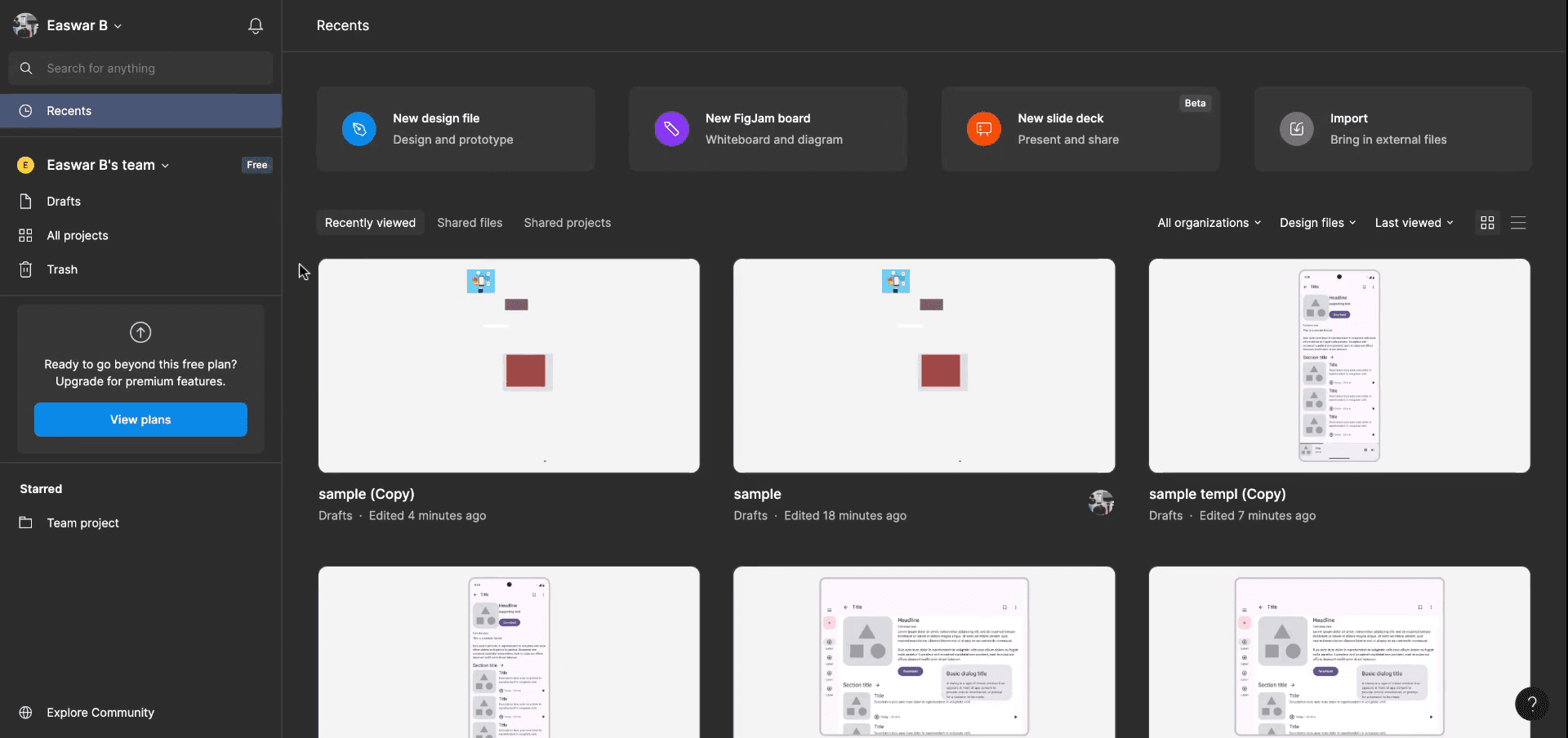
Начните с открытия главного экрана/панели управления Figma.
Шаг 2
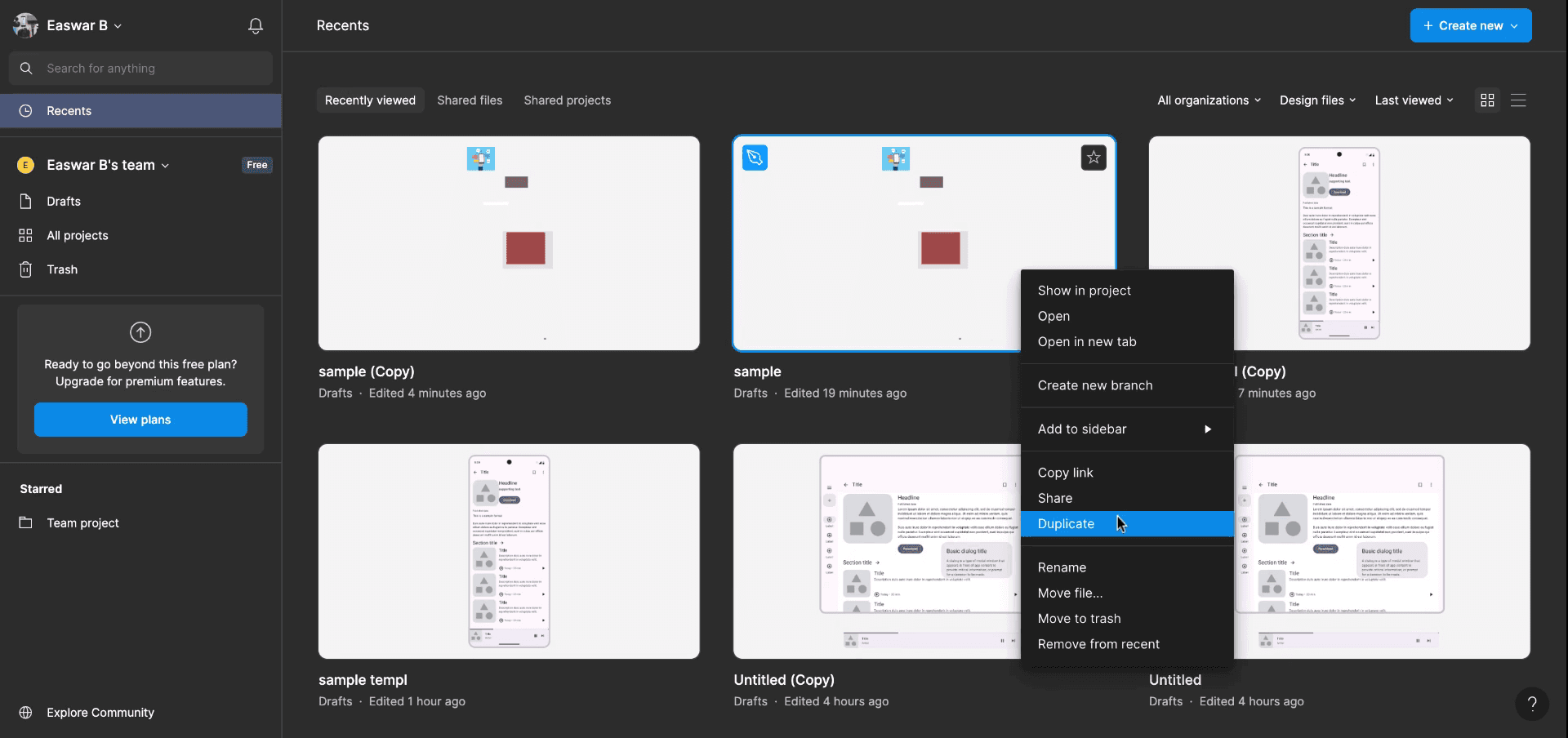
На главном экране выберите любой из ваших файлов или черновиков. Выберите файл, который хотите продублировать, и щелкните по нему правой кнопкой мыши.
Шаг 3
После нажатия правой кнопкой мыши на выбранном файле выберите опцию «Дублировать» (Duplicate). Это действие создаст новый файл с таким же именем.
Способ 2
Шаг 1
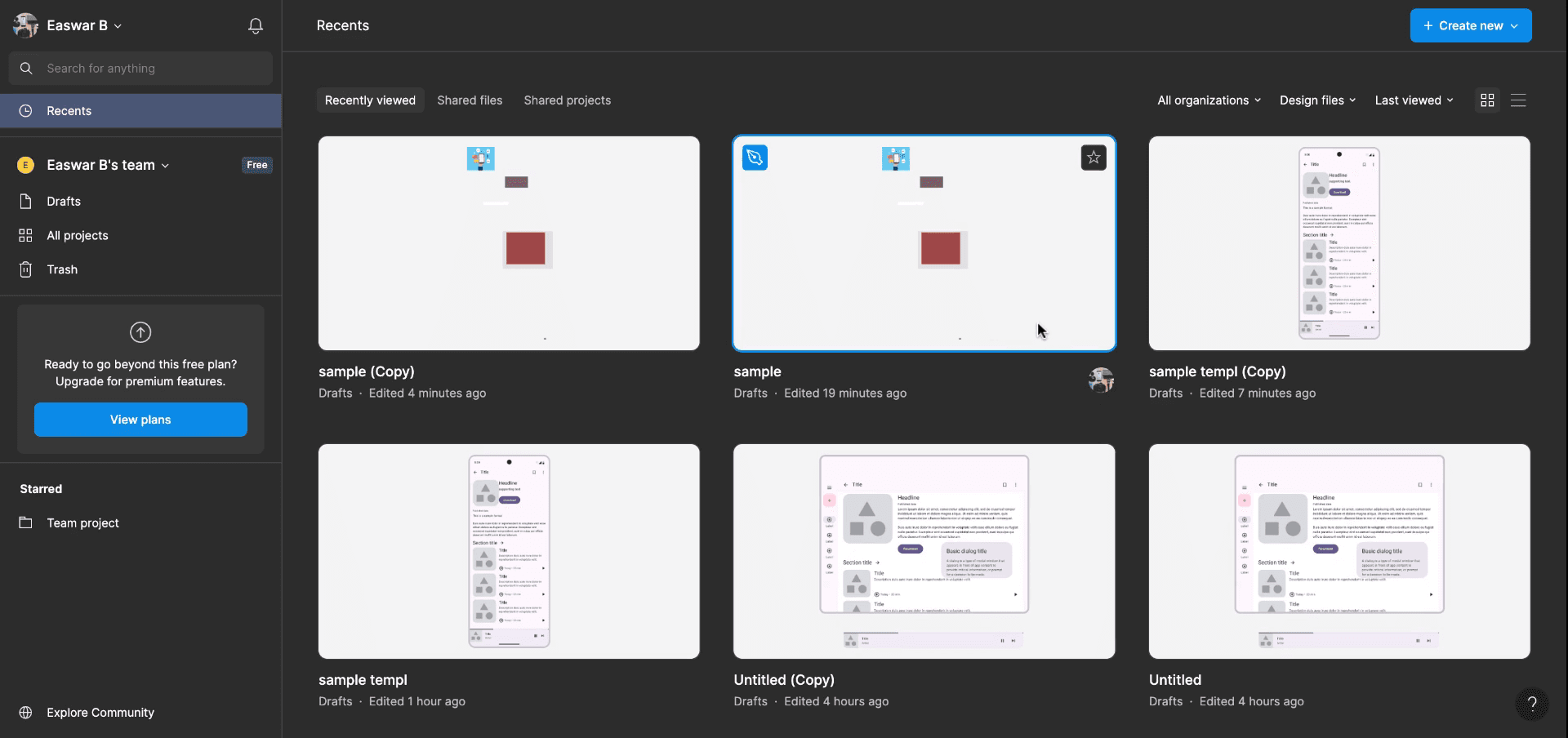
Выберите нужный файл, снова щелкните правой кнопкой мыши и выберите «Дублировать» (Duplicate). Продублированный файл откроется для работы в другой вкладке.
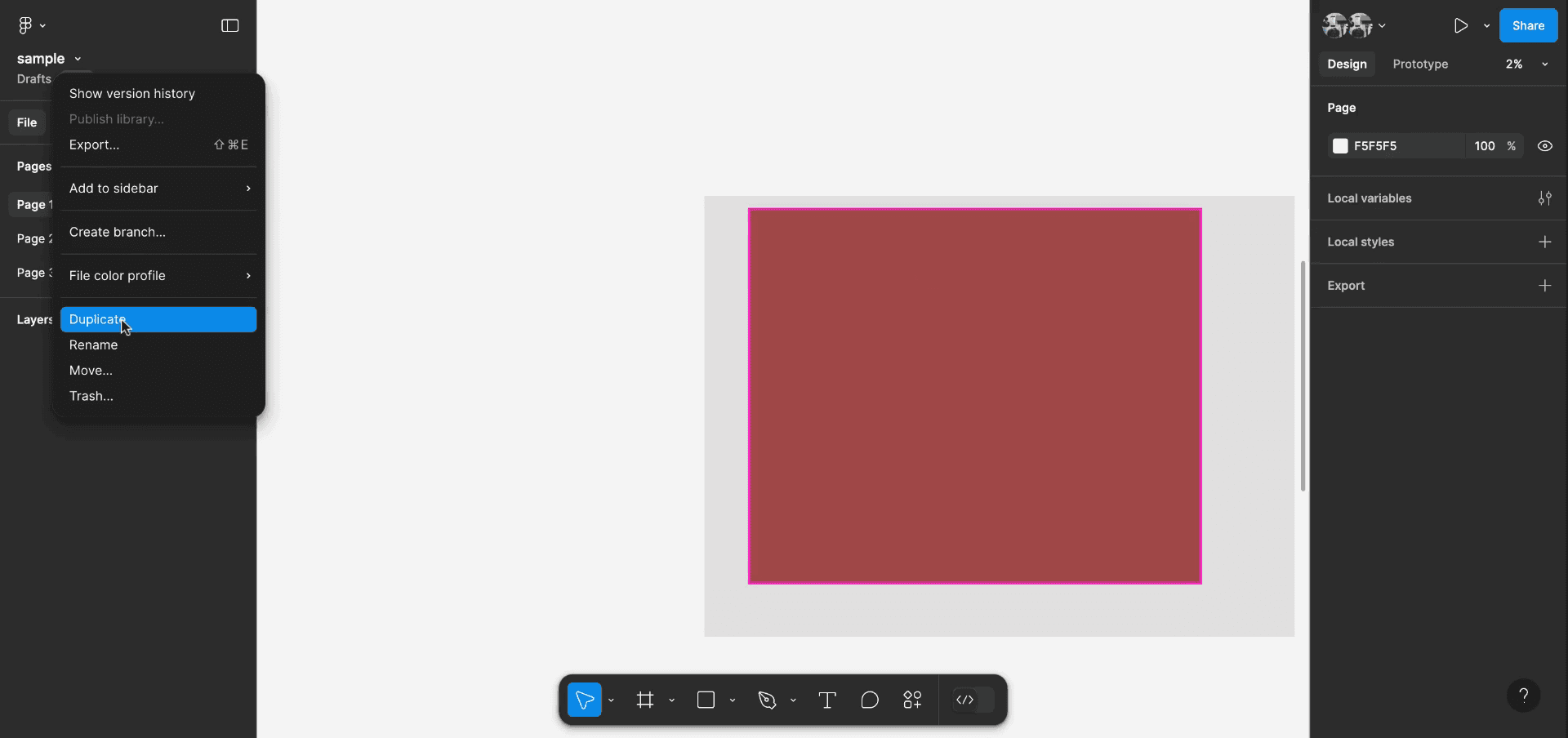
Шаг 2
Продублированный файл можно будет просматривать и открывать с панели управления. Это весь процесс того, как продублировать файл в figma.
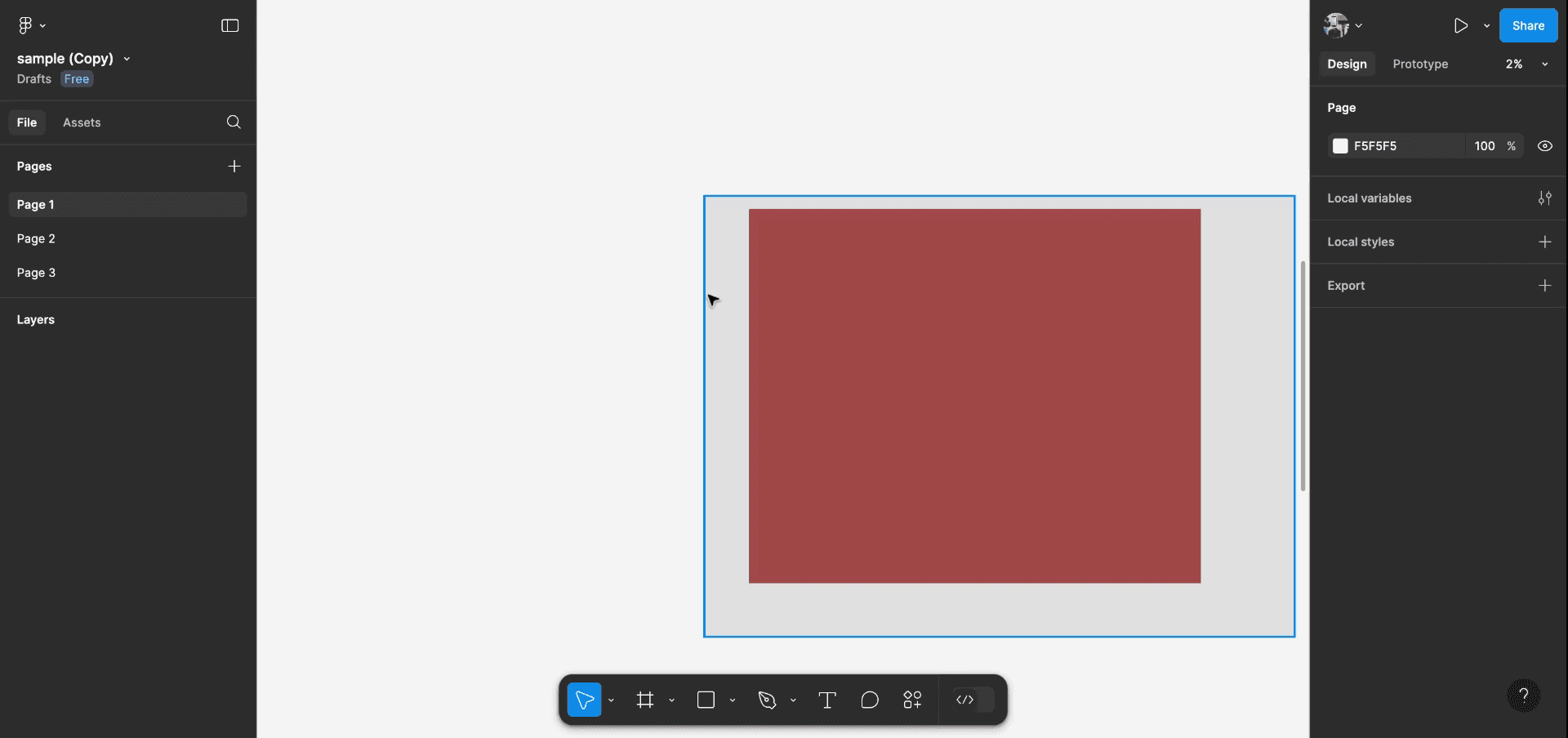
Профессиональные советы по дублированию файлов в Figma
Используйте меню «Файл»:
Откройте меню «Файл» в левом верхнем углу Figma и выберите Файл > Дублировать. Это создаст точную копию вашего файла в вашем рабочем пространстве Figma.Дублирование правой кнопкой мыши:
В обозревателе файлов или внутри командного проекта нажмите правой кнопкой мыши на файл, который вы хотите продублировать, и выберите Дублировать. Копия появится в том же проекте или команде.Сочетание клавиш:
Используйте Cmd + D (Mac) или Ctrl + D (Windows) в обозревателе файлов, чтобы быстро продублировать выбранный файл.Переименование дубликата:
После дублирования переименуйте файл, чтобы отслеживать различные версии. Нажмите правой кнопкой мыши на продублированный файл и выберите Переименовать или нажмите непосредственно на имя файла, чтобы отредактировать его.Организация дубликатов в папках:
Если у вас есть несколько версий или связанных дизайнов, рассмотрите возможность их организации по папкам в обозревателе файлов, чтобы все было аккуратно и легкодоступно.
Распространенные ошибки при дублировании файлов в Figma и как их избежать
Путаница между оригиналом и дубликатом:
Решение: переименовывайте продублированный файл сразу после создания копии, чтобы не перепутать его с оригинальной версией.Дублирование файлов без надлежащей организации:
Решение: используйте функцию Папки в Figma для группировки файлов и поддержания порядка в рабочем пространстве, особенно если вы работаете с несколькими версиями одного проекта.Обновление ссылок в продублированных файлах не выполнено:
Решение: если в вашем файле есть компоненты или стили, связанные с другими файлами, дважды проверьте, сохраняются ли связи после дублирования, иначе вам придется восстанавливать их вручную.Превышение лимитов на размер файлов:
Решение: если вы многократно дублируете большие файлы, помните об ограничениях Figma на объем хранилища и размер файлов, особенно в тарифных планах для команд с лимитами.
Часто задаваемые вопросы о дублировании файлов в Figma
Могу ли я дублировать файлы между командами или проектами?
Да, вы можете дублировать файлы между командами или проектами. Для этого выберите файл, нажмите правой кнопкой мыши и выберите Дублировать (Duplicate). Затем переместите дубликат в нужный проект.Сохраняет ли дублированный файл все ресурсы оригинала?
Да, дубликат сохраняет все элементы, слои и компоненты исходного файла.Могу ли я дублировать весь дизайн Figma или только определенные фреймы?
При дублировании файла создается копия всего дизайна. Однако, если вам нужно продублировать только определенные фреймы, вместо этого вы можете использовать функцию Копировать и вставить (Copy and Paste).Могу ли я дублировать файлы в десктопном приложении Figma?
Да, процесс дублирования файлов в десктопном приложении такой же, как и в веб-версии — нажмите правой кнопкой мыши или используйте Меню файлов (File Menu).Как я могу поделиться продублированным файлом со своей командой?
После дублирования файла вы можете поделиться им со своей командой, добавив участников в файл или отправив им прямую ссылку.Как записать видео с экрана на Mac?
Чтобы записать видео с экрана на Mac, вы можете использовать Trupeer AI. Программа позволяет захватывать весь экран и предоставляет функции искусственного интеллекта, такие как добавление AI-аватаров, озвучки, а также автоматическое приближение (зум) в видео. С функцией AI-перевода видео от Trupeer вы можете перевести видео на более чем 30 языков.Как добавить AI-аватара в запись экрана?
Чтобы добавить AI-аватара в запись экрана, вам понадобится сервис для записи экрана с ИИ. Trupeer AI — это инструмент для записи экрана на базе ИИ, который помогает создавать видео с несколькими аватарами, а также позволяет создать собственного аватара для видео.Как записать видео с экрана на Windows?
Чтобы записать экран на Windows, вы можете использовать встроенную панель Game Bar (Windows + G) или продвинутый ИИ-инструмент, такой как Trupeer AI, для доступа к более сложным функциям, включая AI-аватары, озвучку, перевод и т. д.Как добавить озвучку к видео?
Чтобы добавить озвучку к видео, скачайте расширение Trupeer AI для Chrome. После регистрации загрузите свое видео со звуком, выберите желаемый голос в Trupeer и экспортируйте отредактированное видео.Как сделать приближение (Zoom) на записи экрана?
Чтобы увеличить масштаб во время записи экрана, используйте эффекты приближения в Trupeer AI, которые позволяют масштабировать изображение в определенные моменты, усиливая визуальное воздействие вашего видеоконтента.
Рекомендуем почитать
Генератор технической документации
Руководство по созданию пользовательских инструкций
Программное обеспечение для базы знаний
Как превратить изображение в раскраску в Canva
Как печатать с двух сторон в Canva
Похожие руководства


