
Как скачать Notion на Mac
Узнайте, как скачать и установить приложение Notion для Mac за несколько минут. Описаны как официальный установщик, так и способ с использованием Homebrew.
Вот более подробная схема действий:
Перейдите на сайт Notion: откройте веб-браузер (Safari, Chrome и т. д.) и перейдите на сайт notion.so.
Найдите раздел загрузки: найдите ссылку или кнопку загрузки, которая часто называется «Скачать» или «Получить Notion».
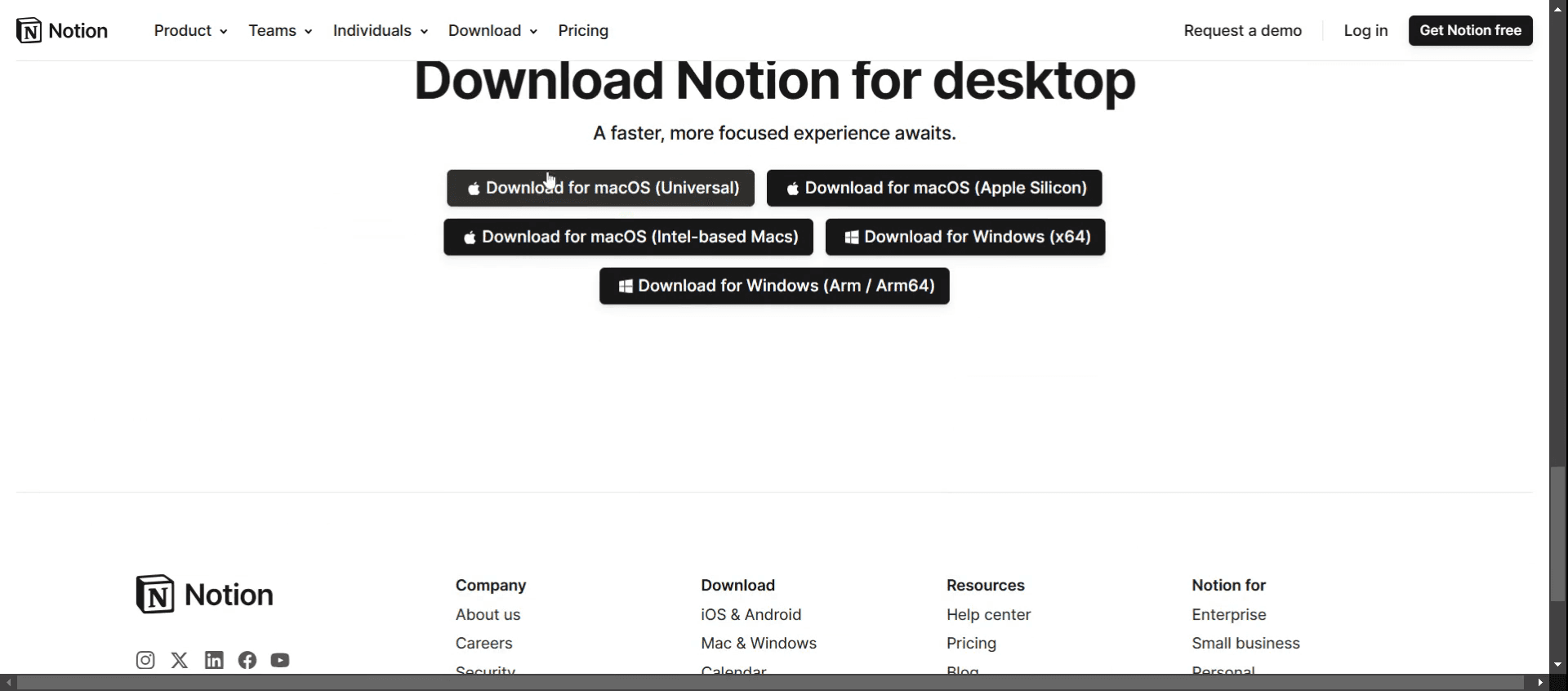
Выберите macOS: выберите вариант macOS из доступных загрузок.
Загрузите установщик: нажмите кнопку загрузки, чтобы начать загрузку файла установщика Notion.
Установите Notion: после завершения загрузки откройте файл установщика (обычно файл DMG) и следуйте инструкциям на экране, чтобы установить приложение.
Запустите Notion: после установки вы сможете найти приложение Notion в папке «Программы» (Applications) или в Launchpad и открыть его.
Войдите в систему: вам будет предложено войти в систему, используя учетные данные вашего аккаунта Notion.
Пошаговое руководство: как скачать Notion на Mac
Шаг 1
Начните с посещения веб-сайта Notion. Оказавшись там, найдите и нажмите кнопку загрузки.

Шаг 2
После нажатия кнопки загрузки перейдите в раздел Notion.

Шаг 3
Прокрутите вниз, пока не найдете вариант загрузки Notion для Mac.
="14">
Полезные советы по скачиванию Notion на Mac
Откройте веб-браузер
Запустите Safari, Chrome или любой другой веб-браузер на вашем Mac.Перейдите на сайт Notion
Посетите https://www.notion.so/desktop, чтобы получить доступ к официальной странице загрузки настольных приложений Notion.Нажмите кнопку «Скачать для Mac»
На странице нажмите кнопку с надписью «Скачать для Mac». Будет загружен файл установщика .dmg.Откройте загруженный файл
Как только загрузка файла .dmg завершится, найдите его в папке «Загрузки» и дважды щелкните по нему, чтобы открыть.Перетащите Notion в папку «Программы»
В появившемся окне перетащите значок Notion в папку «Программы» (Applications) для установки на ваш Mac.Запустите Notion из папки «Программы»
Откройте папку «Программы» и дважды щелкните по Notion для запуска приложения. Вы также можете использовать поиск Spotlight, чтобы быстро найти его.Войдите в систему или создайте аккаунт
Когда Notion откроется, войдите в систему под своей существующей учетной записью или зарегистрируйтесь бесплатно, используя свою электронную почту или аккаунт Google.
Распространенные ошибки и как их избежать
Ссылка на скачивание не работает
Если загрузка не начинается, обновите страницу или попробуйте использовать другой браузер.Не удается открыть файл .dmg
Убедитесь, что ваша версия macOS поддерживается. При необходимости обновите системное программное обеспечение перед повторной попыткой.Приложение не отображается в Launchpad
После установки проверьте папку «Программы». Если вы не можете его найти, переустановите приложение и убедитесь, что оно было перетащено в правильную папку.Notion не открывается после установки
Щелкните правой кнопкой мыши по приложению и выберите «Открыть», если ваш Mac блокирует его по соображениям безопасности. Вам также может потребоваться разрешить запуск приложения в меню «Системные настройки» > «Конфиденциальность и безопасность».Случайное скачивание версии для Windows
Убедитесь, что вы нажали правильную кнопку для macOS. Установщики для Windows и Mac указаны отдельно на сайте Notion.
Часто задаваемые вопросы о скачивании Notion на Mac
Как установить Notion на ПК Mac?
Перейдите на страницу notion.so/desktop, скачайте версию для Mac и перетащите приложение в папку «Программы» (Applications).Является ли Notion бесплатным для использования на Mac?
Да, Notion предлагает бесплатный тарифный план с полным доступом к основным функциям на macOS.Нужно ли мне использовать веб-версию после установки приложения?
Нет, десктопное приложение работает независимо и синхронизируется с вашей учетной записью на всех устройствах.Могу ли я использовать Notion на Mac в автономном режиме?
Да, Notion поддерживает ограниченный автономный доступ, но для синхронизации изменений вам потребуется подключение к интернету.Поддерживает ли Notion для Mac темную тему?
Да, Notion поддерживает темный режим и автоматически подстраивается под настройки внешнего вида вашей системы.Как сделать запись экрана на Mac?
Чтобы сделать запись экрана на Mac, вы можете использовать Trupeer AI. С его помощью можно захватить весь экран, а также использовать функции ИИ, такие как добавление AI-аватаров, озвучки, эффектов приближения и удаления на видео. Благодаря функции ИИ-перевода видео от Trupeer вы можете перевести видео на более чем 30 языков.Как добавить AI-аватара к записи экрана?
Чтобы добавить ИИ-аватара к записи экрана, вам понадобится инструмент для записи экрана с ИИ. Trupeer AI — это ИИ-инструмент для записи экрана, который помогает создавать видеоролики с несколькими аватарами, а также позволяет создать собственного аватара для видео.Как сделать запись экрана на Windows?
Чтобы записать экран на Windows, вы можете использовать встроенную панель Game Bar (Windows + G) или продвинутый ИИ-инструмент вроде Trupeer AI для доступа к более продвинутым функциям, таким как AI-аватары, озвучка, перевод и т. д.Как добавить озвучку к видео?
Чтобы добавить озвучку к видео, установите расширение Trupeer AI для Chrome. После регистрации загрузите свое видео со звуком, выберите желаемый голос за кадром в Trupeer и экспортируйте отредактированное видео.Как приблизить изображение на записи экрана?
Чтобы увеличить масштаб во время записи экрана, используйте эффекты масштабирования в Trupeer AI, которые позволяют приближать и отдалять изображение в определенные моменты, усиливая визуальное восприятие видеоматериала.
Рекомендуемые материалы
Генератор технической документации
Программное обеспечение для базы знаний
Как включить темную тему в Notion
Как выровнять текст по центру в Notion
Похожие руководства


