
Как скачать несколько файлов одновременно из Canva
Узнайте, как скачать несколько файлов одновременно из Canva, выбрав страницы или дизайны и экспортировав их в формате ZIP или PDF. Следуйте этому краткому руководству и создавайте инструкции с помощью Trupeer.
В этом руководстве содержится пошаговое описание процесса эффективного скачивания нескольких файлов из Canva.
Следуйте приведенным ниже инструкциям, чтобы с легкостью получить доступ к своим загрузкам и дизайнам.
Нужно скачать сразу несколько элементов, страниц или даже целые дизайны? Canva позволяет сделать это довольно просто, независимо от того, работаете ли вы над одним дизайном или управляете несколькими проектами.
Вот как это сделать шаг за шагом:
1. Скачивание нескольких элементов из дизайна
Если вы используете мобильное или сенсорное устройство:
Нажмите и удерживайте один элемент в дизайне, чтобы вызвать меню выбора.
Нажмите «Выбрать несколько», а затем коснитесь каждого элемента, который хотите добавить.
После выбора нажмите «Скачать выбранное».
Выберите тип файла (PNG, JPEG и т. д.), затем нажмите «Скачать».
2. Скачивание нескольких страниц из многостраничного дизайна
Для дизайнов, состоящих более чем из одной страницы (например, электронных книг, презентаций или многостраничных плакатов)
Нажмите «Поделиться» в правом верхнем углу и выберите «Скачать».
Выберите тип файла (PDF, PNG, JPEG и т. д.).
В выпадающем меню «Страницы» выберите нужные страницы: все, текущую или определенные номера.
Нажмите «Скачать», чтобы получить выбранные страницы в одном файле.
3. Массовое скачивание загрузок или дизайнов (только для компьютеров)
Если вы хотите сделать резервную копию всех своих файлов Canva:
Войдите в Canva на компьютере.
Перейдите в раздел «Настройки аккаунта» > «Вход и безопасность».
В зависимости от вашего аккаунта вы увидите:
«Скачать ваши загрузки и дизайны Canva»
или «Скачать загрузки и дизайны вашей команды Canva».
Нажмите «Запросить скачивание».
Canva отправит вам электронное письмо, когда файлы будут готовы.
Вернитесь в настройки аккаунта, нажмите «Скачать», и вы получите Zip-файл со всеми материалами.
Пошаговое руководство: как скачать несколько файлов одновременно из Canva
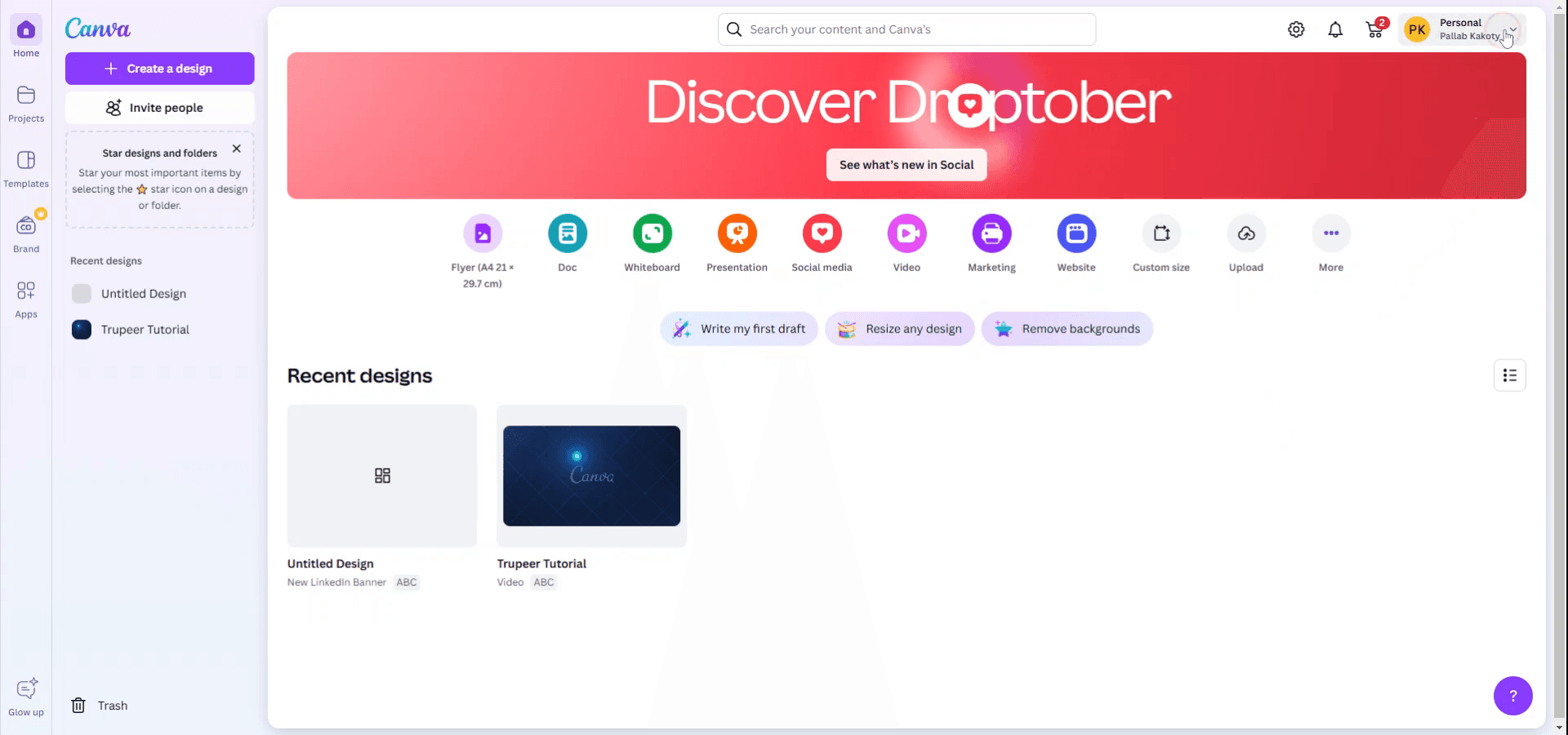
Шаг 1
Чтобы начать скачивание нескольких файлов в Canva, зайдите в свой аккаунт с главного экрана. Кликните на свой личный профиль, чтобы продолжить.
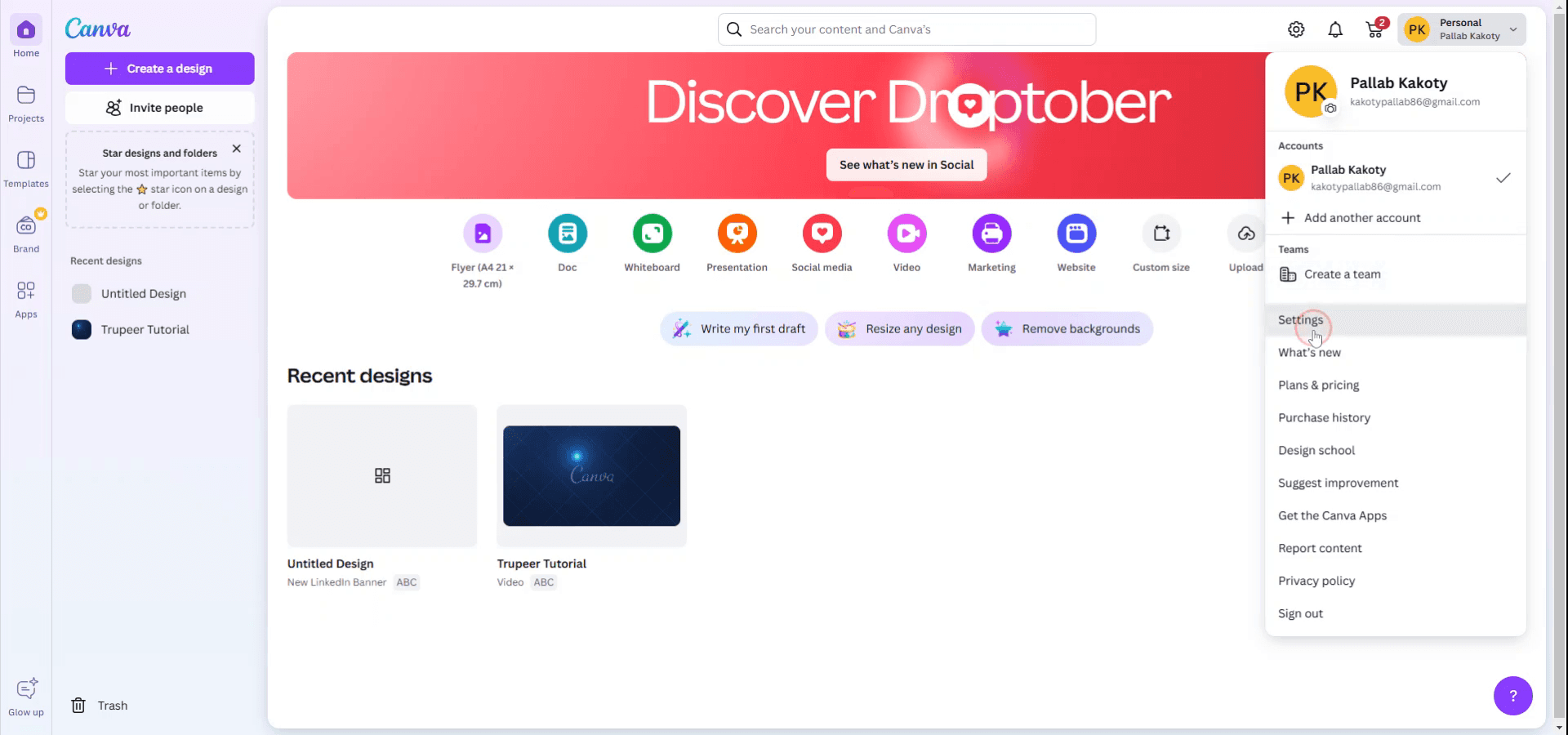
Шаг 2
Как только появится выпадающее меню, выберите пункт «Настройки».
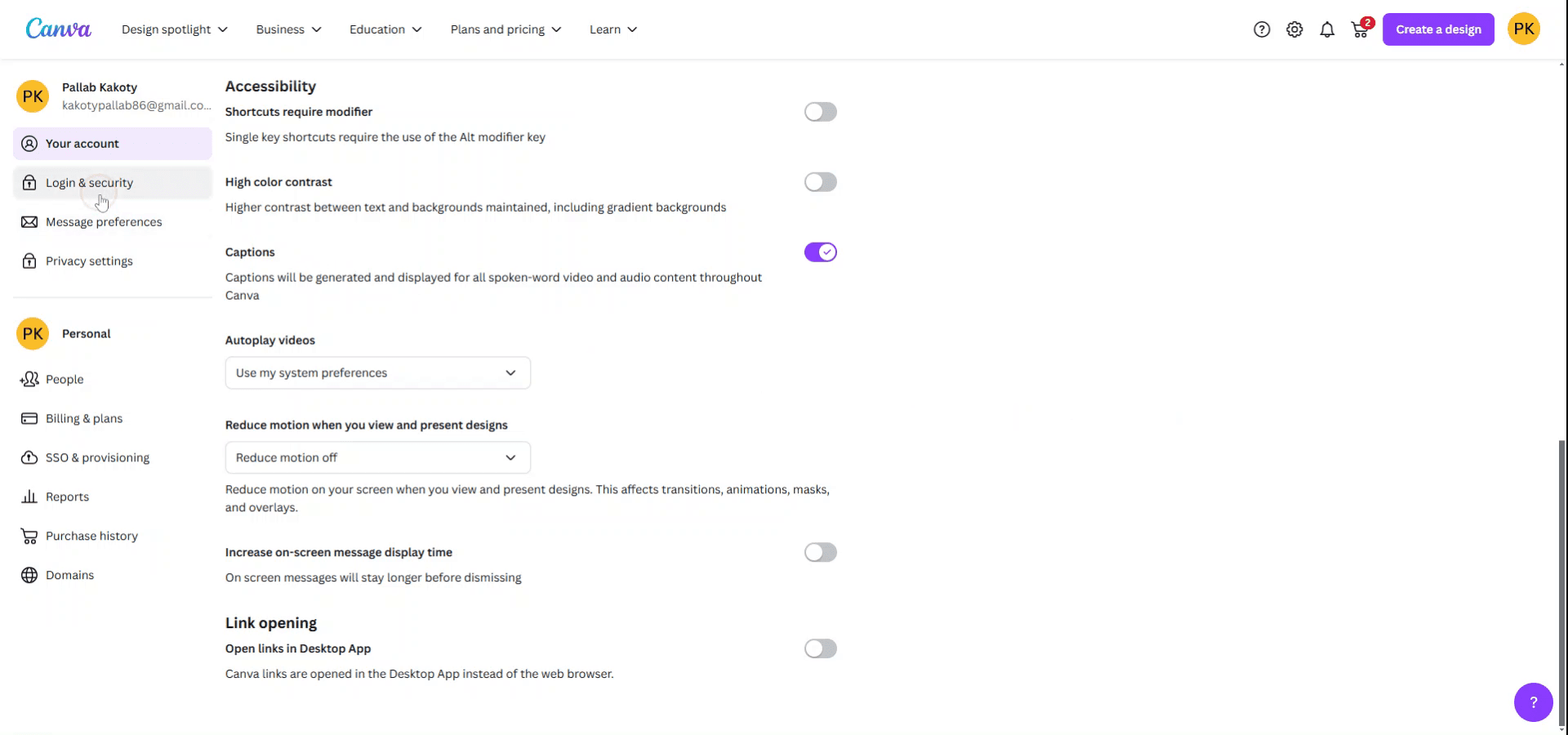
Шаг 3
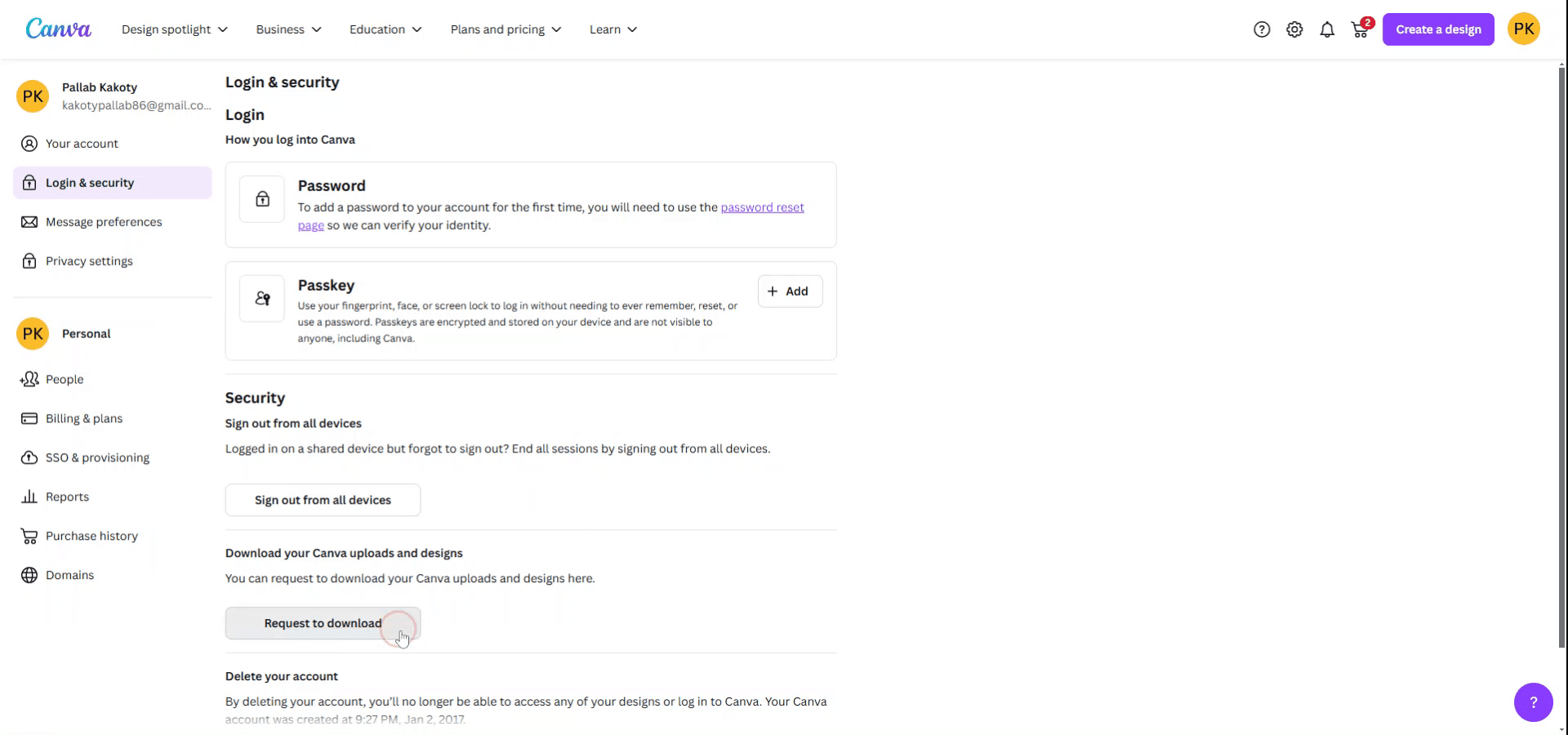
В информации о вашем аккаунте прокрутите страницу вниз и выберите «Вход и безопасность».
Шаг 4
В разделе безопасности найдите и нажмите «Скачать ваши файлы и дизайны Canva», чтобы отправить запрос на скачивание.
Шаг 5
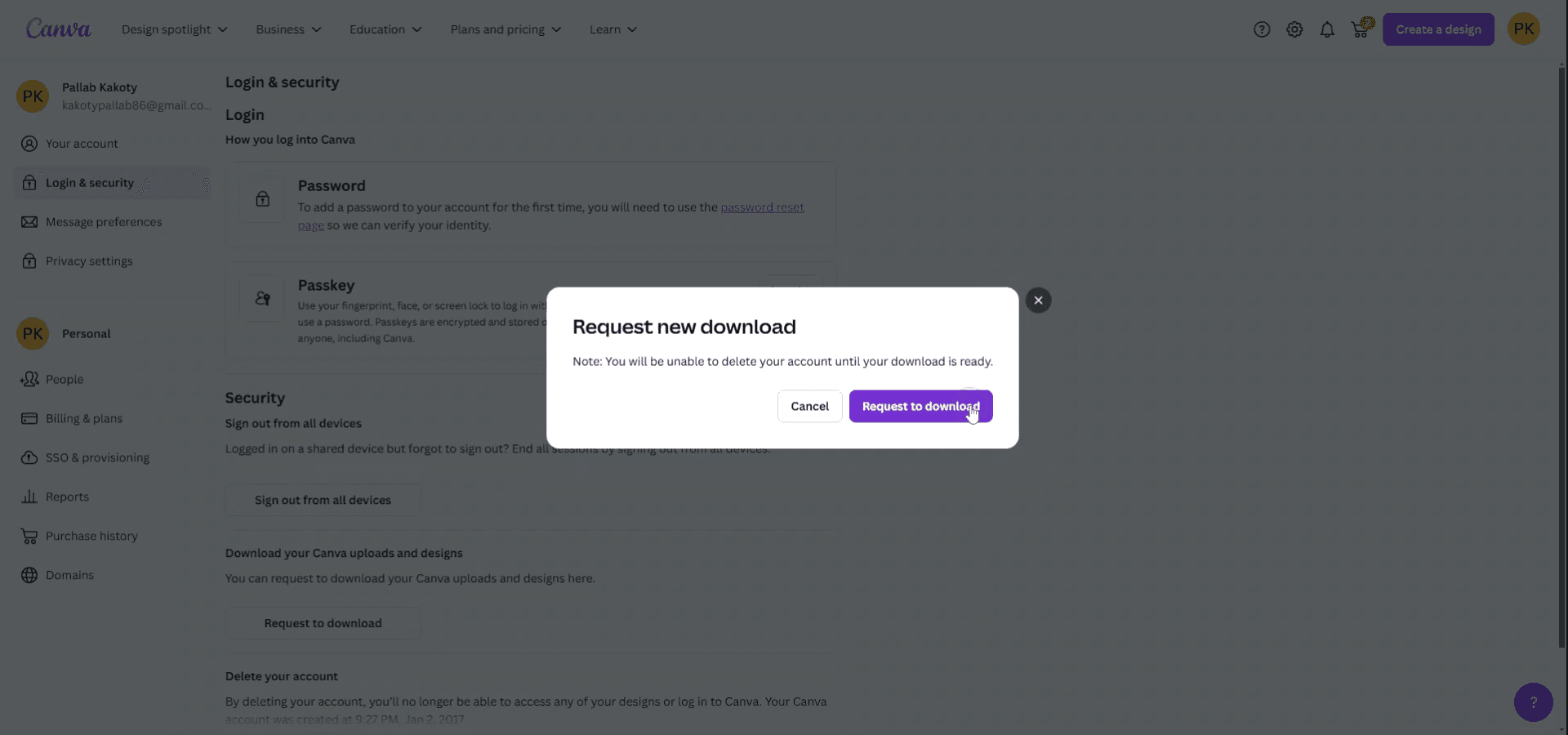
Отправьте запрос на новые файлы для скачивания в соответствии с вашими требованиями.
Шаг 6
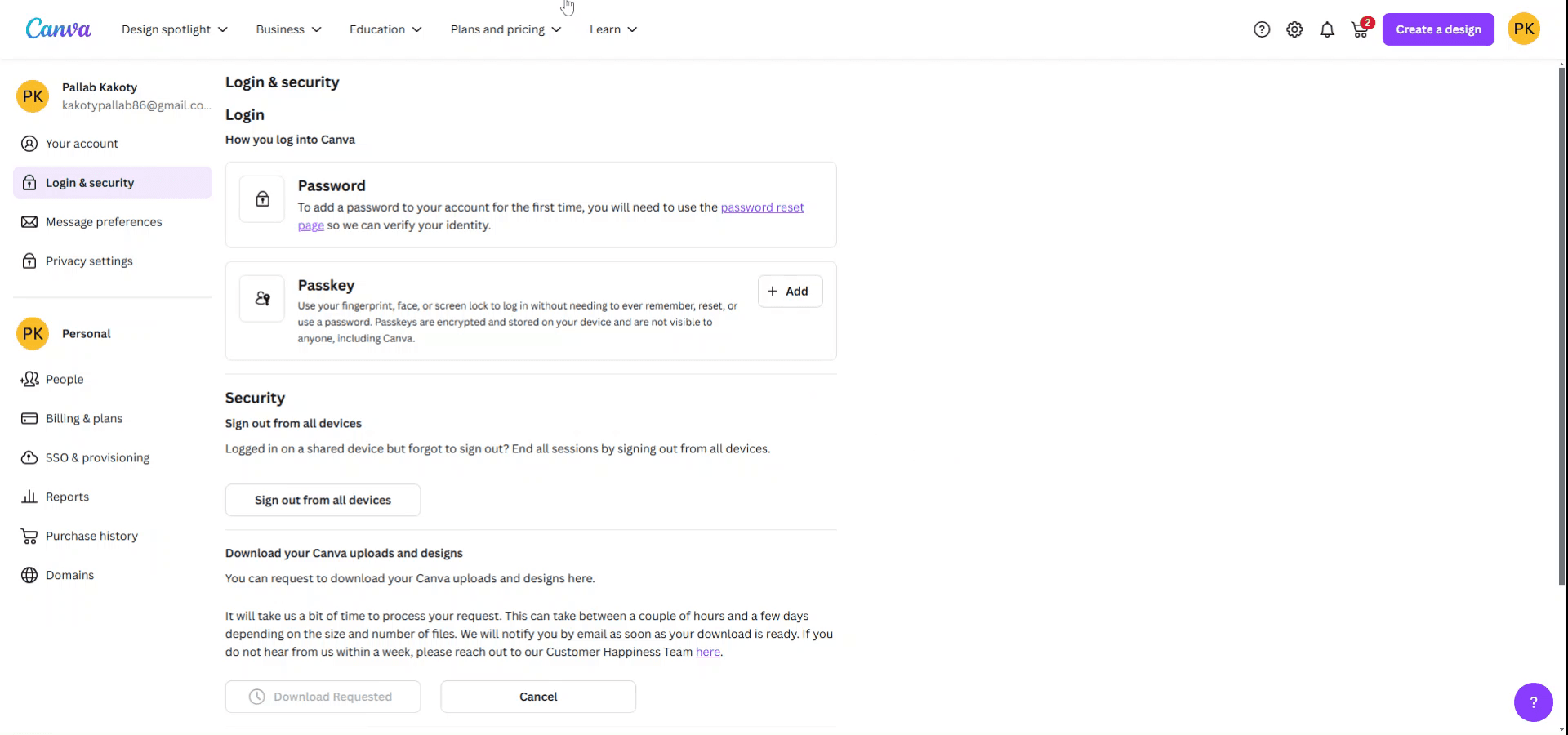
В зависимости от размера ваших файлов и папок подготовка к скачиванию может занять некоторое время. Вы получите уведомление по электронной почте, как только ваши файлы будут готовы.
Полезные советы по одновременной загрузке нескольких файлов из Canva
Используйте кнопку «Скачать»:
В Canva откройте проект с несколькими страницами или дизайнами. Нажмите кнопку «Скачать» в правом верхнем углу.Выберите типы файлов и страницы:
Выберите желаемый тип файла (PNG, JPG, PDF и т. д.). Вы можете выбрать «Все страницы» или вручную выбрать определенные страницы из выпадающего списка, чтобы загрузить несколько страниц одновременно.Скачать в виде ZIP-архива:
Если ваш дизайн содержит несколько страниц или файлов, Canva позволяет скачать их в виде ZIP-архива. Нажмите кнопку «Скачать», выберите «Стандартный PDF» или другой формат и отметьте опцию «Скачать в формате ZIP», чтобы объединить все файлы в одну сжатую папку.Экспорт нескольких дизайнов с помощью папок:
Если вы работаете с несколькими отдельными дизайнами, упорядочите их по папкам. Вы можете скачать целые папки, выбрав нужную папку и нажав кнопку «Скачать».Пакетная загрузка из раздела «Все ваши дизайны»:
На панели управления Canva нажмите «Все ваши дизайны» и выберите проекты, которые хотите скачать. Используйте кнопку «Скачать» для массового экспорта.
Распространенные ошибки при одновременной загрузке нескольких файлов из Canva и способы их избежания
Забыть выбрать правильный формат:
Дважды проверьте выбранный формат файла перед загрузкой. Canva предлагает несколько вариантов, таких как PNG, JPG, PDF и другие, поэтому убедитесь, что вы скачиваете в нужном вам формате.Невыбор всех страниц или дизайнов:
При загрузке нескольких страниц из одного дизайна убедитесь, что вы выбрали «Все страницы» или вручную указали нужные страницы.Отсутствие ZIP-файлов при множественной загрузке:
При скачивании нескольких дизайнов или страниц всегда проверяйте, что выбрана опция загрузки в виде ZIP-архива для удобного доступа ко всему контенту.Невозможность загрузить большие файлы:
Если ваши дизайны очень большие или содержат много элементов с высоким разрешением, попробуйте скачивать их меньшими партиями, чтобы избежать возможных проблем с загрузкой.Превышение лимитов экспорта Canva:
Canva может ограничивать количество файлов, которые вы можете скачать одновременно, в зависимости от вашего тарифного плана (бесплатный или Pro). Попробуйте скачивать файлы меньшими частями или перейдите на более дорогой тариф для получения дополнительных функций.
Часто задаваемые вопросы о скачивании нескольких файлов одновременно из Canva
Как скачать несколько страниц из одного дизайна?
Нажмите кнопку «Скачать», выберите нужный формат и выберите «Все страницы» или вручную выберите страницы, чтобы скачать их все одновременно.Можно ли скачать несколько файлов в виде ZIP-архива?
Да, Canva предлагает возможность скачивать несколько страниц или дизайнов в виде ZIP-архива. Просто выберите формат скачивания и отметьте галочкой пункт «Скачать как ZIP».Можно ли скачать несколько разных дизайнов из личного кабинета Canva одновременно?
Да, упорядочите свои дизайны по папкам и выберите «Скачать» в папке, чтобы выполнить пакетное скачивание нескольких файлов.Можно ли скачать файлы в разных форматах одновременно?
Нет, вы можете выбрать только один формат для скачивания нескольких файлов одновременно. Если вам нужны разные форматы, вам придется скачивать их отдельно.Можно ли скачивать несколько дизайнов, если я использую бесплатную версию Canva?
Да, вы все равно можете скачивать несколько файлов, но помните, что некоторые расширенные функции (например, больший размер файлов или определенные параметры экспорта) доступны только при подписке Canva Pro.Как записать экран на Mac?
Чтобы записать экран на Mac, вы можете использовать Trupeer AI. Он позволяет захватывать весь экран и предоставляет возможности ИИ, такие как добавление аватаров ИИ, озвучки, а также эффектов увеличения и уменьшения масштаба на видео. С функцией видеоперевода на базе ИИ от Trupeer вы можете переводить видео на более чем 30 языков.Как добавить ИИ-аватара к записи экрана?
Чтобы добавить ИИ-аватара к записи экрана, вам понадобится использовать ИИ-инструмент для записи экрана. Trupeer AI — это инструмент для записи экрана на базе ИИ, который помогает создавать видеоролики с несколькими аватарами, а также позволяет создать собственный аватар для видео.Как записать экран на Windows?
Чтобы записать экран на Windows, вы можете использовать встроенную панель Game Bar (Windows + G) или продвинутый ИИ-инструмент, такой как Trupeer AI, для получения более широких возможностей, таких как ИИ-аватары, озвучка, перевод и т. д.Как добавить озвучку к видео?
Чтобы добавить озвучку к видео, скачайте расширение Trupeer AI для Chrome. После регистрации загрузите свое видео со звуком, выберите желаемую озвучку в Trupeer и экспортируйте отредактированное видео.Как увеличить масштаб на записи экрана?
Чтобы увеличить масштаб во время записи экрана, используйте эффекты масштабирования в Trupeer AI, которые позволяют приближать и отдалять изображение в определенные моменты, усиливая визуальный эффект вашего видеоконтента.
Люди также спрашивают
Генератор технической документации
Программное обеспечение для базы знаний
Как превратить изображение в раскраску в Canva
Похожие руководства


