
Как сделать сноски в Google Документах — простое руководство по цитированию
Узнайте, как вставлять сноски в Google Документах, чтобы указывать источники или добавлять ссылки. В этом пошаговом руководстве показано, как легко форматировать сноски и управлять ими.
В этом руководстве представлен простой процесс добавления сносок в Google Документы.
Чтобы добавить сноску в Google Документах, поместите курсор туда, где должна появиться ссылка, а затем выберите «Вставка» > «Сноска». Google Документы автоматически вставят небольшую надстрочную цифру и перенаправят вас в нижнюю часть страницы, где вы сможете ввести текст сноски.
Пошаговое руководство:
1. Откройте Google Документ:
Начните с открытия документа, в который вы хотите добавить сноску.
2. Нажмите в том месте, где должна быть сноска:
Поместите курсор точно в то место текста, где должна появиться сноска.
3. Вставьте сноску:
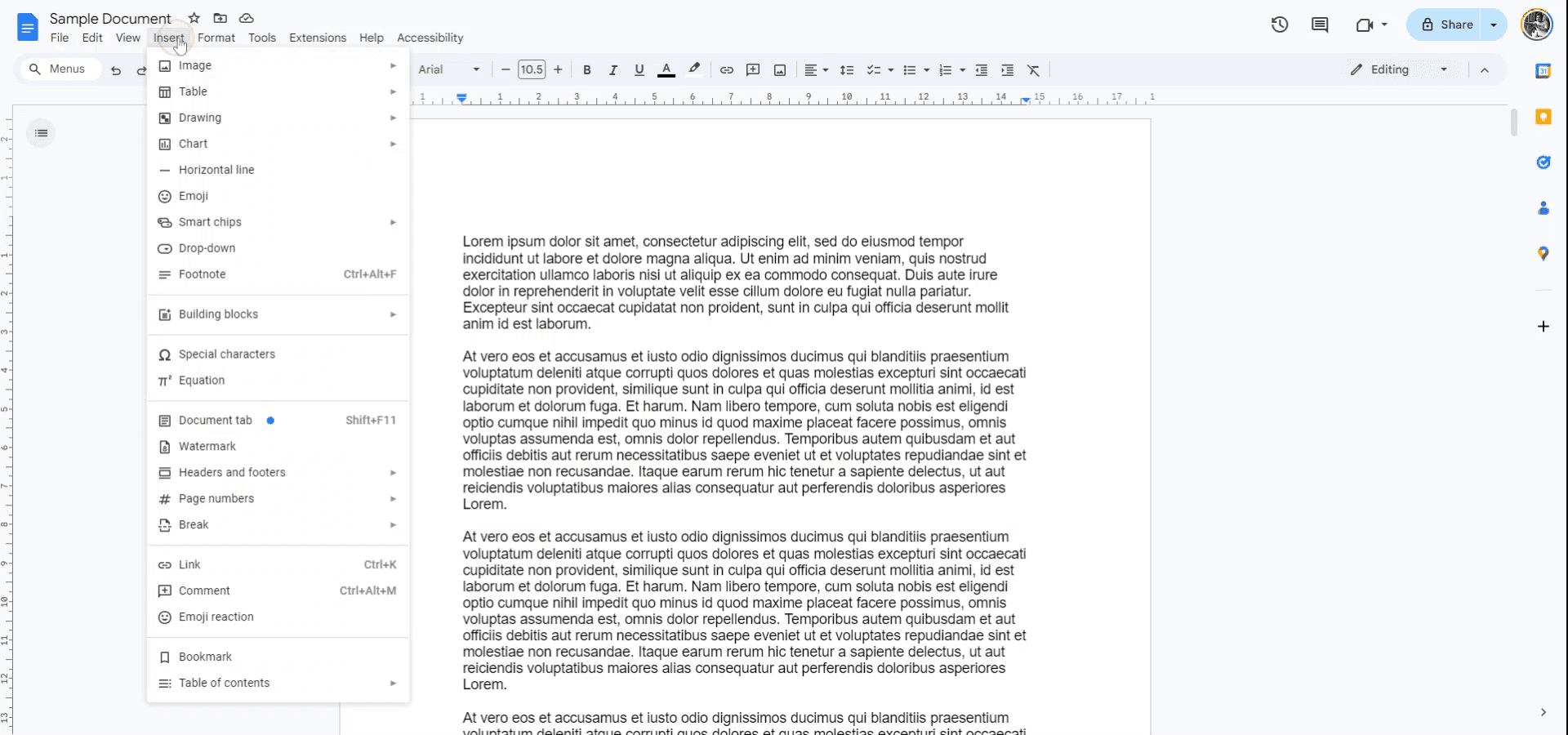
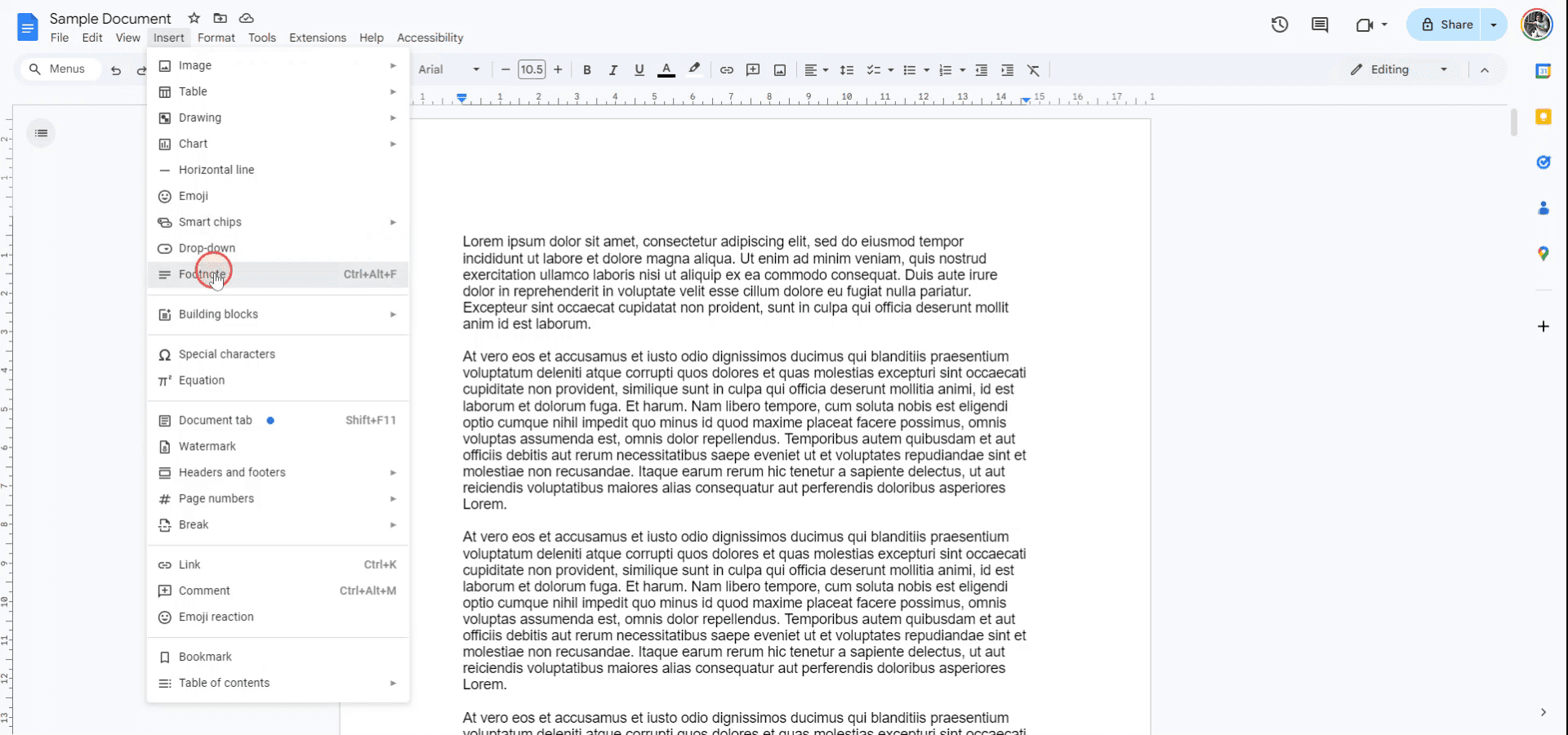
В верхнем меню нажмите «Вставка», а затем выберите «Сноска» в раскрывающемся списке.
4. Введите текст сноски:
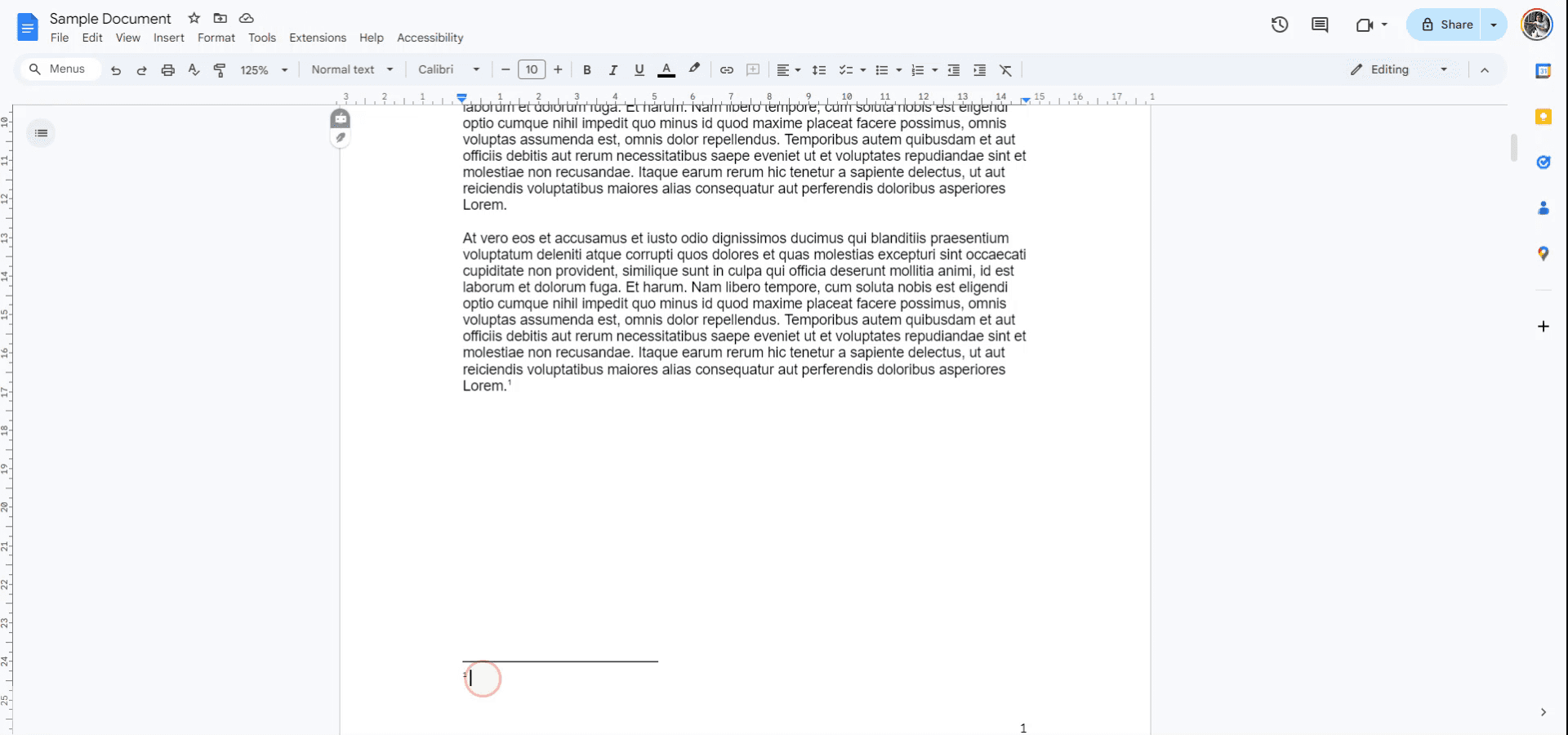
Вы автоматически перейдете в нижнюю часть страницы. Здесь вы можете ввести текст своей сноски.
5. Повторите при необходимости:
Вы можете выполнить те же действия, чтобы добавить новые сноски в любом месте документа.
Пошаговое руководство: как делать сноски в Google Документах
Шаг 1
Чтобы добавить сноски в Google Документах, начните с открытия документа, в который вы хотите вставить сноску. Перейдите в меню «Вставка» в раскрывающемся списке.
Шаг 2
В раскрывающемся меню выберите «Сноска». Кроме того, вы можете нажать Ctrl + Alt + F, чтобы быстро вставить сноску. После выбора этого параметра вы заметите, что сноска была добавлена.
Шаг 3
Как только сноска появится внизу страницы, перейдите к написанию текста сноски. На этом процесс завершен.
Полезные советы по успешному добавлению сносок в Google Документах
Используйте встроенную функцию сносок: Чтобы добавить сноску, просто перейдите в меню Вставка > Сноска. Google Документы автоматически поместят номер в местоположение курсора и создадут место внизу страницы для вашей сноски.
Настройка сносок: В поле сноски можно добавлять текст, ссылки или даже источники. Google Документы позволяют форматировать текст сноски так же, как и любой обычный текст.
Быстрые клавиши для сносок: Используйте сочетание клавиш Ctrl + Alt + F (Windows) или Cmd + Option + F (Mac), чтобы быстро добавить сноску в позиции курсора.
Автоматическая нумерация: Сноски нумеруются автоматически, и Google Документы будут следить за нумерацией, даже если вы добавляете или удаляете сноски.
Используйте сноски для цитирования: Сноски идеально подходят для академических работ; в область сносок можно добавлять цитаты или дополнительные источники для подтверждения основного текста.
Распространенные ошибки при добавлении сносок в Google Документах и как их избежать
Потеря форматирования сносок: Если вы скопируете и вставите текст в область сноски, форматирование может не совпадать.
Решение: После вставки вручную настройте форматирование в соответствии с остальным текстом сноски, используя меню «Формат» для единообразия.Нумерация сносок не обновляется: Если сноски удалены или перемещены, нумерация может обновиться некорректно.
Решение: Всегда проверяйте нумерацию после редактирования документа. Google Документы должны обновляться автоматически, но иногда требуется ручное вмешательство.Слишком много сносок на одной странице: Добавление большого количества сносок может перегрузить нижнюю часть страницы, из-за чего документ будет выглядеть неопрятно.
Решение: При необходимости подумайте о сокращении количества сносок на странице или использовании концевых сносок вместо обычных.Сноски не отображаются при печати или экспорте: Сноски иногда могут смещаться или пропадать при печати или сохранении документа в формате PDF.
Решение: Предварительно просмотрите документ перед печатью или экспортом, чтобы убедиться, что все сноски отображаются правильно.Нет четкого различия между текстом и сносками: Иногда текст сноски и основной текст могут выглядеть слишком похожими по стилю.
Решение: Убедитесь, что текст сноски отформатирован иначе (например, меньшим размером шрифта), чтобы визуально отличить его от основного содержимого.
Часто задаваемые вопросы о добавлении сносок в Google Документах
Как добавить сноску в Google Документах?
Перейдите в раздел Вставка > Сноска или используйте сочетание клавиш Ctrl + Alt + F (Windows) или Cmd + Option + F (Mac), чтобы добавить сноску в документ.Можно ли редактировать текст сноски в Google Документах?
Да, вы можете редактировать текст сноски так же, как и обычный текст. Вы также можете добавлять ссылки, цитаты или изменять форматирование.Как работает нумерация сносок в Google Документах?
Номера сносок автоматически присваиваются и обновляются Google Документами. Если вы удаляете или добавляете сноски, нумерация соответствующим образом корректируется.Можно ли настроить форматирование сносок?
Да, вы можете форматировать сноски, используя стандартные параметры форматирования текста (размер шрифта, стиль и т. д.) в меню Формат.Что делать, если сноски отображаются некорректно при печати или экспорте документа?
Предварительно просмотрите документ, чтобы убедиться, что сноски на месте, и проверьте настройки печати или экспорта перед окончательным оформлением документа для печати или сохранения в формате PDF.Как записать видео с экрана на Mac?
Чтобы записать экран на Mac, вы можете использовать Trupeer AI. Он позволяет захватывать весь экран и предоставляет возможности искусственного интеллекта, такие как добавление AI-аватаров, озвучивание, а также приближение и отдаление в видео. С помощью функции перевода видео на базе ИИ от Trupeer вы можете переводить видео более чем на 30 языков.Как добавить AI-аватара к записи экрана?
Чтобы добавить AI-аватара к записи экрана, вам понадобится использовать инструмент для записи экрана с ИИ. Trupeer AI — это инструмент для записи экрана со встроенным ИИ, который помогает создавать видеоролики с несколькими аватарами, а также позволяет создать собственный аватар для видео.Как записать видео с экрана на Windows?
Чтобы записать экран на Windows, вы можете использовать встроенную панель Game Bar (Windows + G) или продвинутый ИИ-инструмент, такой как Trupeer AI, для доступа к более сложным функциям, включая AI-аватары, озвучку, перевод и т. д.Как добавить озвучку к видео?
Чтобы добавить озвучку к видео, скачайте расширение Trupeer AI для Chrome. После регистрации загрузите свое видео со звуком, выберите желаемый голос за кадром в Trupeer и экспортируйте отредактированное видео.Как приблизить изображение при записи экрана?
Чтобы увеличить масштаб во время записи экрана, используйте эффекты масштабирования в Trupeer AI, которые позволяют приближать и отдалять изображение в определенные моменты, усиливая визуальное воздействие вашего видеоконтента.
Рекомендуемые материалы
Генератор технической документации
Программное обеспечение для базы знаний
Как сделать альбомную страницу в Google Документах
Как вставить видео в Google Документы
Как сделать двойной интервал в Google Документах
Похожие руководства


