
Как удалить аккаунт Upwork — пошаговое руководство
Хотите навсегда закрыть свой аккаунт на Upwork? Выполните эти быстрые шаги, чтобы безопасно и надежно удалить свой аккаунт фрилансера или клиента.
В этом документе представлено подробное руководство по удалению вашей учетной записи Upwork.
Внимательно следуйте этим шагам, чтобы убедиться, что ваша учетная запись закрыта правильно.
Если вы решили покинуть Upwork, выполните следующие шаги, чтобы навсегда закрыть свою учетную запись:
1. Перейдите в настройки учетной записи
Нажмите на фото своего профиля в правом верхнем углу.
Выберите «Настройки» в раскрывающемся меню.
В целях безопасности вас могут попросить ввести пароль повторно.
2. Перейдите в раздел «Контактная информация»
В левой боковой панели нажмите «Контактная информация».
3. Закройте свою учетную запись
Прокрутите страницу «Контактная информация» до самого низа.
Нажмите «Закрыть мою учетную запись.»
4. Подтвердите закрытие
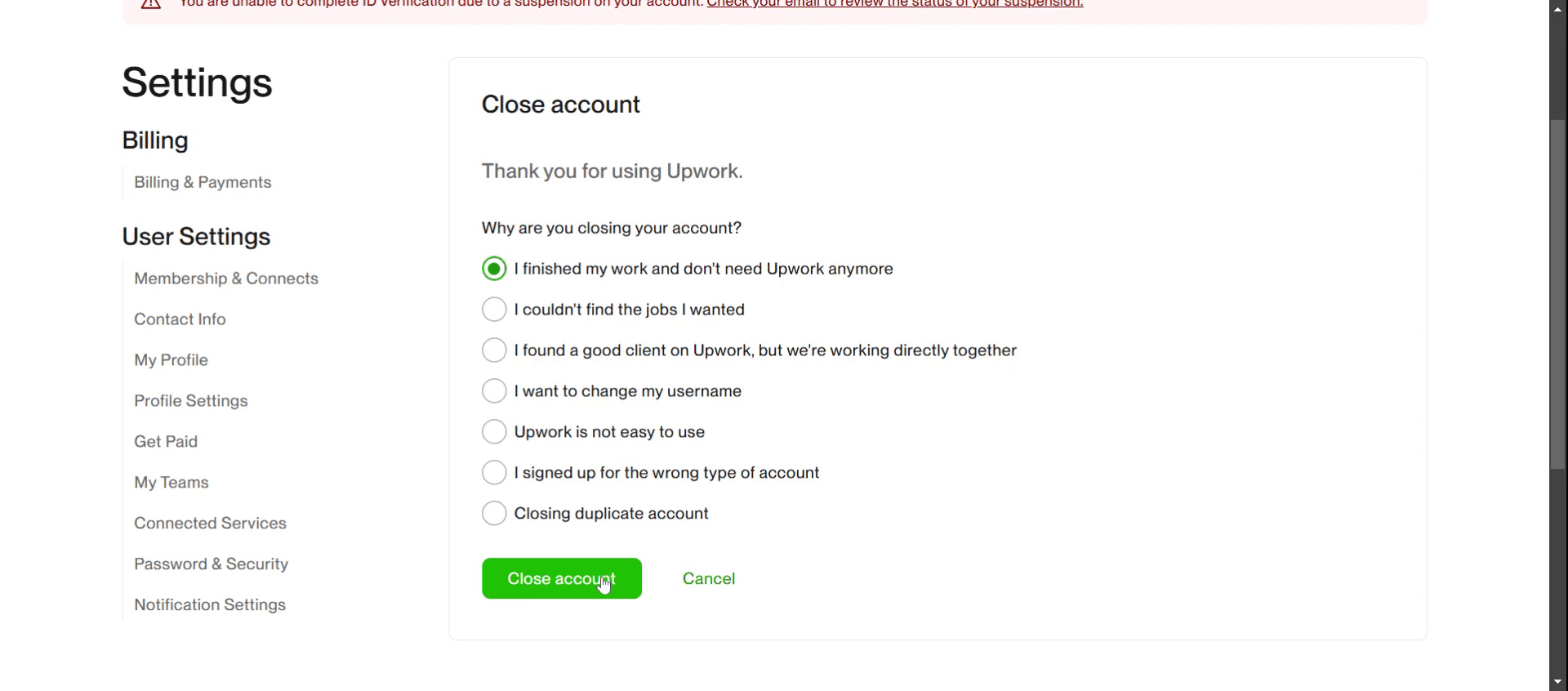
Выберите причину закрытия вашей учетной записи.
Нажмите «Закрыть учетную запись» для подтверждения.
Пошаговое руководство: как удалить учетную запись Upwork
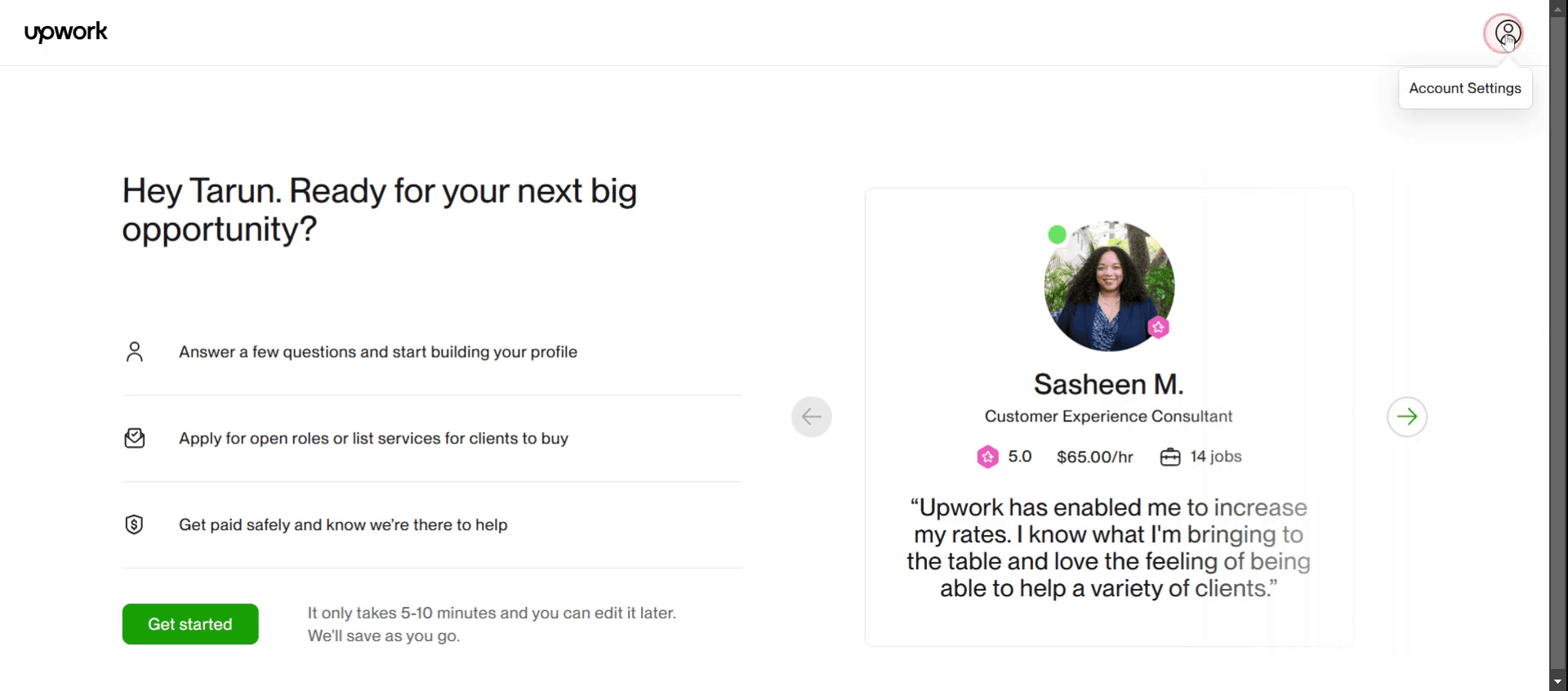
Шаг 1
Нажмите на «Настройки учетной записи»
Шаг 2
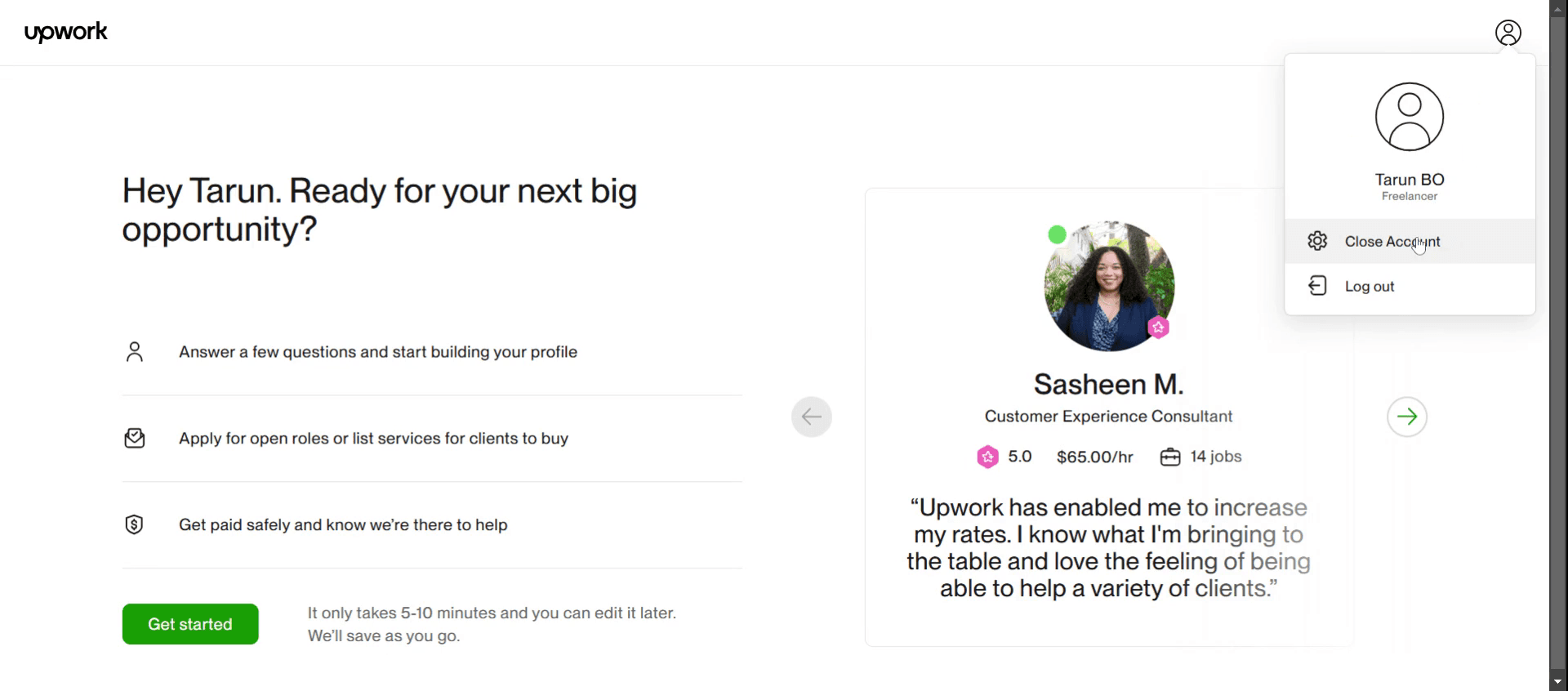
Выберите опцию «Закрыть учетную запись».
Шаг 3
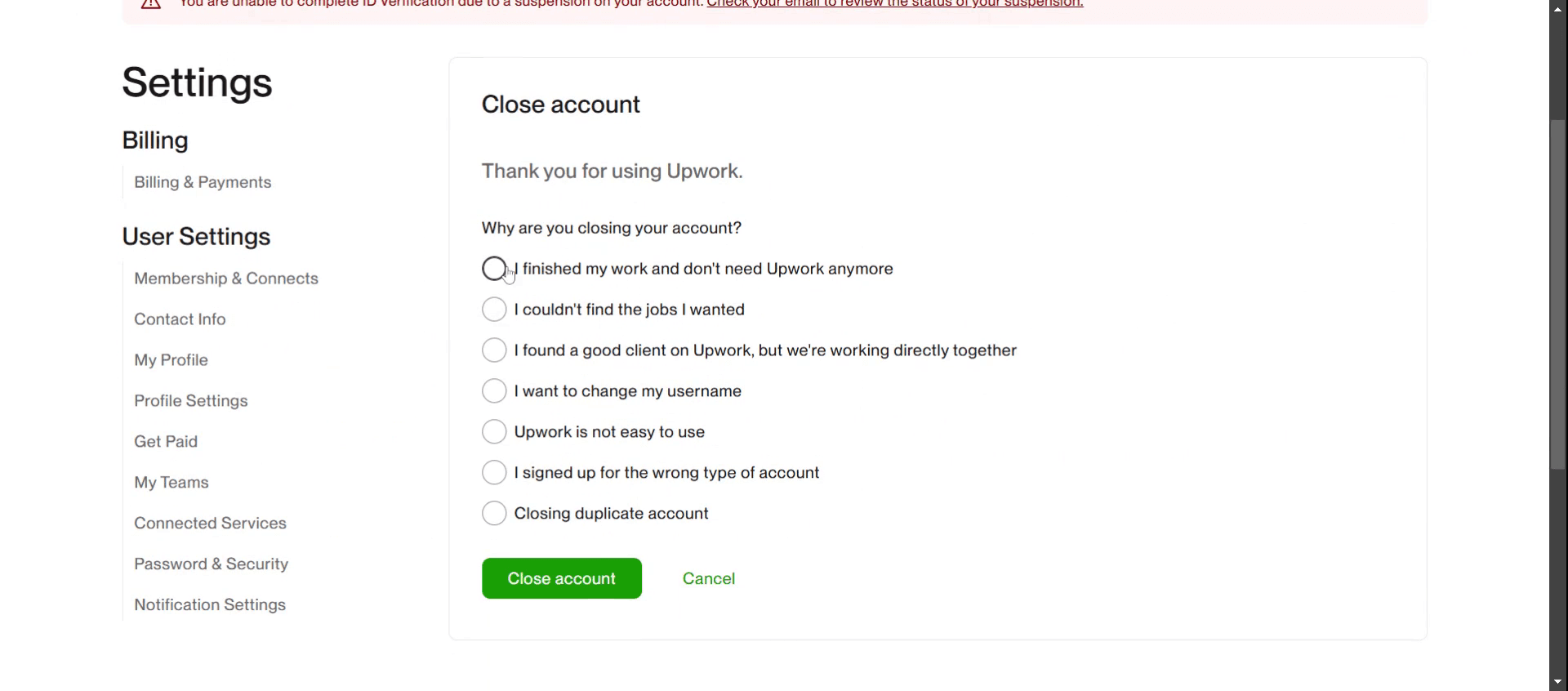
Затем выберите конкретную причину.
Шаг 4
И нажмите «Закрыть учетную запись».
Полезные советы: как удалить аккаунт на Upwork
Убедитесь в отсутствии активных контрактов. Перед удалением аккаунта Upwork убедитесь, что все контракты завершены и закрыты, чтобы избежать проблем.
Выведите доступные средства. Переведите оставшийся баланс с аккаунта Upwork на свой банковский счет или платежный метод перед тем, как продолжить удаление.
Сделайте резервную копию важных данных. Сохраните копии сообщений, инвойсов и контактных данных клиентов на случай, если они понадобятся вам в будущем.
Распространенные ошибки и способы их избежания
Удаление аккаунта без разрешения споров может привести к сложностям — всегда урегулируйте открытые споры перед отправкой запроса на удаление.
Забытая подписка Upwork Plus может привести к повторным списаниям — обязательно сначала перейдите на бесплатный тарифный план.
Ожидание мгновенного удаления без подтверждения — для безвозвратного удаления Upwork требуется верификация аккаунта.
Часто задаваемые вопросы о том, как удалить аккаунт Upwork
Можно ли восстановить аккаунт Upwork после удаления?
Нет, после безвозвратного удаления аккаунта Upwork восстановить его невозможно. Если в будущем вам понадобятся услуги Upwork, вам придется создавать новый аккаунт с нуля.Как записать видео с экрана на Mac?
Чтобы записать видео с экрана на Mac, вы можете использовать Trupeer AI. Это приложение позволяет захватывать весь экран и предлагает возможности искусственного интеллекта, такие как добавление ИИ-аватаров, озвучки, а также приближение и отдаление в видео. С функцией ИИ-перевода видео от Trupeer вы можете переводить видео более чем на 30 языков.Как добавить ИИ-аватара к записи экрана?
Чтобы добавить ИИ-аватара к записи экрана, вам понадобится инструмент для записи экрана с ИИ. Trupeer AI — это инструмент для записи экрана с искусственным интеллектом, который помогает создавать видеоролики с несколькими аватарами, а также позволяет создавать собственного аватара для видео.Как записать видео с экрана на Windows?
Чтобы записать видео с экрана на Windows, вы можете использовать встроенную панель Game Bar (клавиши Windows + G) или продвинутые инструменты искусственного интеллекта, такие как Trupeer AI, для получения доступа к более сложным функциям, таким как ИИ-аватары, озвучка, перевод и т. д.Как добавить закадровый голос в видео?
Чтобы добавить озвучку к видео, скачайте расширение Trupeer AI для Chrome. После регистрации загрузите свое видео со звуком, выберите желаемую озвучку в Trupeer и экспортируйте отредактированное видео.Как увеличить масштаб при записи экрана?
Чтобы увеличить масштаб во время записи экрана, используйте эффекты масштабирования в Trupeer AI, которые позволяют приближать и отдалять изображение в определенные моменты, усиливая визуальное воздействие вашего видеоконтента.
Рекомендуемые статьи
Генератор технической документации
Программное обеспечение для базы знаний
Как превратить изображение в раскраску в Canva
Как печатать с двух сторон в Canva
Похожие руководства



