
Как удалить сообщения в Microsoft Teams
Узнайте, как удалять или редактировать сообщения в чатах и каналах Microsoft Teams. Исправляйте ошибки и держите свое общение под контролем.
В ходе этого процесса вы узнаете, как эффективно удалить сообщение в чате Teams. Выполните указанные ниже шаги, чтобы сориентироваться в интерфейсе чата, выбрать сообщение и удалить его с помощью доступных опций.
Вы можете удалять отдельные сообщения, отправленные вами в чате или канале. Однако удаление всей ветки переписки или истории чата не поддерживается нативно, а администраторы все еще могут восстановить удаленный контент с помощью инструментов обеспечения соответствия требованиям.
Шаги по удалению сообщения
Найдите сообщение:
Найдите сообщение, которое вы хотите удалить, в чате или канале.Перейдите к параметрам:
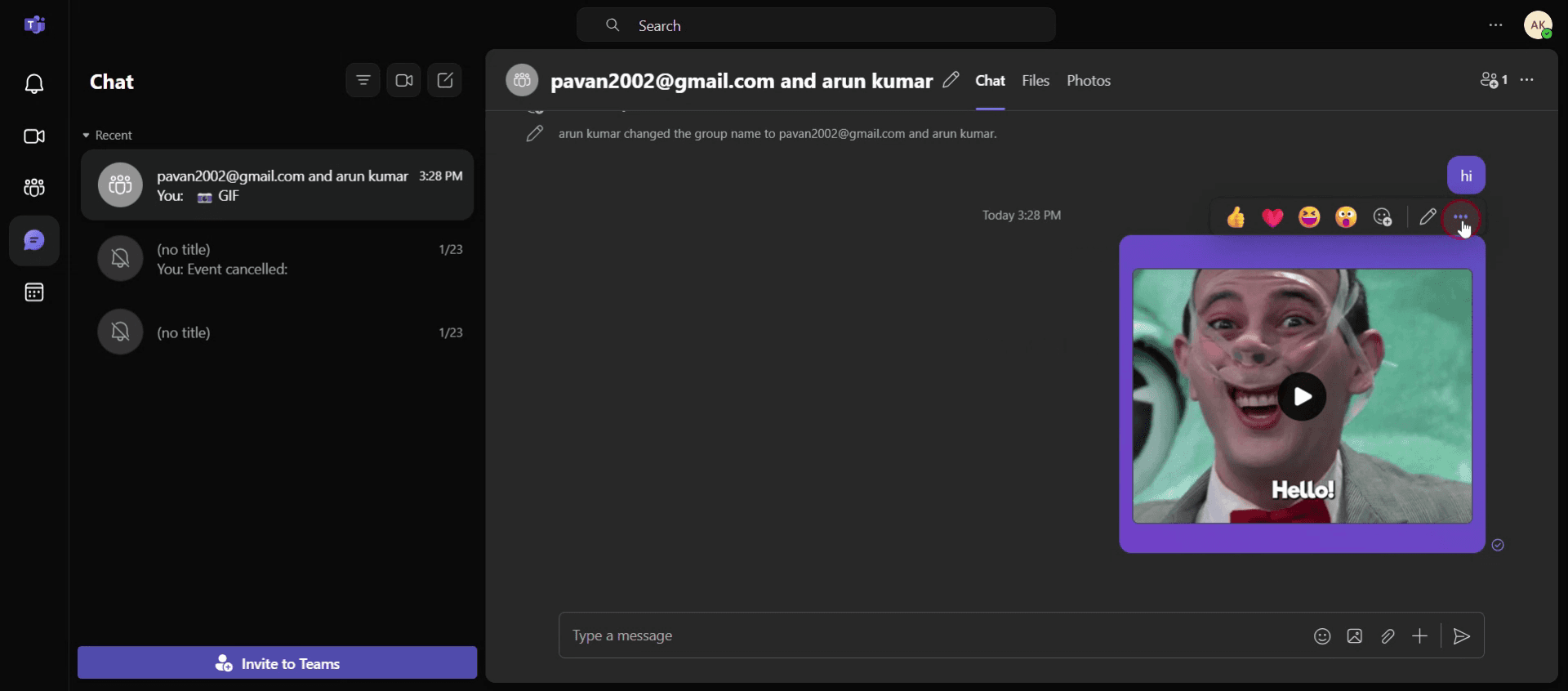
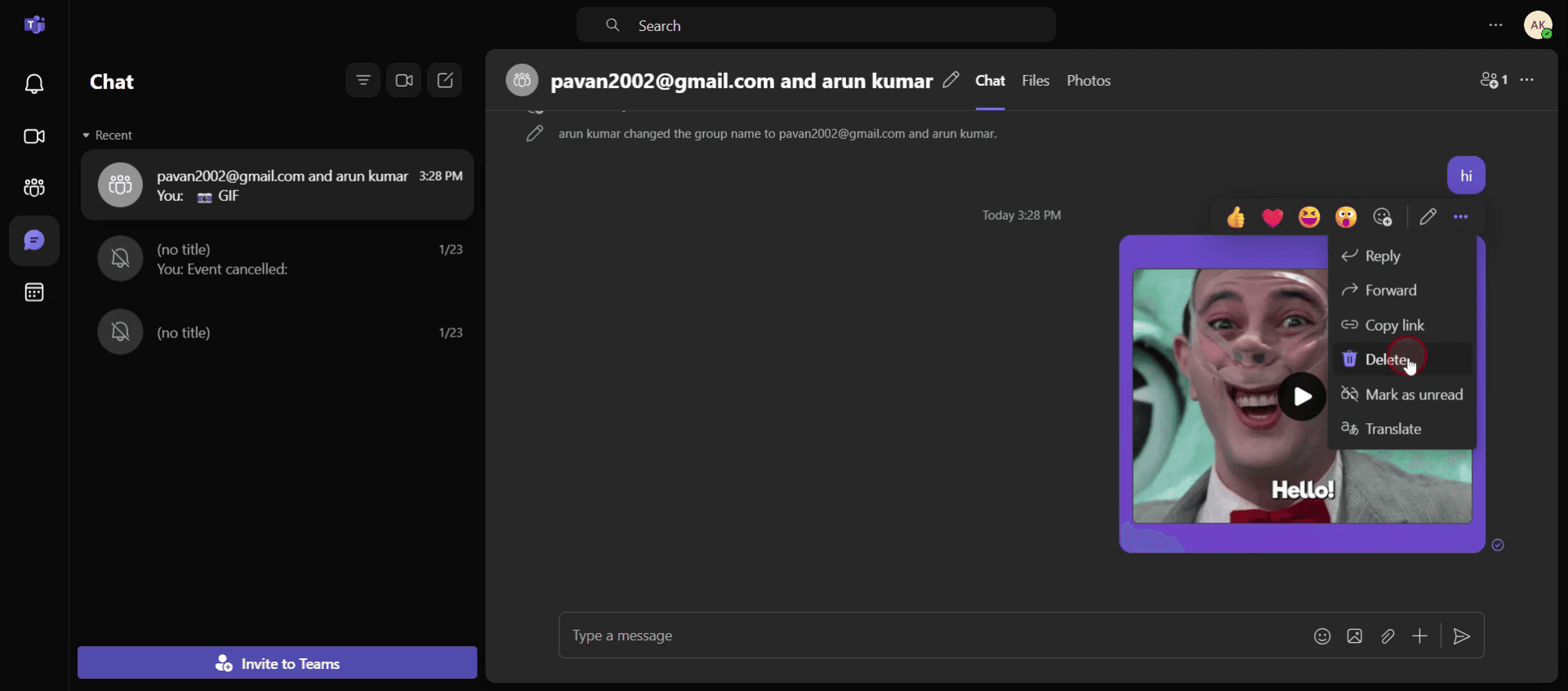
Компьютер: наведите курсор на сообщение > нажмите на троеточие (•••) > выберите «Удалить».
Мобильное устройство: нажмите и удерживайте сообщение > выберите «Удалить».
Подтвердите удаление (если появится запрос):
Microsoft Teams может запросить подтверждение.
Пошаговое руководство: Как удалять сообщения в Microsoft Teams
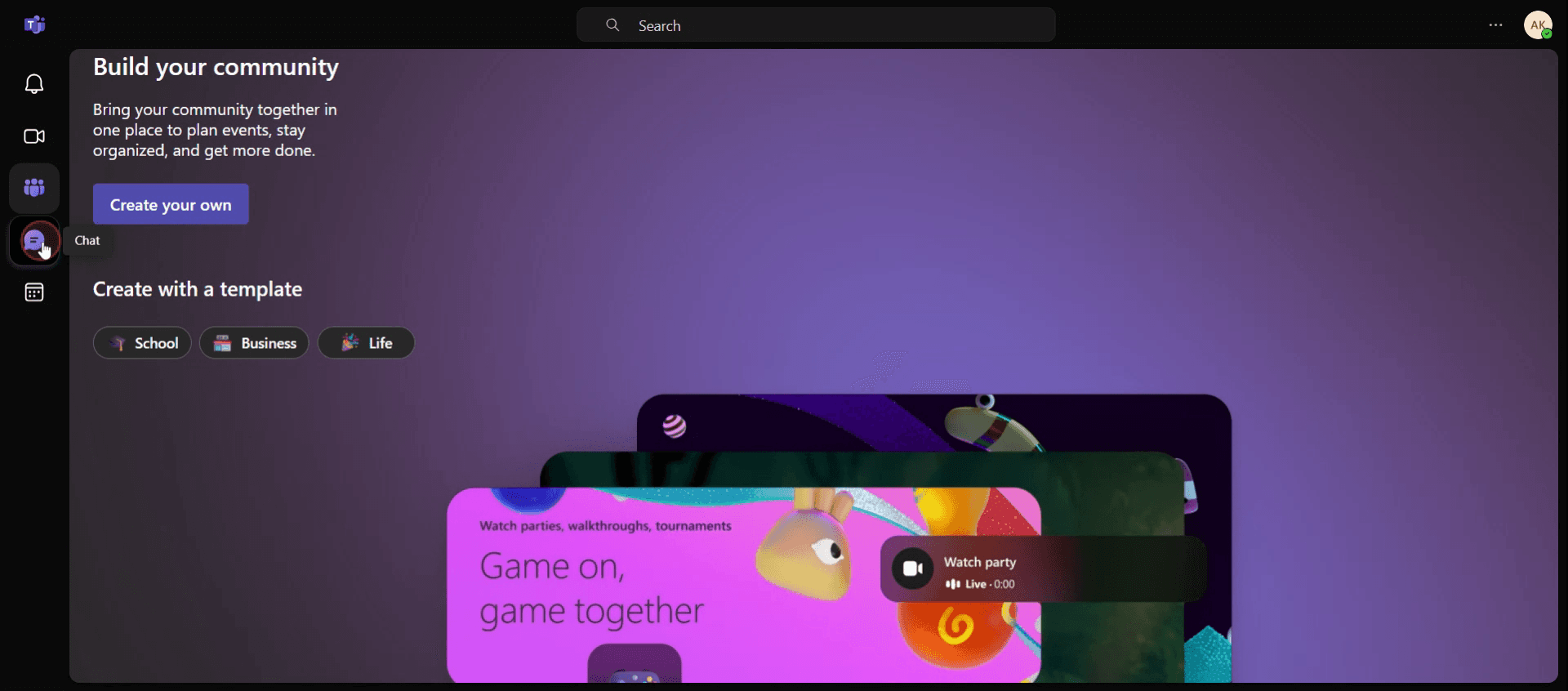
Шаг 1
Нажмите на чат.
Шаг 2
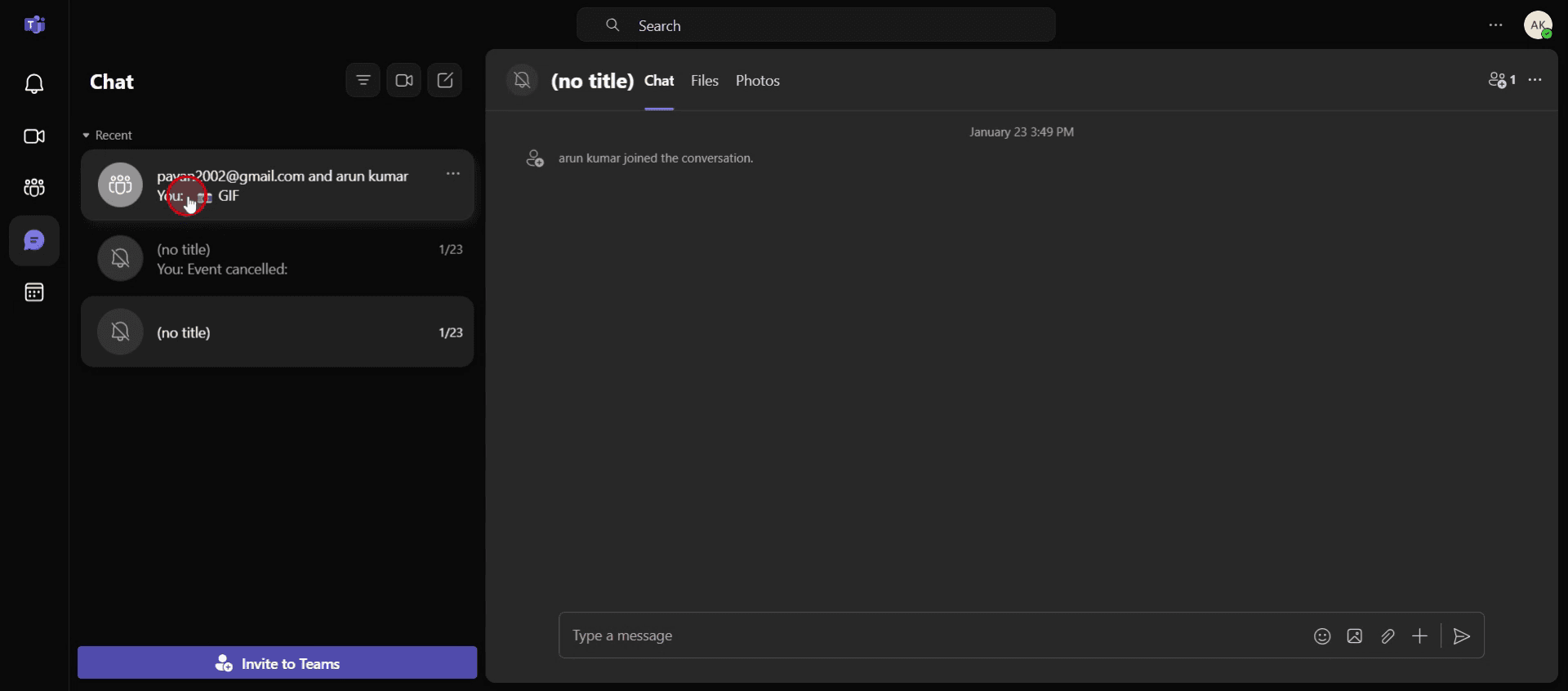
Выберите конкретный чат.
Шаг 3
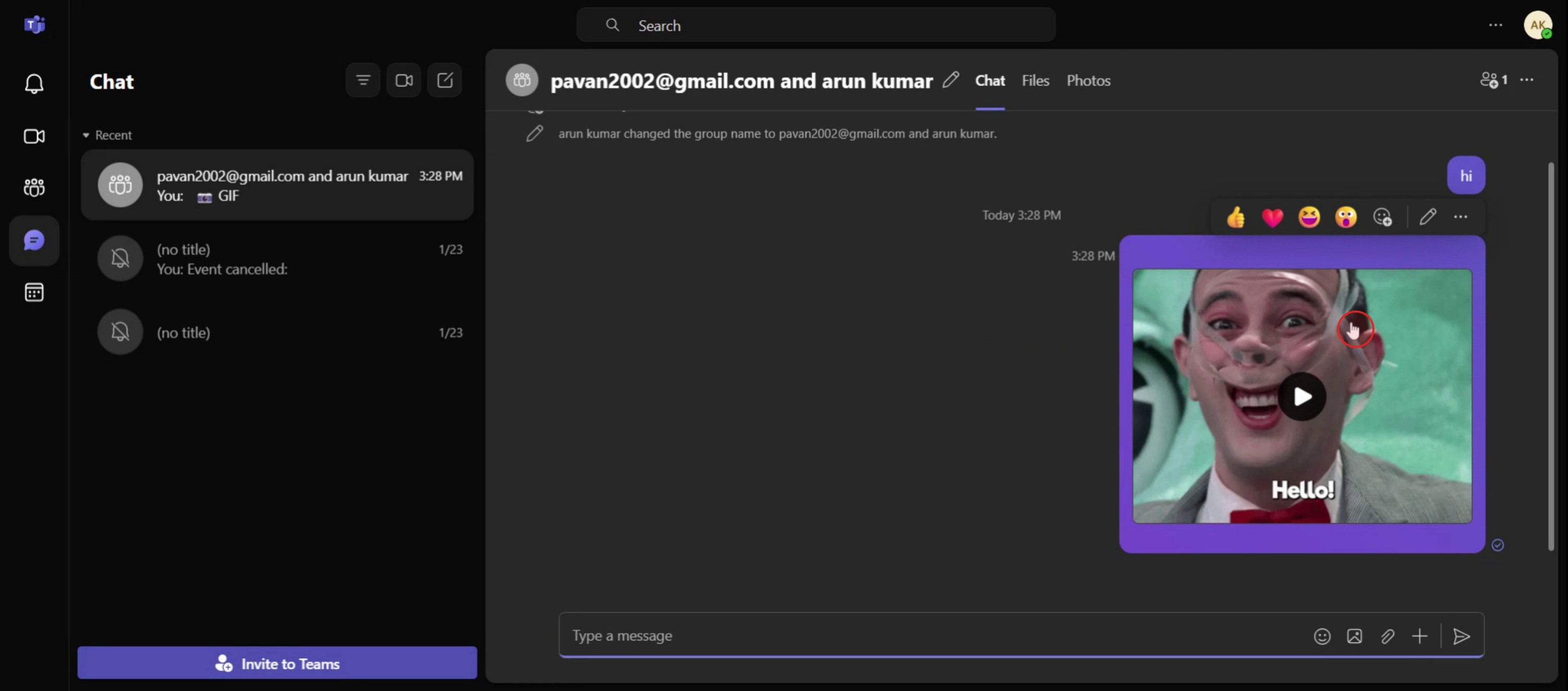
Наведите курсор мыши на сообщение, чтобы отобразить дополнительные параметры.
Шаг 4
Нажмите на троеточие,
Шаг 5
Выберите пункт «Удалить».
Профессиональные советы по удалению сообщений в Teams
Нажмите кнопку «Другие параметры». Чтобы удалить сообщение, нажмите на три точки (многоточие) рядом с отправленным вами сообщением. Откроется меню параметров, где вы сможете выбрать «Удалить», чтобы убрать сообщение.
Удаление сообщения в чате. В личном или групповом чате наведите курсор на сообщение, которое нужно удалить, нажмите на многоточие и выберите «Удалить». Сообщение исчезнет из чата для всех его участников.
Удаление сообщения в канале. В канале процесс аналогичен. Найдите сообщение, которое хотите удалить, нажмите на три точки и выберите «Удалить». Обратите внимание, что в зависимости от настроек вашей организации у вас может не быть прав на удаление сообщений других пользователей.
Распространенные ошибки и способы их избежания
Ограничение прав. В каналах Teams или групповых чатах у вас может не быть необходимых прав для удаления сообщений других людей. Если вы не можете удалить сообщение, это, скорее всего, связано с ограничениями, установленными владельцем канала или вашей организацией.
Безвозвратное удаление. После удаления сообщение навсегда исчезает из чата. Если вам нужно сохранить важные сообщения, подумайте о том, чтобы скопировать их перед удалением.
Случайное удаление не того сообщения. Убедитесь, что вы выбрали именно то сообщение, которое хотите удалить. После удаления функции «Отменить» нет, поэтому дважды проверьте перед удалением.
Часто задаваемые вопросы об удалении сообщений в Teams
Можно ли восстановить удаленное сообщение в Teams?
Нет, после удаления сообщения в Teams оно навсегда исчезает из интерфейса. Однако, если в вашей организации используются политики удержания, удаленные сообщения могут сохраняться в архивах соответствия требованиям в течение определенного периода.Что происходит при удалении сообщения в Teams?
При удалении сообщения в Teams оно навсегда удаляется из чата или канала, и никто не сможет его увидеть. Однако в некоторых организациях могут действовать политики удержания, согласно которым удаленные сообщения сохраняются в архивах соответствия требованиям.Можно ли удалять сообщения в канале Teams?
Да, вы можете удалять свои собственные сообщения в канале. Просто наведите курсор на сообщение, нажмите на троеточие и выберите «Удалить». Если вы не можете удалить сообщение, возможно, это связано с разрешениями, установленными администратором канала.Как записать экран на Mac?
Чтобы записать экран на Mac, вы можете использовать Trupeer AI. Он позволяет захватывать весь экран и предоставляет возможности ИИ, такие как добавление аватаров ИИ, озвучивание, а также приближение и отдаление в видео. С помощью функции видеоперевода на базе ИИ от Trupeer вы можете перевести видео на более чем 30 языков.Как добавить аватар ИИ к записи экрана?
Чтобы добавить аватар ИИ к записи экрана, вам понадобится использовать инструмент для записи экрана с ИИ. Trupeer AI — это инструмент для записи экрана с ИИ, который помогает создавать видео с несколькими аватарами, а также позволяет создать собственный аватар для видео.Как записать экран на Windows?
Чтобы записать экран на Windows, вы можете использовать встроенную панель Game Bar (Windows + G) или продвинутый инструмент с ИИ, такой как Trupeer AI, для доступа к более сложным функциям, таким как аватары ИИ, озвучивание, перевод и т. д.Как добавить озвучку к видео?
Чтобы добавить озвучку к видео, скачайте расширение Trupeer AI для Chrome. После регистрации загрузите свое видео со звуком, выберите желаемый голос в Trupeer и экспортируйте отредактированное видео.Как приблизить область на записи экрана?
Чтобы приблизить область во время записи экрана, используйте эффекты масштабирования в Trupeer AI, которые позволяют приближать и отдалять изображение в определенные моменты, усиливая визуальный эффект вашего видеоконтента.
Рекомендуемое чтение
Генератор технической документации
Программное обеспечение для базы знаний
Как включить линейку в Microsoft Excel
Как вставить новый рабочий лист в Microsoft Excel
Как создать ведомость оценок в MS Excel
Похожие руководства


