

Как удалить публикации в LinkedIn
Learn how to delete posts on LinkedIn in seconds. Step-by-step guide to remove unwanted updates, photos, and shared content from your profile easily.
To delete a post on LinkedIn, navigate to the post, click the three dots (More icon) in the upper right corner, and select "Delete post". Confirm the deletion in the pop-up window. You can find all your posts by going to your profile, clicking "Posts & Activity", and then selecting "Posts".
Here's a more detailed breakdown:
1. Locate the post: Go to your LinkedIn profile and find the post you want to delete. You can also find it in your activity feed.
2. Access the More options: Click the three dots (More icon) located in the upper right corner of the post.
3. Select "Delete post": From the dropdown menu, choose the "Delete post" option.
4. Confirm deletion: A pop-up window will appear, asking you to confirm the deletion. Click "Delete" to permanently remove the post.
Step-by-Step Guide: How to Delete Posts LinkedIn
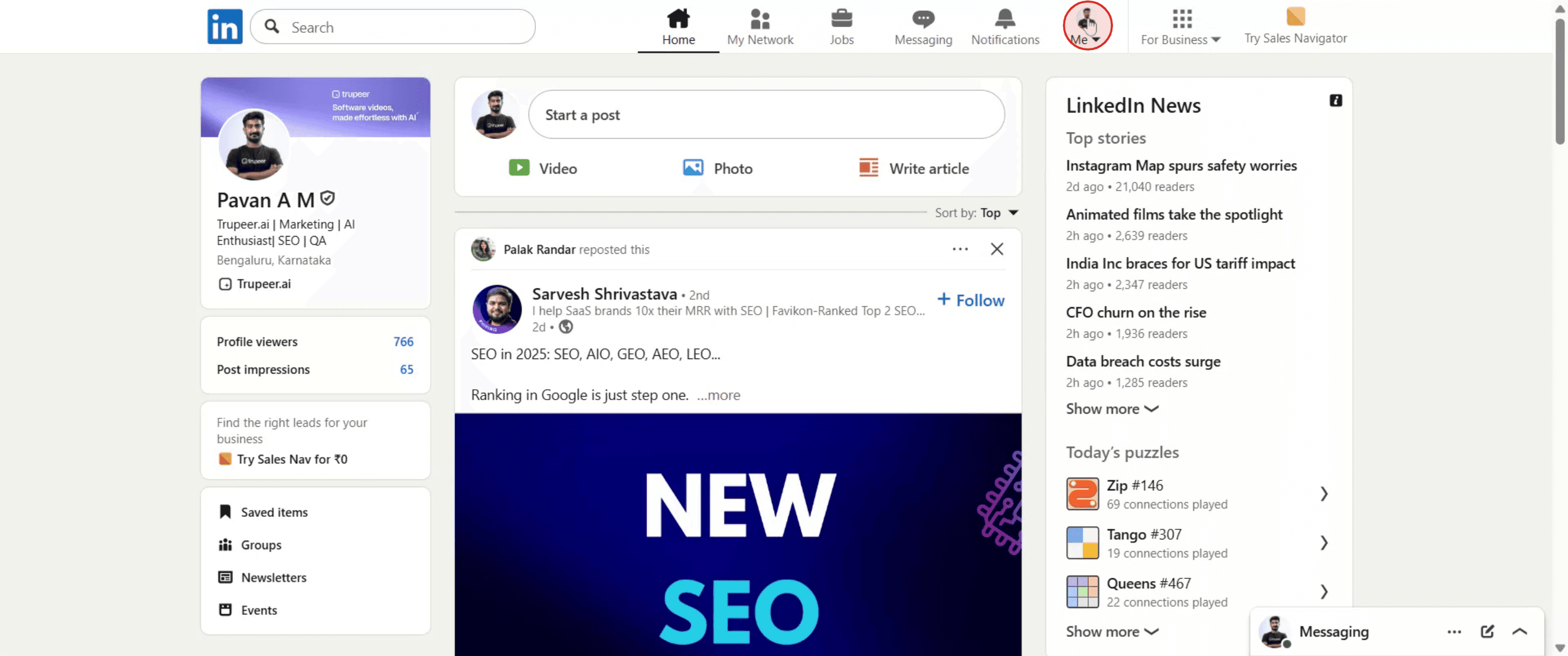
Step 1
Go to your profile and click on it.
Step 2
Under the 'Manage' section, select 'Posts & Activity'.

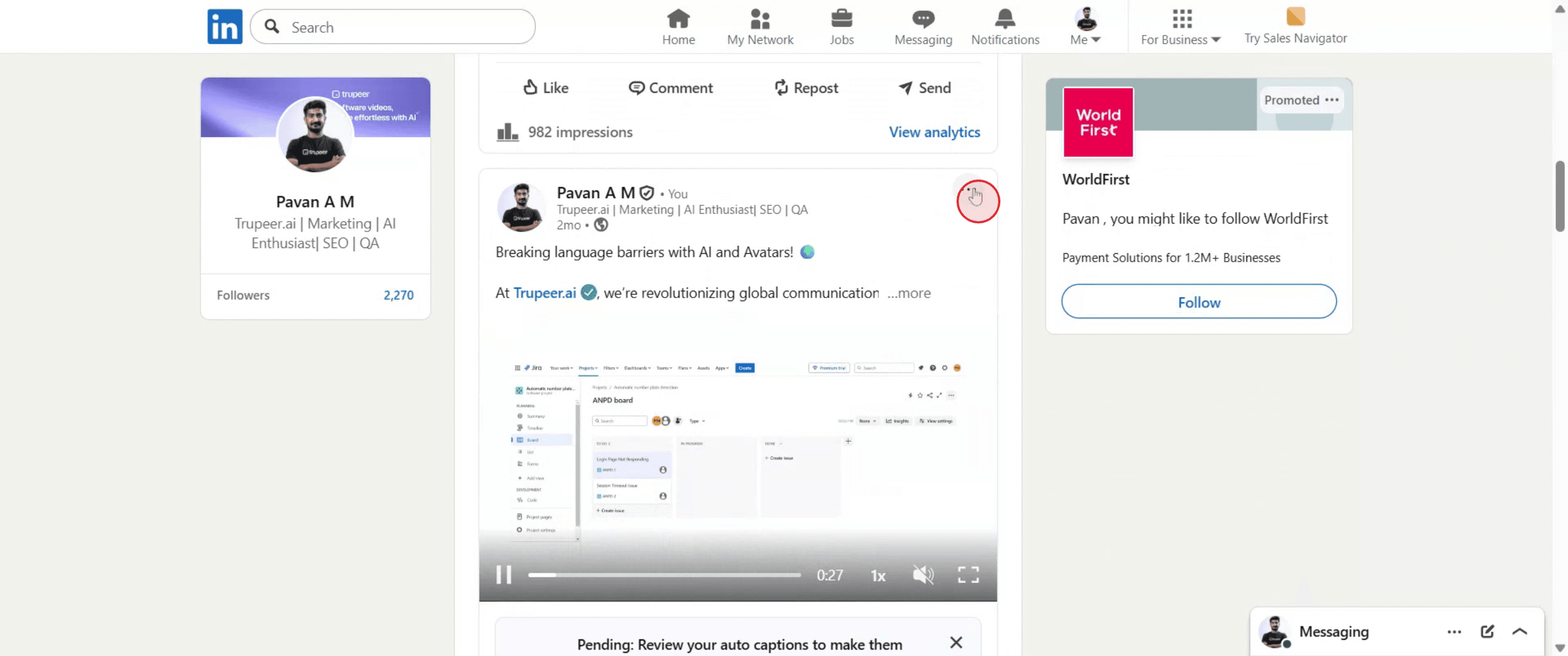
Step 3
Click on the ellipsis icon located at the upper right corner of the post.
Step 4
From the drop-down menu, select 'Delete post'. By following these steps, you can easily delete posts on LinkedIn

Полезные советы по удалению публикаций в LinkedIn
Войдите в свою учетную запись LinkedIn.
Убедитесь, что вы авторизованы в аккаунте, с которого была опубликована запись.Перейдите в свой профиль или ленту.
Прокрутите ленту активности или перейдите в свой профиль, чтобы найти публикацию, которую хотите удалить.Найдите публикацию, которую нужно удалить.
Найдите конкретную запись, проверив свою недавнюю активность на вкладке «Публикации».Нажмите на меню с тремя точками.
В правом верхнем углу публикации нажмите на три горизонтальные точки, чтобы открыть дополнительные параметры.Выберите «Удалить» в меню.
Нажмите на вариант удаления, чтобы стереть публикацию из вашего профиля и ленты.Подтвердите удаление.
LinkedIn запросит подтверждение. Снова выберите «Удалить», чтобы окончательно удалить публикацию.
Распространенные ошибки и способы их избежания
Удаление вместо редактирования.
Если вам просто нужно внести изменения, выберите «Редактировать» вместо полного удаления публикации.Потеря данных об активности.
После удаления все лайки, комментарии и репосты публикации будут безвозвратно утеряны.Случайное удаление не той публикации.
Дважды проверьте содержимое перед подтверждением удаления.Публикация не исчезает мгновенно.
Обновите страницу или очистите кэш браузера, если публикация все еще отображается после удаления.Удаление публикаций не с того аккаунта.
Убедитесь, что вы вошли в учетную запись, с которой изначально была опубликована запись.
Часто задаваемые вопросы об удалении публикаций в LinkedIn
Как удалить публикацию в LinkedIn?
Нажмите на меню с тремя точками на публикации, выберите «Удалить» и подтвердите выбор.Можно ли восстановить удаленную публикацию в LinkedIn?
Нет, после удаления публикацию невозможно восстановить.Удалится ли публикация из ленты других пользователей после ее удаления?
Да, она будет удалена из вашего профиля и больше не появится в чьей-либо ленте.Можно ли удалить чужую публикацию?
Нет, вы можете удалять только те публикации, которые создали сами.Можно ли удалять публикации в LinkedIn из мобильного приложения?
Да, процесс аналогичен: нажмите на меню с тремя точками на публикации и выберите «Удалить».Как записать видео с экрана на Mac?
Чтобы записать видео с экрана на Mac, вы можете использовать Trupeer AI. Оно позволяет захватывать весь экран и предоставляет возможности искусственного интеллекта, такие как добавление ИИ-аватаров, озвучки, а также приближение и отдаление на видео. Функция ИИ-перевода видео в Trupeer позволяет переводить видео более чем на 30 языков.Как добавить ИИ-аватар к записи экрана?
Чтобы добавить ИИ-аватар к записи экрана, вам понадобится использовать ИИ-инструмент для записи экрана. Trupeer AI — это ИИ-инструмент для записи экрана, который помогает создавать видео со множеством аватаров, а также позволяет создать собственный аватар для вашего видео.Как записать видео с экрана на Windows?
Чтобы записать видео с экрана на Windows, вы можете использовать встроенную игровую панель (Windows + G) или продвинутый ИИ-инструмент, такой как Trupeer AI, для доступа к дополнительным функциям, таким как ИИ-аватары, озвучка, перевод и т. д.Как добавить озвучку к видео?
Чтобы добавить озвучку к видео, скачайте расширение Trupeer AI для Chrome. После регистрации загрузите свое видео со звуком, выберите желаемый голос в Trupeer и экспортируйте отредактированное видео.Как приблизить область на записи экрана?
Чтобы приблизить область во время записи экрана, используйте эффекты масштабирования в Trupeer AI, которые позволяют приближать и отдалять изображение в определенные моменты, усиливая визуальный эффект вашего видеоконтента.
Рекомендуем к прочтению
Генератор технической документации
Руководство по созданию руководств пользователя
Программное обеспечение для базы знаний
Как превратить изображение в раскраску в Canva
Как печатать с двух сторон в Canva
Похожие руководства


