

Как удалить задачу в Jira
Узнайте, как удалить задачу в Jira с помощью меню действий и подтверждения безвозвратного удаления. Следуйте этому пошаговому руководству и создавайте интерактивные инструкции с помощью Trupeer.
В этом документе представлено краткое руководство по удалению тикета в Jira. Процесс включает в себя переход к проекту, поиск тикета и выполнение команды удаления с помощью ряда последовательных шагов.
Чтобы удалить тикет в Jira, перейдите к задаче, выберите «Удалить» в меню действий, а затем подтвердите удаление. Обратите внимание, что это действие является необратимым и не может быть отменено.
Шаги по удалению тикета в Jira:
Откройте тикет: перейдите к конкретной задаче Jira, которую вы хотите удалить. Откройте меню действий: найдите меню (часто представленное тремя точками или кнопкой «Еще»). Выберите «Удалить»: выберите опцию «Удалить» в меню. Подтвердите удаление: скорее всего, вам будет предложено подтвердить действие, так как удаление тикета в Jira необратимо. Завершите удаление: нажмите «Удалить» еще раз, чтобы завершить процесс.
Важные соображения:
Необратимость: удаление тикета необратимо. Подумайте об архивировании, если информация может понадобиться вам позже. Права доступа: убедитесь, что у вас есть необходимые права для удаления задач в проекте. Исторические данные: удаление задач удаляет их из системы, что может повлиять на исторические данные и отчетность.
Пошаговое руководство: как удалить тикет в Jira
Шаг 1
Нажмите на раздел «Проекты».
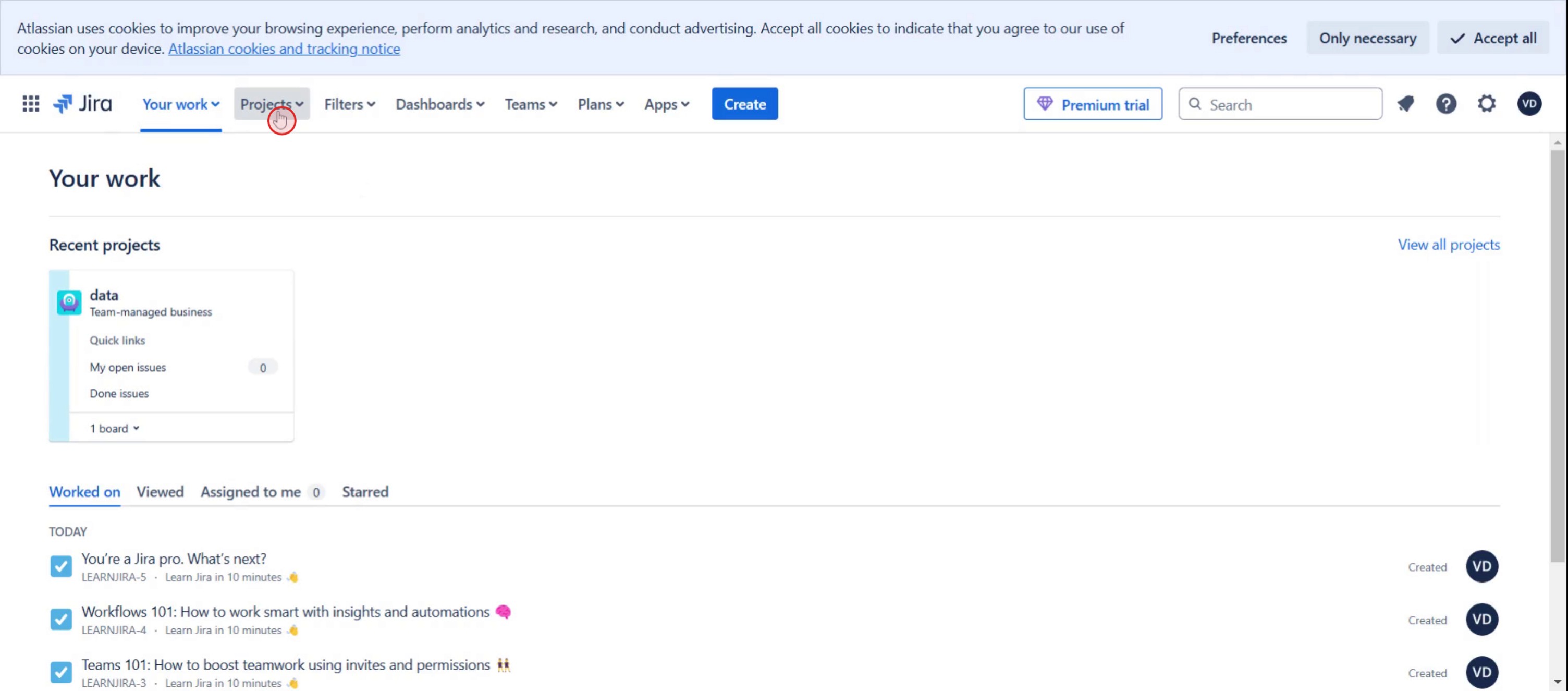
Шаг 2
Выберите проект из недавних, с которым вы хотите работать.

Шаг 3
Выберите вкладку «Доска».
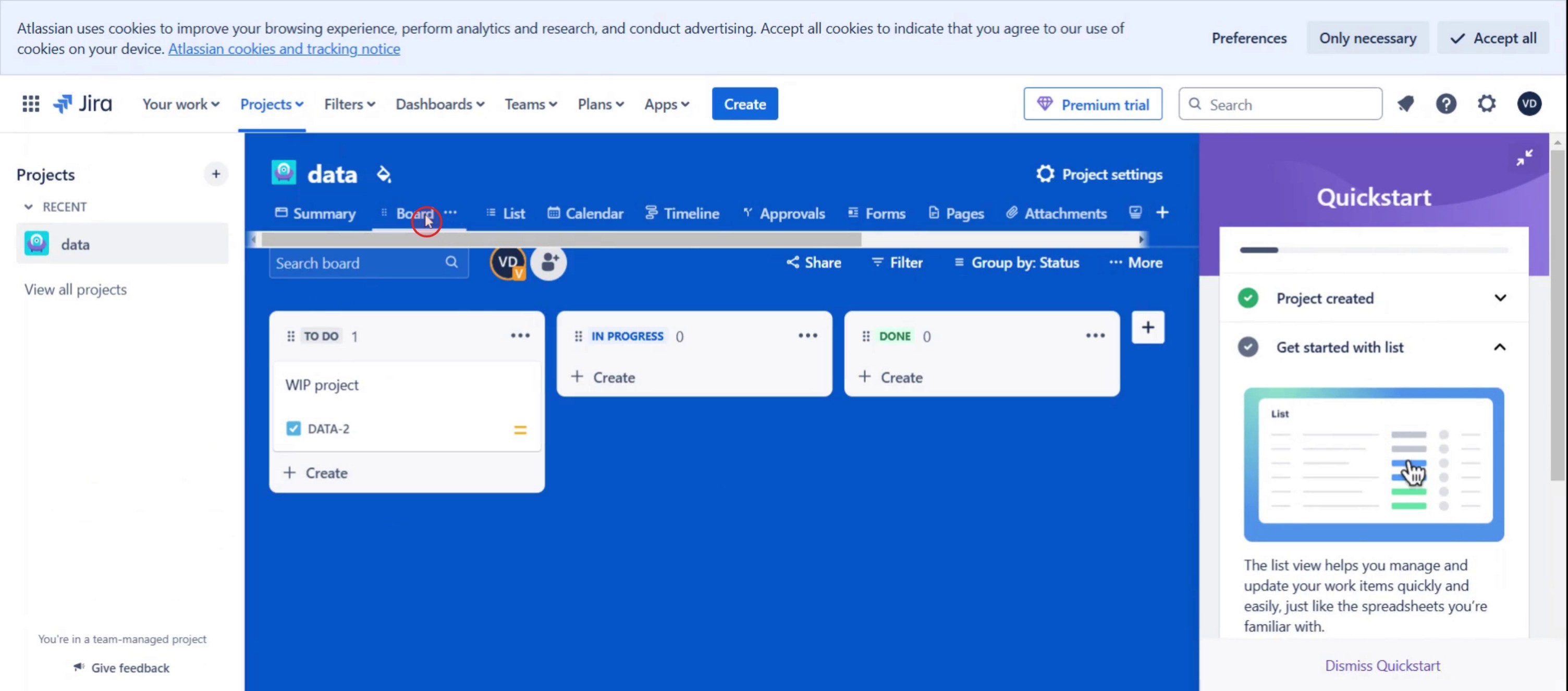
Шаг 4
Нажмите на троеточие.

Шаг 5
Затем выберите вариант «Удалить».
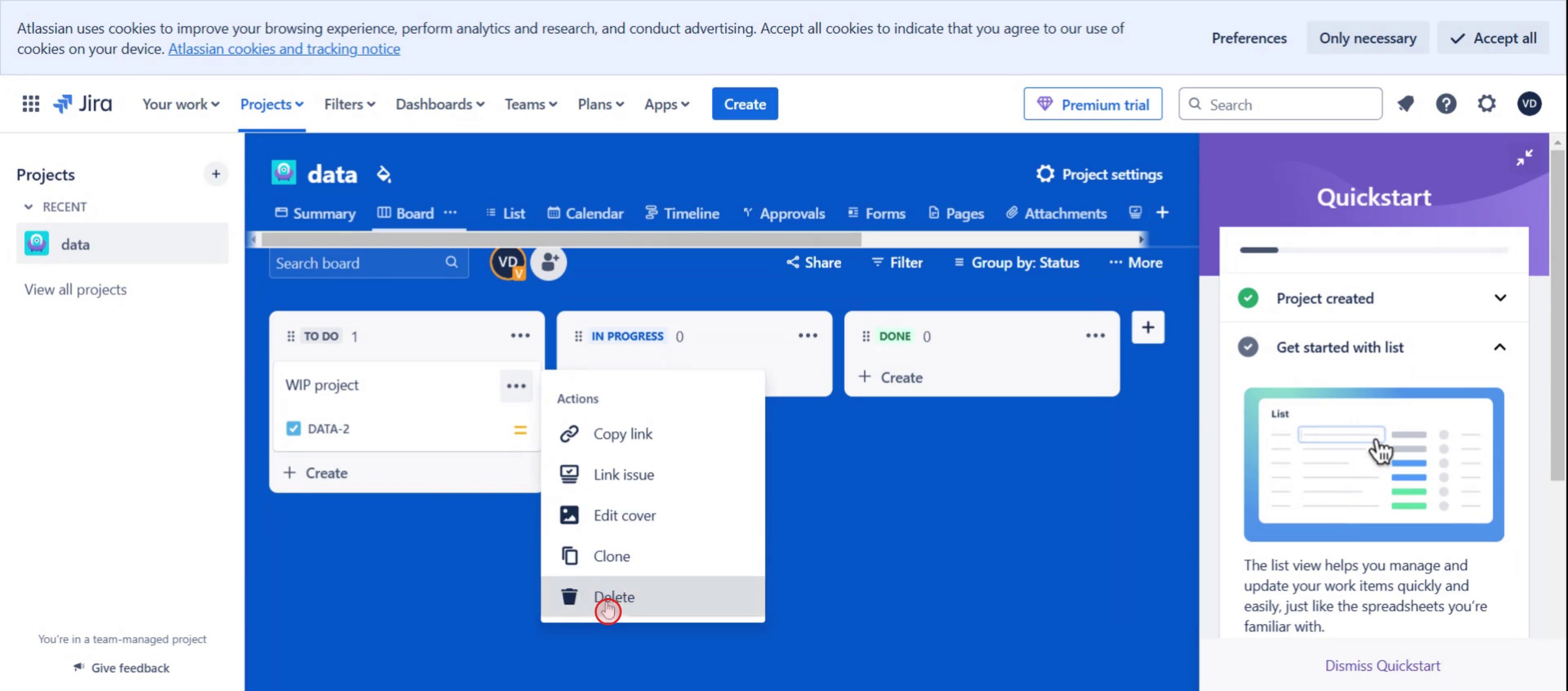
Шаг 6
И нажмите «Удалить».
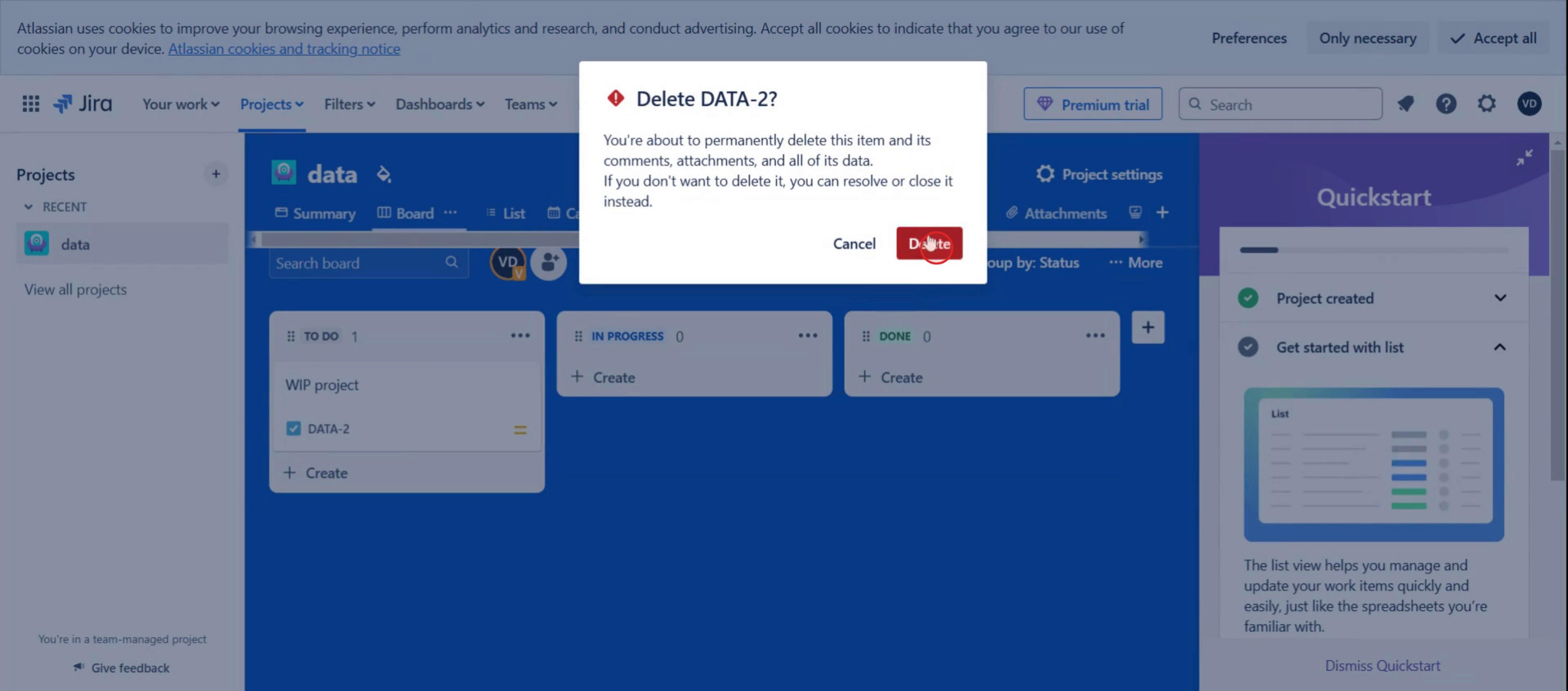
Полезные советы по удалению задач в Jira
Проверьте свои права доступа — Удалять задачи в Jira могут только пользователи с разрешением «Удаление задач». Если вы не видите параметр удаления, обратитесь к администратору Jira за доступом.
Рассмотрите возможность архивации — Если вы не хотите навсегда потерять задачу, рассмотрите возможность ее закрытия или архивации вместо удаления.
Будьте осторожны с удалением — После удаления задачи в Jira ее невозможно восстановить. Перед удалением убедитесь, что у вас есть резервная копия или скриншот.
Распространенные ошибки и как их избежать
Отсутствие разрешений на удаление — Если вы не можете удалить задачу, обратитесь к администратору Jira для предоставления необходимых прав.
Случайное удаление — Удаленные задачи невозможно восстановить. Всегда подтверждайте действие перед продолжением.
Удаление без уведомления команды — Информируйте свою команду перед удалением задачи, особенно если она связана с другими задачами.
Попытка удалить задачу из спринта — Задачи, связанные с активными спринтами, могут потребовать переназначения или закрытия перед удалением.
Часто задаваемые вопросы по удалению задач в Jira
Можно ли восстановить удаленную задачу в Jira?
Нет, в Jira нет встроенной функции восстановления удаленных задач. После удаления задача стирается навсегда.Почему я не вижу опцию удаления?
Возможно, у вас нет разрешения на «Удаление задач» (Delete Issues). Обратитесь к администратору Jira, чтобы запросить доступ.Можно ли удалить несколько задач в Jira одновременно?
Да, вы можете использовать функцию массового удаления Jira. Перейдите в навигатор задач, выберите несколько задач и выберите опцию удаления. Обязательно перепроверьте все перед подтверждением.Как сделать запись экрана на Mac?
Чтобы записать экран на Mac, вы можете использовать Trupeer AI. Он позволяет захватывать весь экран и предоставляет возможности ИИ, такие как добавление аватаров ИИ, добавление закадрового голоса, масштабирование (приближение и отдаление) в видео. С помощью функции ИИ-перевода видео Trupeer вы можете переводить видео на более чем 30 языков.Как добавить ИИ-аватар в запись экрана?
Чтобы добавить ИИ-аватара в запись экрана, вам понадобится инструмент для записи экрана с искусственным интеллектом. Trupeer AI — это инструмент для записи экрана с ИИ, который помогает создавать видео с несколькими аватарами, а также позволяет создать собственный аватар для видео.Как сделать запись экрана на Windows?
Чтобы записать экран на Windows, вы можете использовать встроенную панель Game Bar (Windows + G) или продвинутый ИИ-инструмент, такой как Trupeer AI, для доступа к более сложным функциям, таким как ИИ-аватары, закадровый голос, перевод и т. д.Как добавить закадровый голос в видео?
Чтобы добавить закадровый голос в видео, скачайте расширение Trupeer AI для Chrome. После регистрации загрузите свое видео со звуком, выберите желаемый голос в Trupeer и экспортируйте отредактированное видео.Как приблизить изображение на записи экрана?
Чтобы увеличить масштаб во время записи экрана, используйте эффекты масштабирования в Trupeer AI, которые позволяют приближать и отдалять изображение в определенные моменты, усиливая визуальный эффект вашего видеоконтента.
Рекомендуем к прочтению
Генератор технической документации
Программное обеспечение для базы знаний
Как экспортировать бэклог Jira в Excel
Как изменить тип задачи в Jira
Похожие руководства


