
Как удалить аккаунт на Fiverr
Узнайте, как навсегда удалить свой аккаунт Fiverr за несколько простых шагов. Полное руководство по закрытию профиля, удалению данных и важным нюансам, которые нужно знать перед удалением.
Чтобы удалить аккаунт Fiverr, войдите в свой аккаунт Fiverr, нажмите на фото профиля в правом верхнем углу и выберите «Настройки». Затем перейдите в раздел «Деактивация аккаунта» и выберите причину ухода. Наконец, нажмите «Деактивировать аккаунт».
Пошаговое руководство:
Войдите в аккаунт: перейдите на сайт Fiverr и войдите в свой аккаунт.
Перейдите в настройки: нажмите на фото профиля в правом верхнем углу, а затем выберите «Настройки» в выпадающем меню.
Найдите раздел деактивации аккаунта: прокрутите страницу настроек вниз, где вы найдете раздел «Деактивация аккаунта».
Выберите причину: выберите из выпадающего списка причину, по которой вы хотите деактивировать свой аккаунт.
Деактивируйте: нажмите кнопку «Деактивировать аккаунт», чтобы завершить процесс.
Пошаговое руководство: как удалить аккаунт Fiverr
Шаг 1
Нажмите на свой профиль Fiverr, чтобы начать процесс деактивации аккаунта.

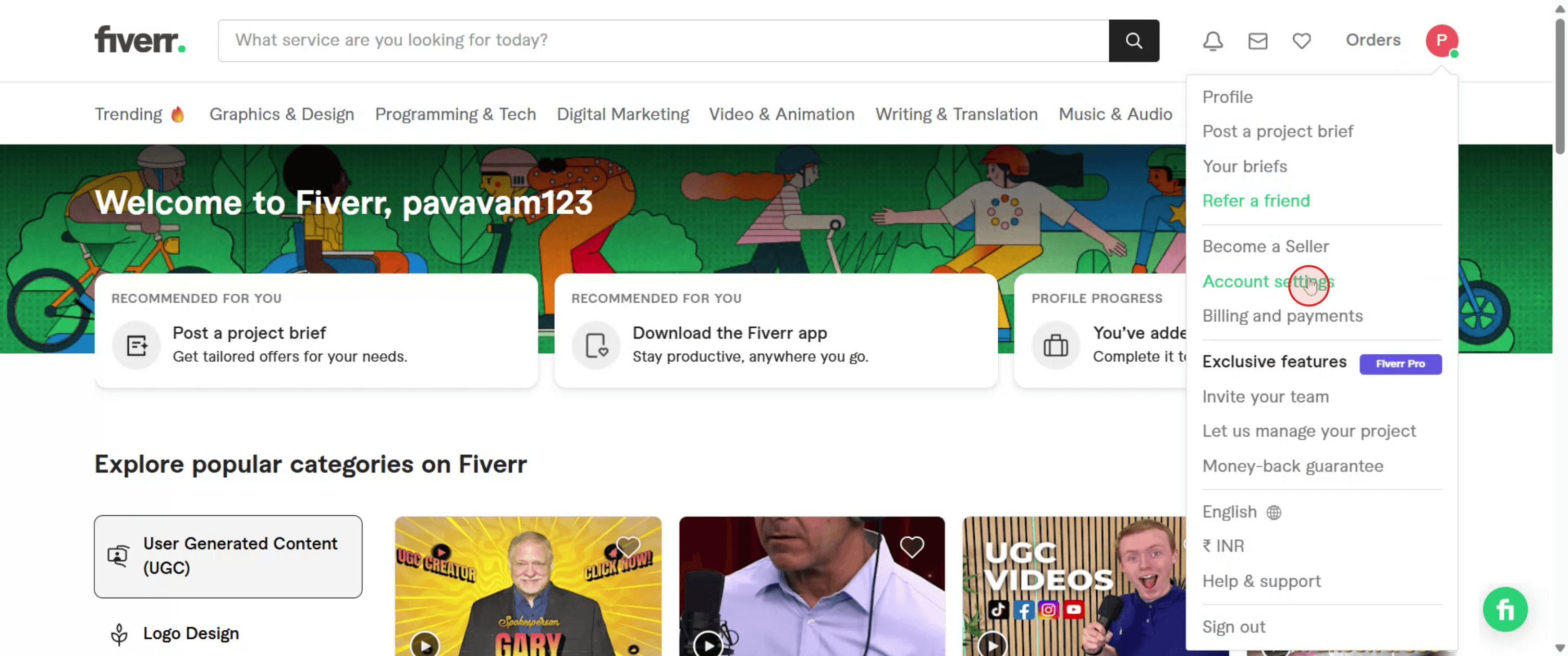
Шаг 2
В своем профиле нажмите «Настройки аккаунта», чтобы получить доступ к дополнительным параметрам.
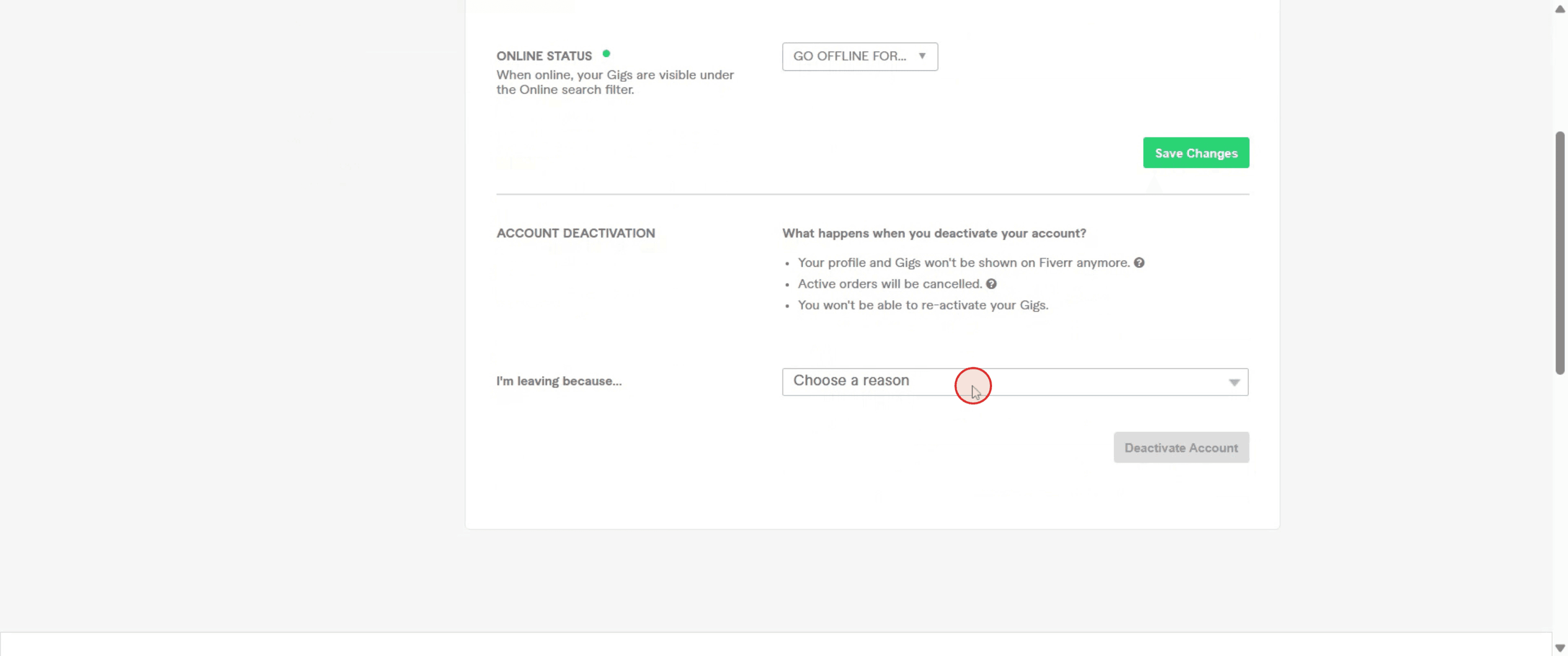
Шаг 3
Выберите причину удаления аккаунта, а затем нажмите кнопку «Деактивировать аккаунт» для продолжения.
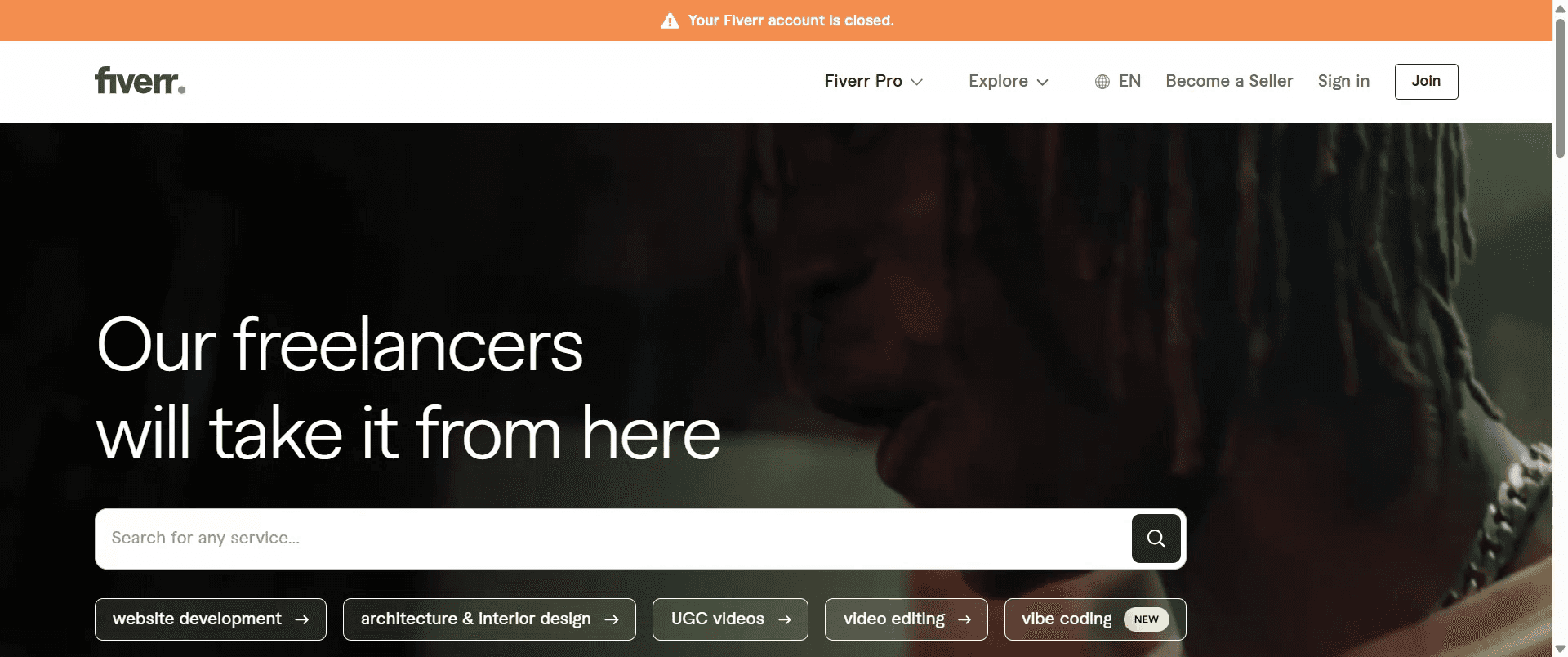
Шаг 4
Вы получите подтверждение того, что ваш аккаунт закрывается.
Профессиональные советы по удалению аккаунта Fiverr
Войдите в свой аккаунт Fiverr
Перейдите на сайт Fiverr и войдите в свою учетную запись.Нажмите на изображение своего профиля
Оно находится в правом верхнем углу страницы. Нажмите на него, чтобы открыть выпадающее меню.Выберите «Настройки» (Settings) в выпадающем меню
Это откроет панель настроек вашего аккаунта.Перейдите в раздел «Деактивация аккаунта»
Прокрутите страницу вниз во вкладке «Аккаунт» (Account), чтобы найти опцию «Деактивировать аккаунт» (Deactivate Account).Выберите причину ухода
Fiverr попросит вас указать причину закрытия аккаунта. Выберите наиболее подходящую.Нажмите кнопку «Деактивировать аккаунт» (Deactivate Account)
После подтверждения причины нажмите кнопку, чтобы продолжить деактивацию.Подтверждение
Ваш аккаунт Fiverr будет деактивирован, и вы сразу же выйдете из системы.
Распространенные ошибки и как их избежать
Невывод средств
Обязательно выведите все доступные средства перед деактивацией — после удаления вы не сможете получить к ним доступ.Открытые заказы или активные ворки (Gigs)
Отмените все заказы и удалите активные ворки, чтобы избежать осложнений.Использование входа через соцсети (Google/Facebook)
Если вы зарегистрировались через Google или Facebook, перед удалением обязательно отключите их от Fiverr.Ожидание мгновенного безвозвратного удаления
Деактивация — это не то же самое, что окончательное удаление. Fiverr сохраняет ваши данные в юридических или деловых целях.Попытка повторной активации позже
После деактивации вы не сможете восстановить тот же аккаунт. Вам придется начинать с чистого листа.
Часто задаваемые вопросы об удалении аккаунта Fiverr
Могу ли я повторно активировать свой удаленный аккаунт Fiverr?
Нет, после деактивации вы не сможете его восстановить. Вам придется создать новый аккаунт.Будут ли мои данные удалены навсегда?
Fiverr деактивирует аккаунт, но некоторые данные могут быть сохранены для обеспечения соответствия требованиям.Могу ли я удалить свой аккаунт из мобильного приложения?
Да, шаги аналогичны: перейдите в Настройки → Аккаунт → Деактивировать.Нужно ли мне обращаться в службу поддержки Fiverr для удаления аккаунта?
Нет, вы можете сделать это вручную в настройках своего аккаунта.Что происходит с моими отзывами и кворками (gigs) после удаления?
Все кворки и отзывы будут удалены из публичного доступа после деактивации аккаунта.Как записать видео с экрана на Mac?
Чтобы записать экран на Mac, вы можете использовать Trupeer AI. Он позволяет захватывать весь экран и предоставляет возможности искусственного интеллекта, такие как добавление аватаров ИИ, озвучивание, добавление эффектов приближения и удаления в видео. С функцией перевода видео на базе ИИ от trupeer вы можете перевести видео на более чем 30 языков.Как добавить ИИ-аватара к записи экрана?
Чтобы добавить ИИ-аватара к записи экрана, вам нужно использовать инструмент для записи экрана с ИИ. Trupeer AI — это инструмент для записи экрана с ИИ, который помогает создавать видео с несколькими аватарами, а также помогает создать ваш собственный аватар для видео.Как записать экран на Windows?
Чтобы записать экран на Windows, вы можете использовать встроенную панель Game Bar (Windows + G) или продвинутый инструмент на базе ИИ, такой как Trupeer AI, для доступа к более сложным функциям, таким как ИИ-аватары, озвучка, перевод и т. д.Как добавить озвучку к видео?
Чтобы добавить озвучку к видео, скачайте расширение Trupeer AI для Chrome. После регистрации загрузите свое видео со звуком, выберите желаемую озвучку в Trupeer и экспортируйте отредактированное видео.Как приблизить изображение на записи экрана?
Чтобы приблизить изображение во время записи экрана, используйте эффекты масштабирования в Trupeer AI, которые позволяют приближать и отдалять изображение в определенные моменты, усиливая визуальное воздействие вашего видеоконтента.
Рекомендуем прочитать
Генератор технической документации
Руководство по созданию пользовательских инструкций
Программное обеспечение для базы знаний
Как разблокировать страницу в Canva
Как превратить изображение в раскраску в Canva
Похожие руководства


