

Как удалить ветку в GitHub
Узнайте, как удалить ветку в GitHub как на сайте, так и через командную строку Git. Безопасно удаляйте локальные и удаленные ветки с помощью этого пошагового руководства.
Чтобы найти идентификатор конференции Zoom (Meeting ID), вы можете найти его в приложении Zoom, в приглашении на конференцию или в ссылке на нее. Если вы являетесь организатором, вы можете найти его на вкладке «Конференции» в десктопном приложении Zoom или на веб-портале. Если вы участник, идентификатор встроен в ссылку или приглашение на конференцию. Вы также можете найти его в самом окне конференции, нажав на значок «Информация».
Как найти идентификатор конференции организатору:
В десктопном приложении Zoom: Откройте приложение Zoom и перейдите на вкладку «Конференции». Найдите запланированную конференцию и нажмите на нее, чтобы просмотреть сведения, включая идентификатор конференции. На веб-портале Zoom: Войдите в веб-портал Zoom. Перейдите в раздел «Конференции», а затем в «Предстоящие». Выберите конференцию, чтобы просмотреть ее сведения, включая идентификатор. Во время конференции: Нажмите значок «Информация» (обычно это буква «i» в кружке) в левом верхнем углу окна конференции. Отобразится идентификатор конференции
Как найти идентификатор конференции участнику:
По ссылке на конференцию: Идентификатор конференции обычно указывается после /j/ в URL-адресе конференции Zoom. Например, в https://zoom.us/j/1234567890 идентификатором конференции является 1234567890. Из приглашения на конференцию: Приглашение на конференцию, отправленное по электронной почте или через календарь, обычно содержит идентификатор конференции. Во время конференции: Нажмите значок «Информация» (обычно это буква «i» в кружке) в левом верхнем углу окна конференции. Отобразится идентификатор конференции.
Как найти персональный идентификатор конференции (PMI):
В десктопном приложении Zoom: Перейдите на вкладку «Конференции». Нажмите «Персональный идентификатор конференции» в правом верхнем углу. Отобразится ваш PMI и ссылка на приглашение. На веб-портале Zoom: Войдите в веб-портал Zoom. Перейдите в раздел «Конференции», а затем в «Личный кабинет». Отобразится ваш PMI и ссылка на приглашение. Во время конференции: Нажмите значок «Информация» в левом верхнем углу окна конференции. Отобразится PMI.
Пошаговое руководство: как удалить ветку в Github
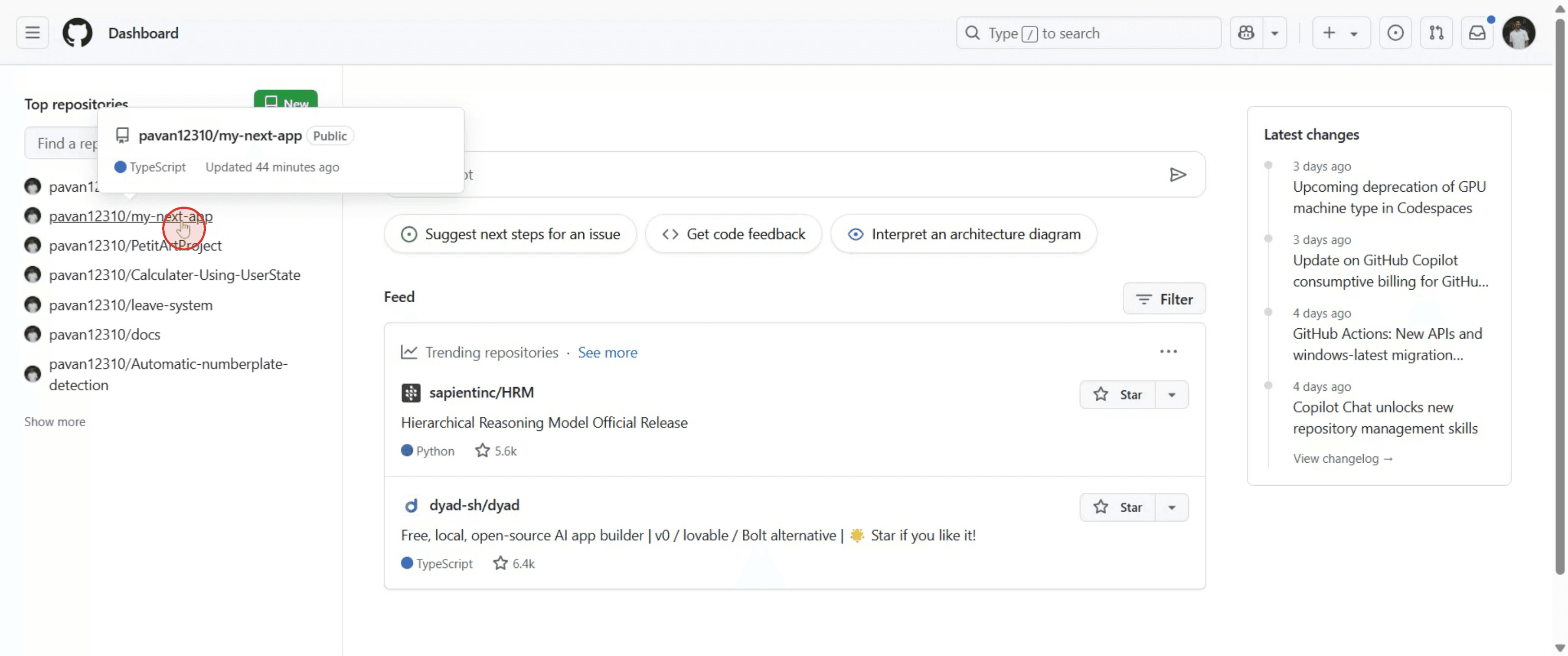
Шаг 1
Перейдите в репозиторий, который вы хотите открыть.
Шаг 2
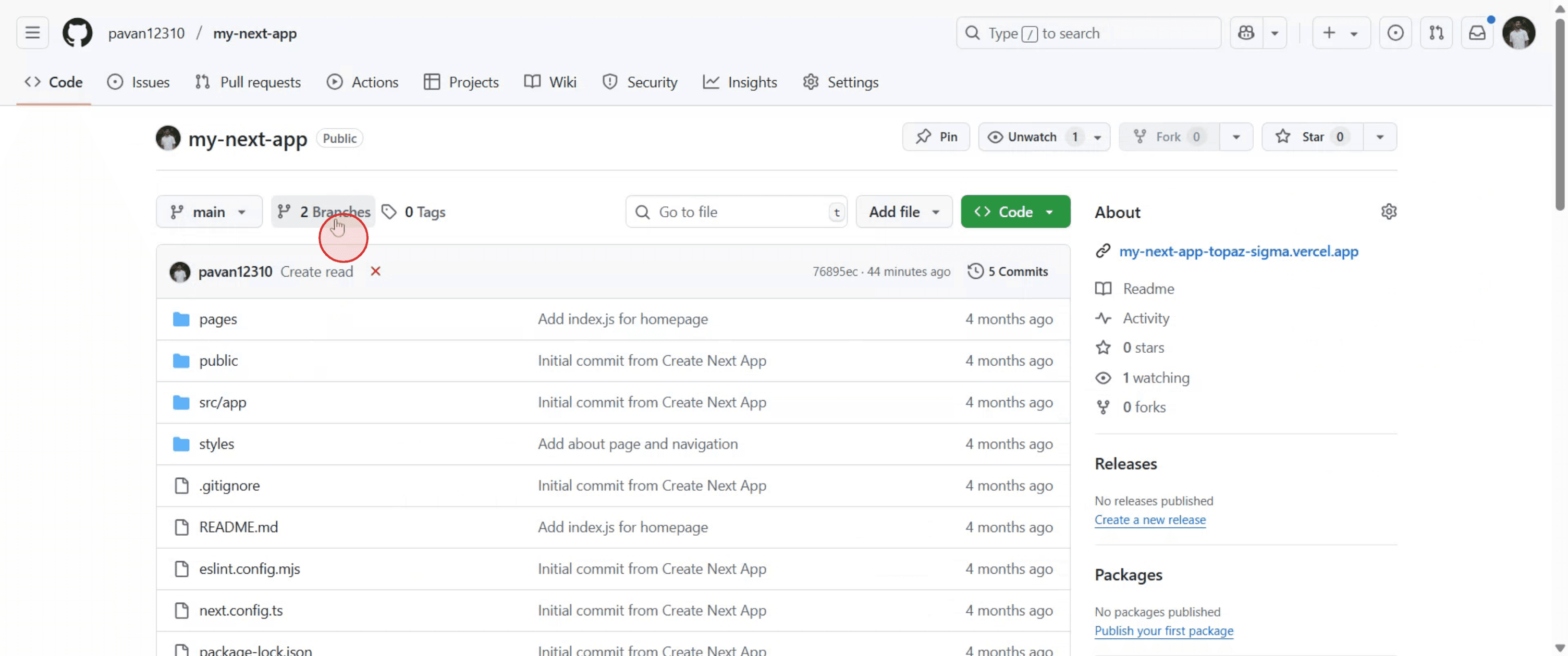
Выберите «Branches» (Ветки) для открытия.
Шаг 3
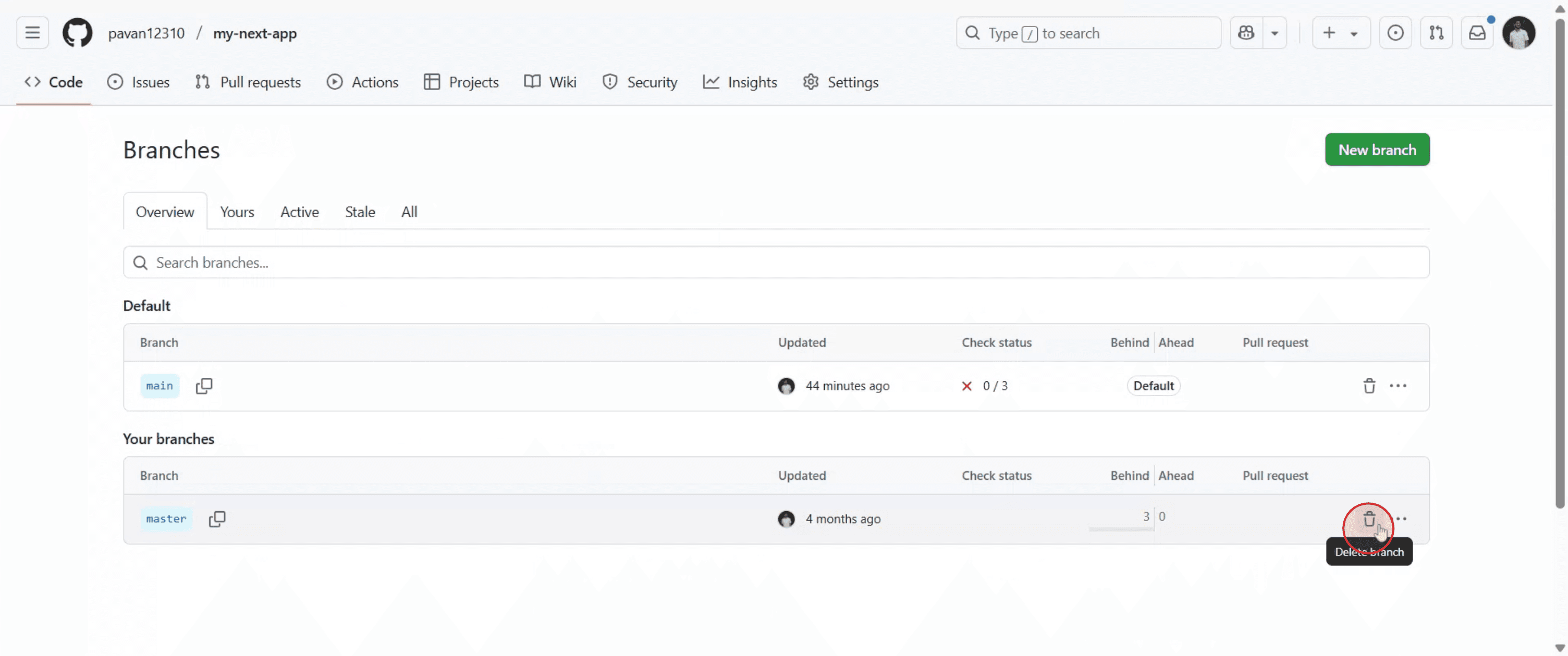
Перейдите к ветке, которую вы хотите удалить, и нажмите на значок корзины.
Шаг 4
Профессиональные советы по удалению ветки в GitHub
Войдите в GitHub
Перейдите на сайт github.com и войдите под своими учетными данными.Перейдите в репозиторий
Откройте репозиторий, содержащий ветку, которую вы хотите удалить.Перейдите в раздел «Ветки» (Branches)
Нажмите на вкладку «Branches». Вы найдете ее в верхней части репозитория, прямо под названием репозитория и навигационным меню.Найдите ветку, которую вы хотите удалить
Найдите нужную ветку в разделе «Active branches» (Активные ветки). Убедитесь, что она не является веткой по умолчанию.Нажмите на иконку корзины
Справа от имени ветки нажмите на иконку корзины, чтобы удалить ее.Подтвердите удаление
Появится всплывающее окно подтверждения. Нажмите «Delete» (Удалить), чтобы навсегда удалить ветку из репозитория.
Распространенные ошибки и как их избежать
Попытка удалить ветку по умолчанию
Вы не можете удалить ветку по умолчанию. При необходимости сначала измените ветку по умолчанию в разделе Settings > Branches (Настройки > Ветки).Удаление активной или нужной ветки
Перед удалением ветки дважды проверьте ее содержимое и убедитесь, что она больше не нужна, чтобы избежать потери важной работы.Отсутствие необходимых прав доступа
Для удаления ветки вам нужен доступ на запись или права администратора. Если вы не видите иконку корзины, проверьте свой уровень доступа.Забыли удалить ветку локально
Удаление ветки на GitHub не удаляет ее с вашего локального компьютера. Выполните командуgit branch -d branch-nameлокально, чтобы навести порядок.Случайное удаление не той ветки
Всегда проверяйте имя ветки перед подтверждением удаления, особенно в совместных проектах.
Часто задаваемые вопросы об удалении ветки в GitHub
Можно ли удалить ветку по умолчанию?
Нет, GitHub не позволяет удалять ветку по умолчанию. Если вам необходимо удалить её, сначала измените ветку по умолчанию.Удалит ли удаление ветки её код?
Да, ветка и её коммиты больше не будут доступны, если только они не были предварительно объединены с другой веткой.Можно ли восстановить удаленную ветку?
Не напрямую. Вы можете восстановить её с помощью хэша коммита, если знаете его, но в GitHub нет функции «Корзина».Как удалить ветку локально?
Используйте командуgit branch -d имя-веткиилиgit branch -D имя-веткив вашем терминале.Можно ли удалить ветку из пул-реквеста?
Да, если ветка больше не нужна, GitHub предоставляет возможность удалить её после слияния пул-реквеста.Как сделать запись экрана на Mac?
Чтобы сделать запись экрана на Mac, вы можете использовать Trupeer AI. Он позволяет захватывать весь экран и предоставляет возможности ИИ, такие как добавление аватаров ИИ, добавление закадрового голоса, масштабирование (приближение и удаление) на видео. Благодаря функции ИИ-перевода видео от Trupeer вы можете переводить видео более чем на 30 языков.Как добавить ИИ-аватар в запись экрана?
Чтобы добавить ИИ-аватара в запись экрана, вам понадобится использовать инструмент для записи экрана с ИИ. Trupeer AI — это инструмент для записи экрана с ИИ, который помогает создавать видео со множеством аватаров, а также позволяет создать собственный аватар для видео.Как сделать запись экрана на Windows?
Чтобы записать экран на Windows, вы можете использовать встроенную панель Game Bar (Windows + G) или продвинутый ИИ-инструмент, такой как Trupeer AI, для получения более продвинутых функций, таких как ИИ-аватары, озвучка, перевод и т. д.Как добавить озвучку в видео?
Чтобы добавить озвучку в видео, скачайте расширение Trupeer AI для Chrome. После регистрации загрузите свое видео со звуком, выберите желаемый голос в Trupeer и экспортируйте отредактированное видео.Как сделать масштабирование (зум) на записи экрана?
Чтобы приблизить изображение во время записи экрана, используйте эффекты масштабирования в Trupeer AI, которые позволяют приближать и отдалять изображение в определенные моменты, усиливая визуальный эффект вашего видеоконтента.
Люди также спрашивают
Генератор технической документации
Программное обеспечение для базы знаний
Как превратить изображение в раскраску в Canva
Как печатать с двух сторон в Canva
Похожие руководства



