

Как удалить доску в Jira
Хотите удалить доску в Jira? Следуйте этому пошаговому руководству, чтобы безопасно удалить доски Scrum или Kanban без ущерба для ваших проектов и данных Jira.
Чтобы удалить доску в Jira, перейдите в раздел «Ваша работа», затем «Доски» и далее «Просмотреть все доски». Найдите доску, которую вы хотите удалить, нажмите на три точки (многоточие) рядом с ней и выберите «Удалить». Подтвердите удаление в появившемся всплывающем окне.
Вот более подробная инструкция:
Перейдите к доскам: зайдите в главное меню Jira, найдите раздел «Ваша работа» и выберите «Доски».
Найдите доску: нажмите «Просмотреть все доски», чтобы увидеть список всех ваших досок Jira. Найдите нужную доску, которую хотите удалить.
Инициируйте удаление: нажмите на три точки (многоточие) рядом с доской, которую нужно удалить.
Подтвердите удаление: в выпадающем меню выберите пункт «Удалить».
Завершите действие: появится сообщение с подтверждением. Нажмите «Удалить» еще раз, чтобы навсегда удалить доску.
Пошаговое руководство: как удалить доску в Jira
Шаг 1
Чтобы начать процесс удаления доски в Jira, перейдите на дашборд и выберите её.
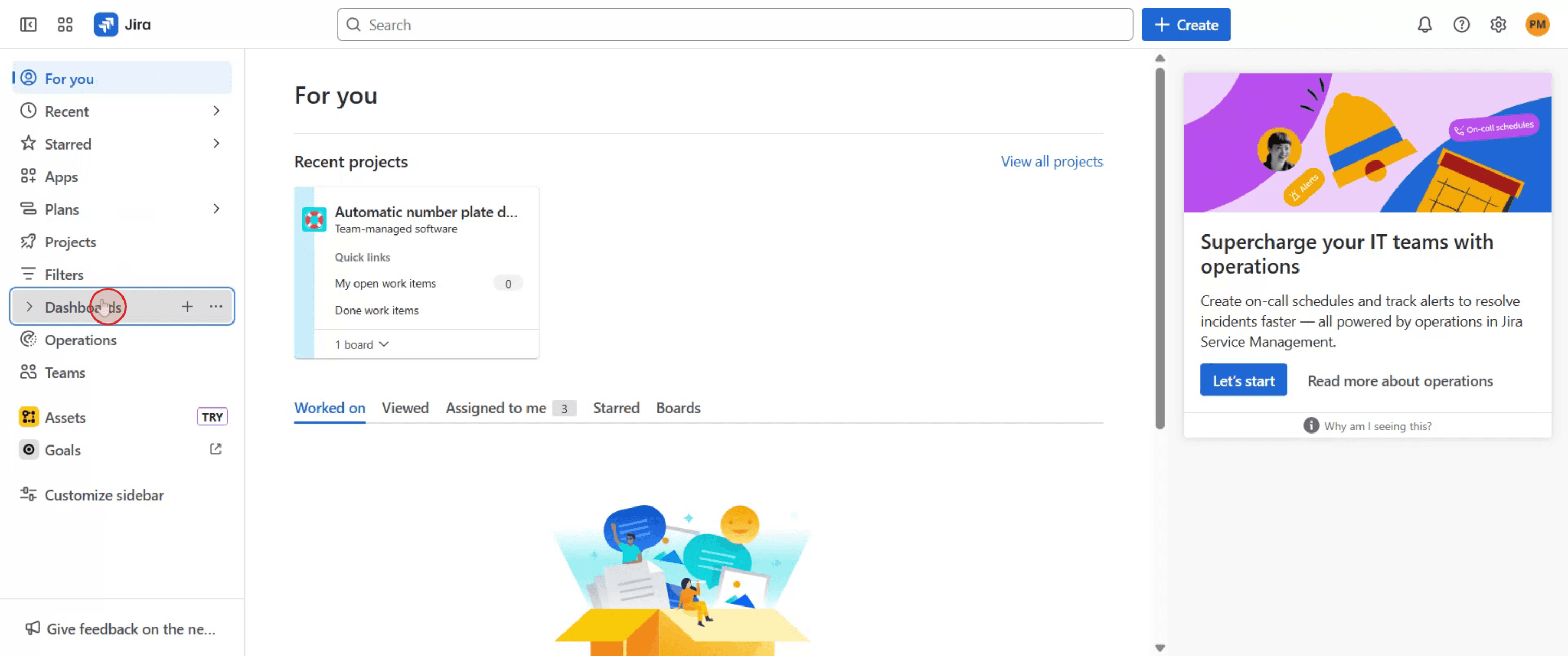
Шаг 2
Находясь на дашборде, нажмите на кнопку «Просмотреть все дашборды».
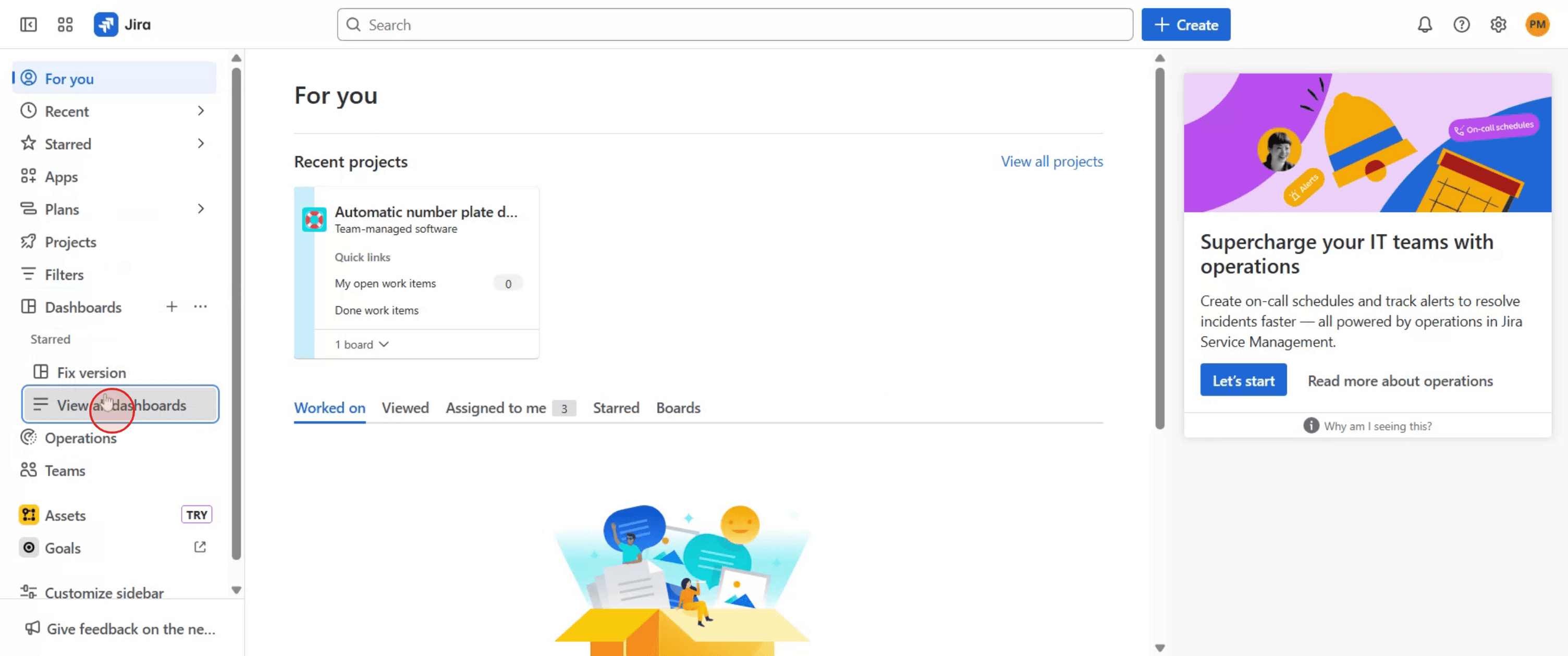
Шаг 3
Выберите настройки доски, прокрутите страницу вниз и нажмите «Переместить в корзину» для подтверждения.
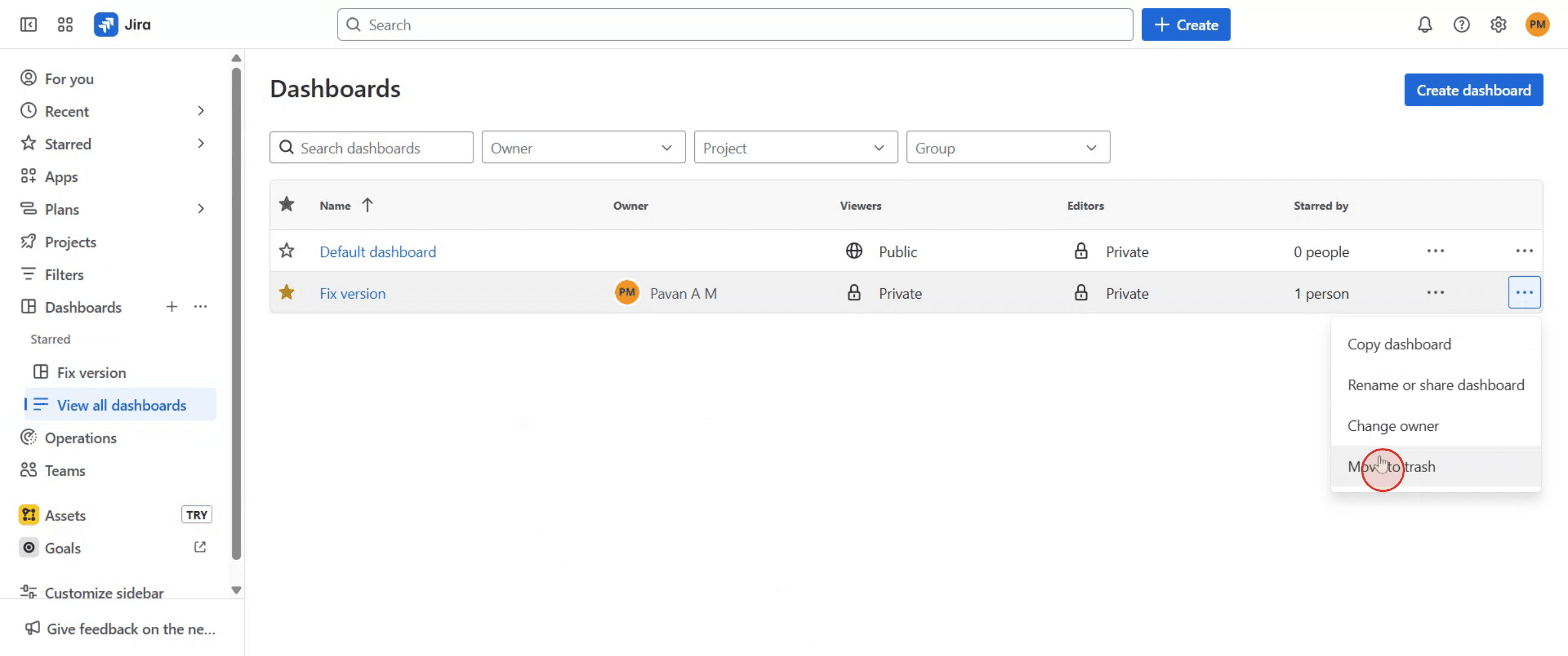
Шаг 4
Вы увидите уведомление о том, что доска перемещена в корзину.
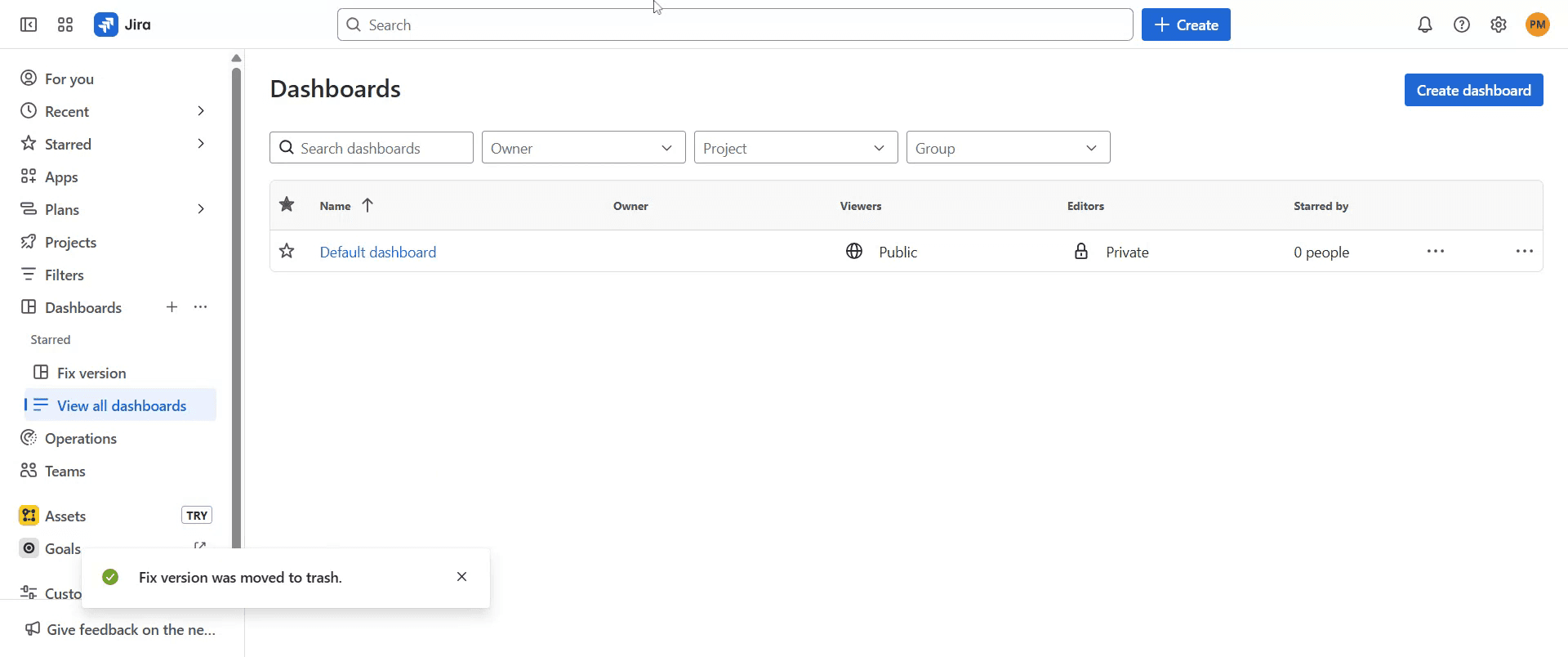
Полезные советы по удалению доски в Jira
Войдите в свою учетную запись Jira с правами администратора.
Только администраторы или пользователи с соответствующими разрешениями могут удалять доски.Перейдите к доске, которую хотите удалить.
Используйте поиск или меню навигации, чтобы открыть нужную доску.Откройте настройки доски.
Нажмите на меню с тремя точками (Дополнительные параметры) в правом верхнем углу доски и выберите «Настройки доски» (Board settings).Найдите параметр удаления.
Прокрутите вниз панель настроек или меню, пока не найдете «Удалить доску» (Delete board).Подтвердите удаление.
Нажмите «Удалить» (Delete) и подтвердите свой выбор во всплывающем окне. Это навсегда удалит доску из Jira.Обновите дашборд.
После удаления вернитесь на свой дашборд Jira и обновите страницу, чтобы убедиться, что доска удалена.
Распространенные ошибки и способы их избежания
Отсутствие необходимых прав доступа.
Убедитесь, что вы являетесь администратором Jira или владельцем доски.Путаница между удалением доски и удалением проекта.
Удаление доски не приводит к удалению задач или проекта; удаляется только само представление.Случайное удаление не той доски.
Дважды проверьте название доски перед подтверждением удаления.Отсутствие кнопки удаления.
Если вы не видите эту опцию, значит, у вас нет необходимых прав доступа.Потеря фильтров доски.
После удаления любые сохраненные фильтры, связанные с доской, также могут быть потеряны, если они не были сохранены отдельно.
Часто задаваемые вопросы об удалении доски в Jira
Как удалить доску в Jira?
Перейдите в настройки доски (Board settings), прокрутите вниз, нажмите «Удалить доску» (Delete board) и подтвердите действие.Можно ли восстановить удаленную доску?
Нет, после удаления доску нельзя восстановить, если только не создать ее заново вручную.Удаляются ли задачи при удалении доски?
Нет, задачи остаются в проекте. Удаляется только само представление доски.Почему я не вижу кнопку удаления?
Для удаления доски вам необходимы права администратора или вы должны быть владельцем этой доски.Можно ли удалить доску из мобильного приложения Jira?
Нет, удаление доски должно выполняться из десктопной или веб-версии Jira.Как записать видео с экрана на Mac?
Чтобы записать видео с экрана на Mac, вы можете использовать Trupeer AI. Он позволяет захватывать весь экран и предоставляет возможности искусственного интеллекта, такие как добавление AI-аватаров, озвучки, а также эффектов приближения и удаления в видео. С функцией AI-перевода видео от Trupeer вы можете перевести видео на более чем 30 языков.Как добавить AI-аватар в запись экрана?
Чтобы добавить AI-аватара в запись экрана, вам понадобится инструмент для записи экрана с ИИ. Trupeer AI — это инструмент для записи экрана с поддержкой ИИ, который помогает создавать видео с несколькими аватарами, а также позволяет создать собственный аватар для видео.Как записать видео с экрана на Windows?
Чтобы записать видео с экрана на Windows, вы можете использовать встроенную панель Game Bar (Windows + G) или продвинутый ИИ-инструмент, такой как Trupeer AI, для доступа к более сложным функциям, таким как AI-аватары, озвучка, перевод и т. д.Как добавить озвучку к видео?
Чтобы добавить озвучку к видео, скачайте расширение Trupeer AI для Chrome. После регистрации загрузите свое видео со звуком, выберите желаемую озвучку в Trupeer и экспортируйте отредактированное видео.Как приблизить изображение на записи экрана?
Чтобы приблизить изображение во время записи экрана, используйте эффекты масштабирования в Trupeer AI, которые позволяют приближать и отдалять камеру в определенные моменты, усиливая визуальное воздействие вашего видеоконтента.
Рекомендуемые материалы
Генератор технической документации
Программное обеспечение для базы знаний
Как превратить изображение в раскраску в Canva
Как печатать с двух сторон в Canva
Похожие руководства


