

Как деактивировать аккаунт в LinkedIn — пошаговое руководство
Хотите отдохнуть от LinkedIn? Узнайте, как временно деактивировать или навсегда удалить свой аккаунт LinkedIn за несколько простых шагов.
В этом документе представлено подробное руководство по деактивации вашей учетной записи LinkedIn. Следуйте этим шагам, чтобы успешно деактивировать аккаунт, убедившись, что все необходимые условия соблюдены.
Независимо от того, делаете ли вы перерыв или покидаете платформу навсегда, LinkedIn предлагает два варианта: приостановить действие (временно) или закрыть (навсегда). Вот как это сделать:
Пошаговое руководство:
Перейдите в настройки вашего аккаунта
Нажмите на фотографию своего профиля в правом верхнем углу главной страницы LinkedIn.
В выпадающем списке выберите «Настройки и конфиденциальность».
Перейдите в настройки аккаунта
В левом меню нажмите на «Настройки аккаунта».
Найдите раздел управления аккаунтом
Прокрутите вниз до раздела «Управление аккаунтом».
Выберите подходящий вариант
Чтобы приостановить действие аккаунта (временно):
Нажмите «Приостановить действие аккаунта» и следуйте подсказкам.Чтобы закрыть аккаунт (навсегда):
Нажмите «Закрыть аккаунт», затем подтвердите причину, введите пароль и завершите процесс.
Ключевые отличия:
Приостановка действия аккаунта
Временно скрывает ваш профиль и активность.
Вы не будете отображаться в результатах поиска и не будете получать сообщения.
Вы можете восстановить аккаунт в любое время, просто войдя в него снова.
Закрытие аккаунта
Навсегда удаляет ваш профиль, контакты и сообщения.
Это действие нельзя отменить после завершения.
Пошаговое руководство: как деактивировать аккаунт LinkedIn
Шаг 1
Нажмите на иконку Вы.
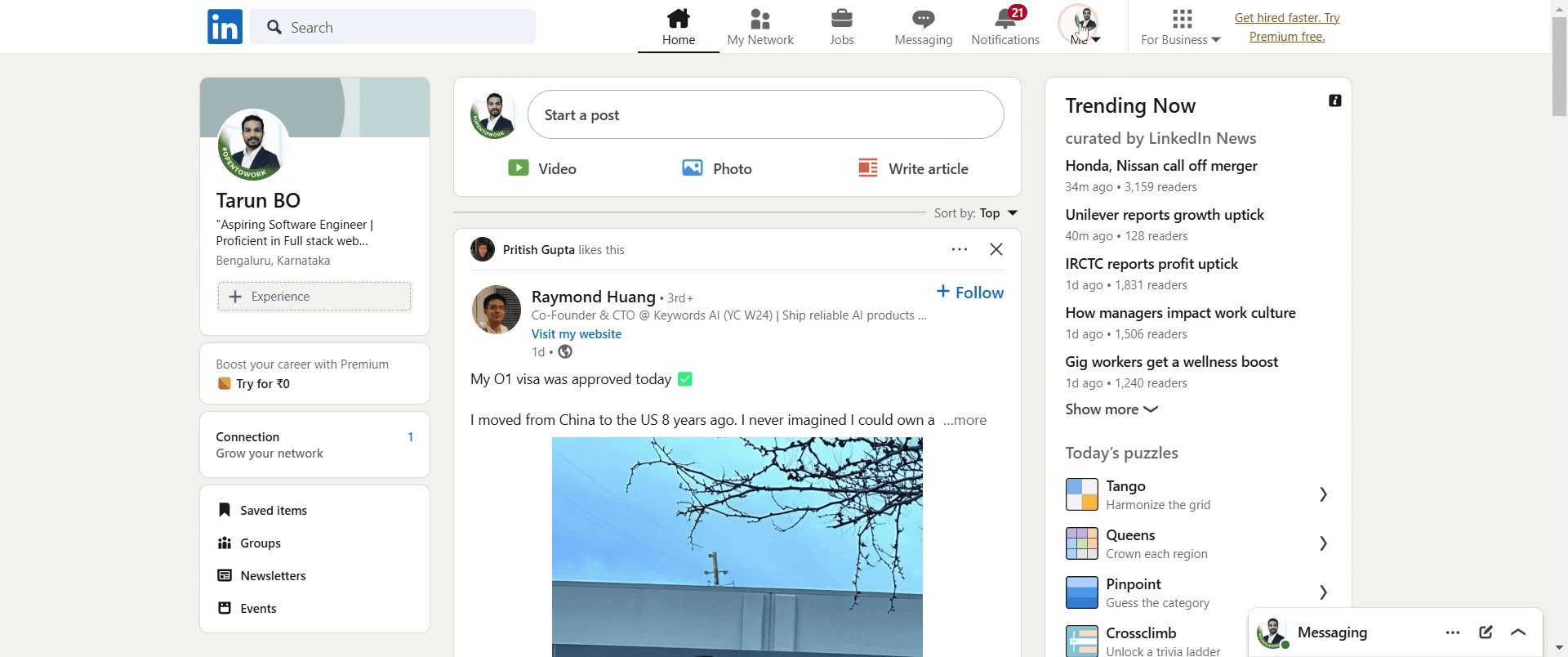
Шаг 2
Выберите Настройки и конфиденциальность.

Шаг 3
Нажмите на Приостановить действие аккаунта.
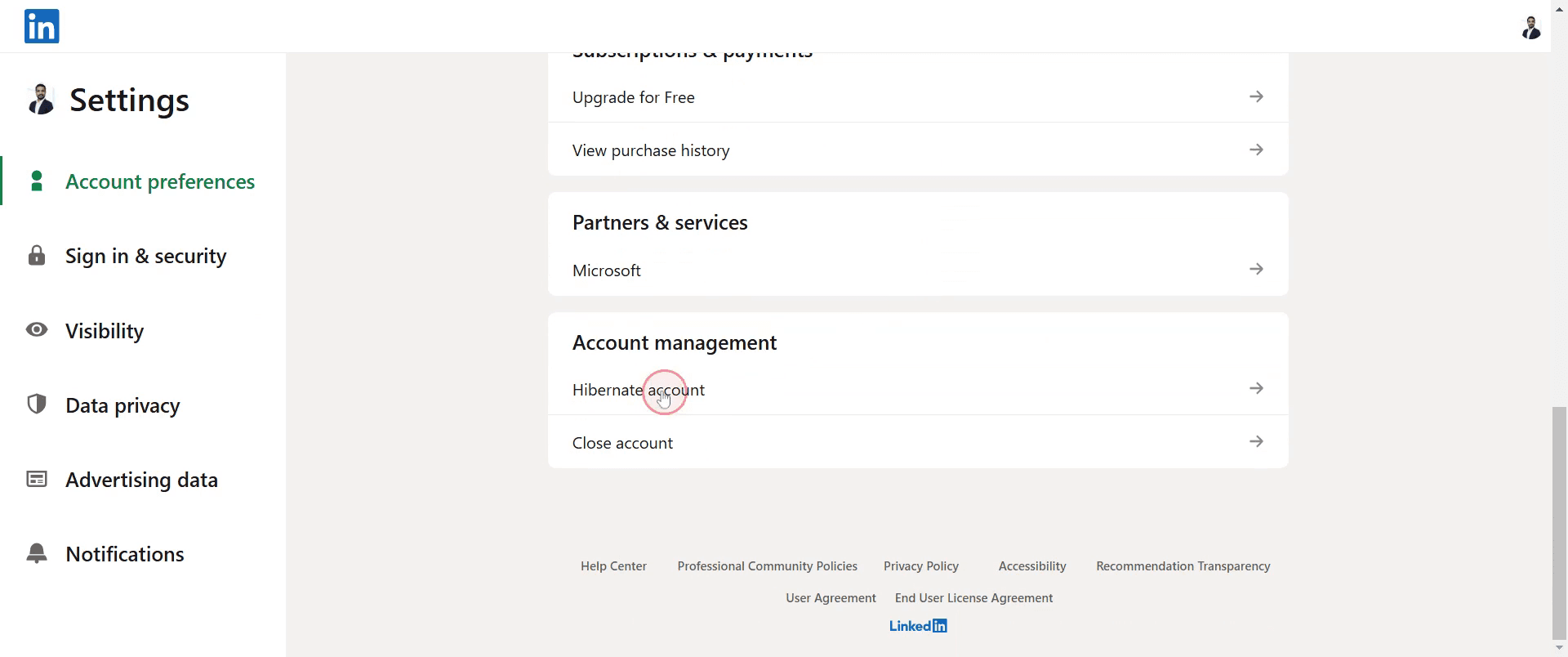
Шаг 4
Вы будете перенаправлены на страницу, где снова увидите кнопку приостановки действия аккаунта. Нажмите на нее.

Шаг 5
Затем выберите определенную причину.

Шаг 6
После этого нажмите Далее.

Шаг 7
Введите свой пароль в это поле, а затем нажмите на кнопку приостановки действия аккаунта.

Полезные советы по деактивации аккаунта LinkedIn
Резервное копирование данных LinkedIn перед деактивацией – если вам нужно сохранить информацию о ваших контактах, сообщениях или публикациях в LinkedIn, скачайте свои данные перед деактивацией. Перейдите в раздел Настройки и конфиденциальность > Получить копию ваших данных и запросите архив.
Рассмотрите возможность временной деактивации вместо окончательного удаления – если вы просто хотите отдохнуть от LinkedIn без потери своего профиля, подумайте о переводе аккаунта в спящий режим вместо его безвозвратного удаления. Это позволит вам вернуться позже без необходимости заново выстраивать сеть контактов.
Удалите или обновите внешние авторизации через LinkedIn – если вы используете LinkedIn для входа в сторонние приложения, такие как сайты поиска работы или обучающие платформы, обновите эти учетные данные перед деактивацией, чтобы избежать проблем с доступом.
Распространенные ошибки и как их избежать
Вы забыли скачать свои данные – после удаления аккаунта вы не сможете восстановить свои контакты, сообщения или данные профиля. Всегда экспортируйте данные LinkedIn перед деактивацией.
Аккаунт LinkedIn удаляется не сразу – полное удаление аккаунта LinkedIn может занять до 14 дней. Тем не менее некоторые данные, например отправленные другим пользователям сообщения, могут оставаться видимыми даже после деактивации.
Вы забыли отменить подписку Premium перед деактивацией – если вы забудете отменить подписку Premium, Sales Navigator или Recruiter, ваш профиль LinkedIn не будет удален. Перед деактивацией всегда сначала переходите на бесплатный тарифный план.
Часто задаваемые вопросы о деактивации LinkedIn
Могу ли я повторно активировать свой аккаунт LinkedIn после его деактивации?
Нет, после окончательного удаления аккаунта LinkedIn восстановить его невозможно. Однако, если вы выберете режим гибернации, вы сможете активировать его позже.Сколько времени требуется LinkedIn для удаления моего аккаунта?
Полное удаление аккаунта в LinkedIn занимает до 14 дней. Некоторые данные, такие как отправленные другим пользователям сообщения, могут оставаться видимыми даже после деактивации.Что происходит с моими сообщениями и контактами в LinkedIn после деактивации?
Ваш профиль, контакты, подтверждения навыков и рекомендации будут удалены навсегда. Сообщения, отправленные другим пользователям, по-прежнему будут видны получателям.Могу ли я деактивировать LinkedIn, не отменяя премиум-подписку?
Нет, перед деактивацией аккаунта LinkedIn вам необходимо отменить любую активную подписку Premium, Sales Navigator или Recruiter.Как записать экран на Mac?
Чтобы записать видео с экрана на Mac, вы можете использовать Trupeer AI. Trupeer AI позволяет захватывать весь экран и предоставляет возможности искусственного интеллекта, такие как добавление аватаров ИИ, озвучивание, а также приближение и отдаление (зум) в видео. С функцией перевода видео на базе ИИ от Trupeer вы можете перевести видео более чем на 30 языков.
Как добавить аватара ИИ в запись экрана?
Чтобы добавить аватара ИИ в запись экрана, вам понадобится использовать инструмент для записи экрана с ИИ. Trupeer AI — это инструмент для записи экрана со встроенным ИИ, который помогает создавать видеоролики с несколькими аватарами, а также позволяет создать собственного аватара для видео.
Как записать экран на Windows?
Чтобы записать видео с экрана на Windows, вы можете использовать встроенную игровую панель (Windows + G) или продвинутый инструмент на базе ИИ, такой как Trupeer AI, для получения доступа к более сложным функциям, таким как аватары ИИ, озвучивание, перевод и т. д.
Как добавить озвучку к видео?
Чтобы добавить озвучку к видео, скачайте расширение Trupeer AI для Chrome. После регистрации загрузите свое видео со звуком, выберите желаемую озвучку в Trupeer и экспортируйте отредактированное видео.Как приблизить изображение при записи экрана?
Чтобы приблизить изображение во время записи экрана, используйте эффекты масштабирования в Trupeer AI, которые позволяют увеличивать и уменьшать масштаб в определенные моменты, усиливая визуальное воздействие вашего видеоконтента.
Люди также спрашивают
Генератор технической документации
Программное обеспечение для базы знаний
Как превратить изображение в раскраску в Canva
Как распечатать с двух сторон в Canva
Похожие руководства


