
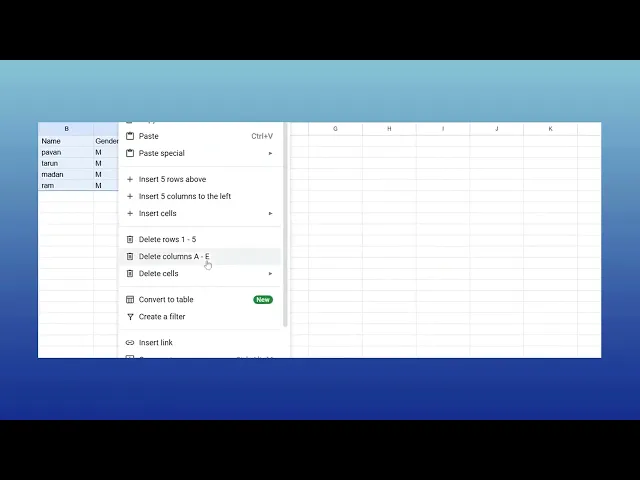
Как создать таблицу в Google Таблицах – пошаговое руководство
Хотите эффективно упорядочить данные в Google Таблицах? Узнайте, как создать структурированную таблицу с заголовками, форматированием и фильтрами.
В этом документе описывается простой процесс создания таблицы в Google Таблицах.
Выполните следующие шаги, чтобы без труда систематизировать свои данные в хорошо структурированную таблицу.
Создание таблицы в Google Таблицах помогает легче организовывать, форматировать и анализировать ваши данные. Независимо от того, начинаете ли вы с пустых ячеек или форматируете существующие данные, вот с чего следует начать:
1. Откройте свою электронную таблицу
Перейдите в Google Таблицы и откройте файл, в который вы хотите вставить таблицу.
2. Выберите данные
При наличии готовых данных: выделите ячейки, которые вы хотите преобразовать в таблицу.
С нуля: выберите пустой диапазон, где будет располагаться ваша таблица, укажите необходимое количество строк и столбцов.
3. Вставьте таблицу
Нажмите «Вставка» в верхнем меню.
Затем выберите «Таблица», чтобы создать макет таблицы (примечание: эта функция может больше напоминать шаблон в зависимости от настроек вашего аккаунта).
Альтернативный метод:
Здесь нет встроенной функции «Форматировать как таблицу», как в Excel, но вы можете вручную отформатировать ячейки с помощью границ, цветов фона и фильтров для получения аналогичного результата.
4. Добавьте заголовки (необязательно, но рекомендуется)
Если ваша таблица содержит заголовки (например, «Имя», «Дата», «Сумма»), убедитесь, что они находятся в первой строке.
Затем вы можете закрепить верхнюю строку (Вид > Закрепить > 1 строку), чтобы заголовки оставались видимыми при прокрутке.
5. Настройте свою таблицу
Используйте кнопку «Границы» на панели инструментов, чтобы добавить линии между ячейками.
Примените цвета заливки для чередующихся строк, чтобы улучшить читаемость.
Нажмите Формат > Условное форматирование, чтобы добавить правила цвета на основе ваших данных.
6. Дайте имя вашей таблице (необязательно)
Хотя в Google Таблицах нельзя официально именовать таблицы, как в Excel, вы можете назвать диапазон:
Выберите таблицу > щелкните правой кнопкой мыши > «Настроить именованный диапазон».
Дайте ему уникальное имя для удобного использования в формулах.
7. Используйте функции таблицы
Сортировка и фильтрация: выделите таблицу и нажмите значок фильтра (воронка), чтобы добавить раскрывающиеся фильтры.
Изменение размеров столбцов и строк: наведите курсор на край столбца/строки и перетащите, чтобы изменить размер.
Добавление строк/столбцов: щелкните правой кнопкой мыши по названию строки или столбца и выберите «Вставить».
Пошаговое руководство: как создать таблицу в Google Таблицах
Шаг 1
Для начала откройте электронную таблицу Google. Выберите набор данных, который вы хотите преобразовать в таблицу.
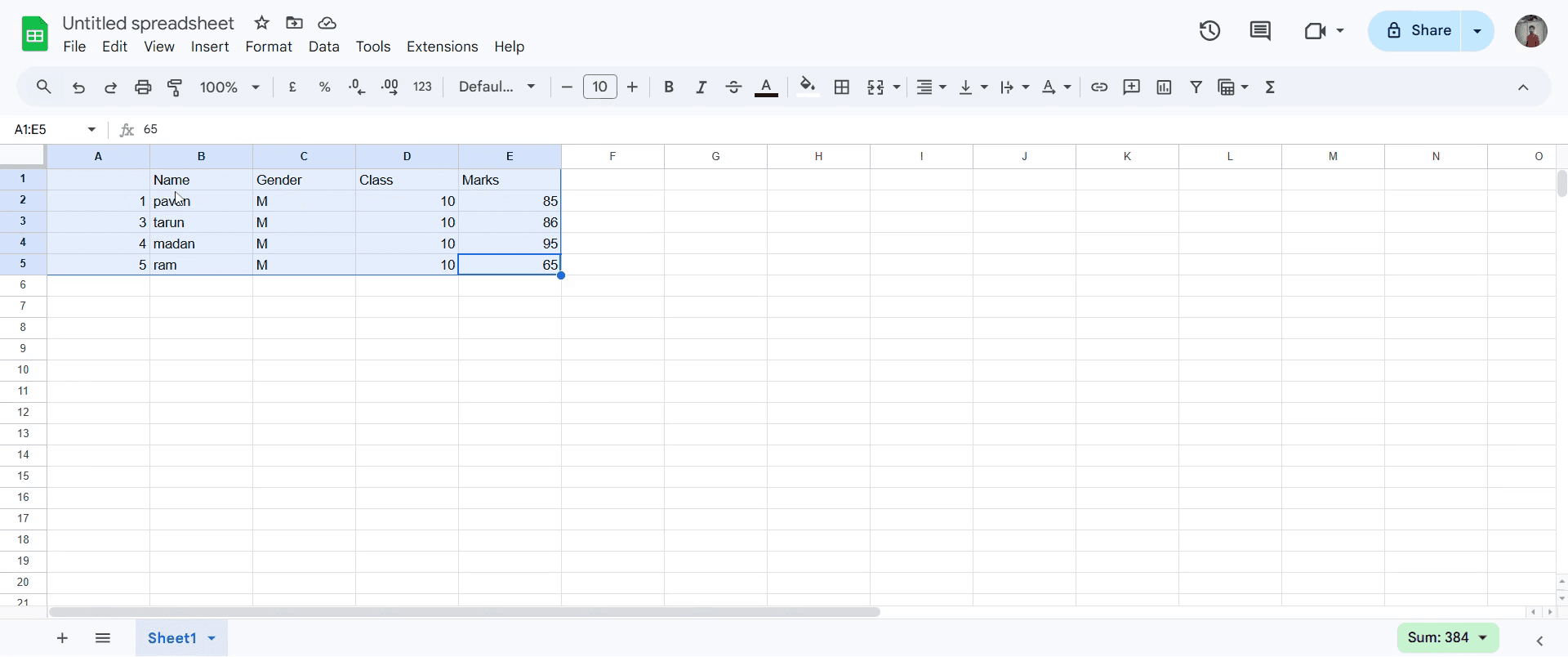
Шаг 2
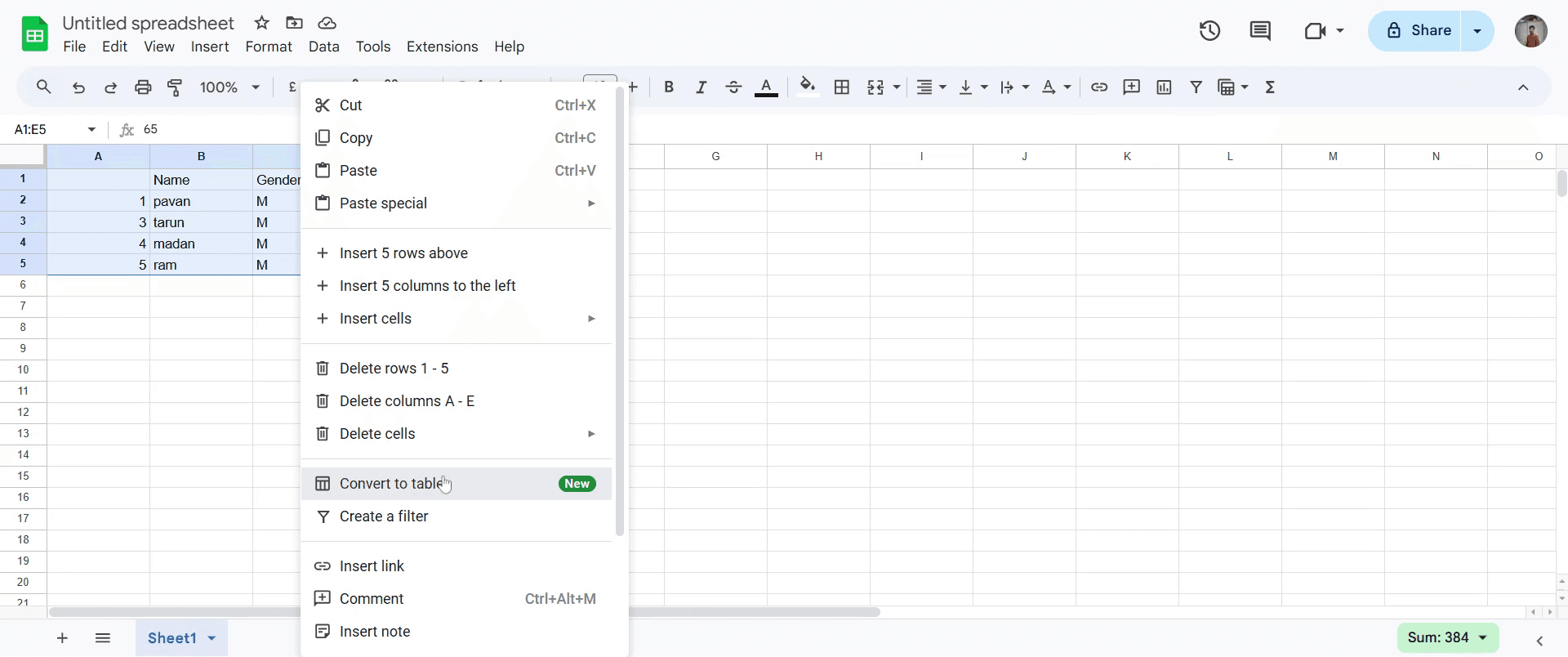
Щелкните правой кнопкой мыши и нажмите «Преобразовать в таблицу».
Шаг 3
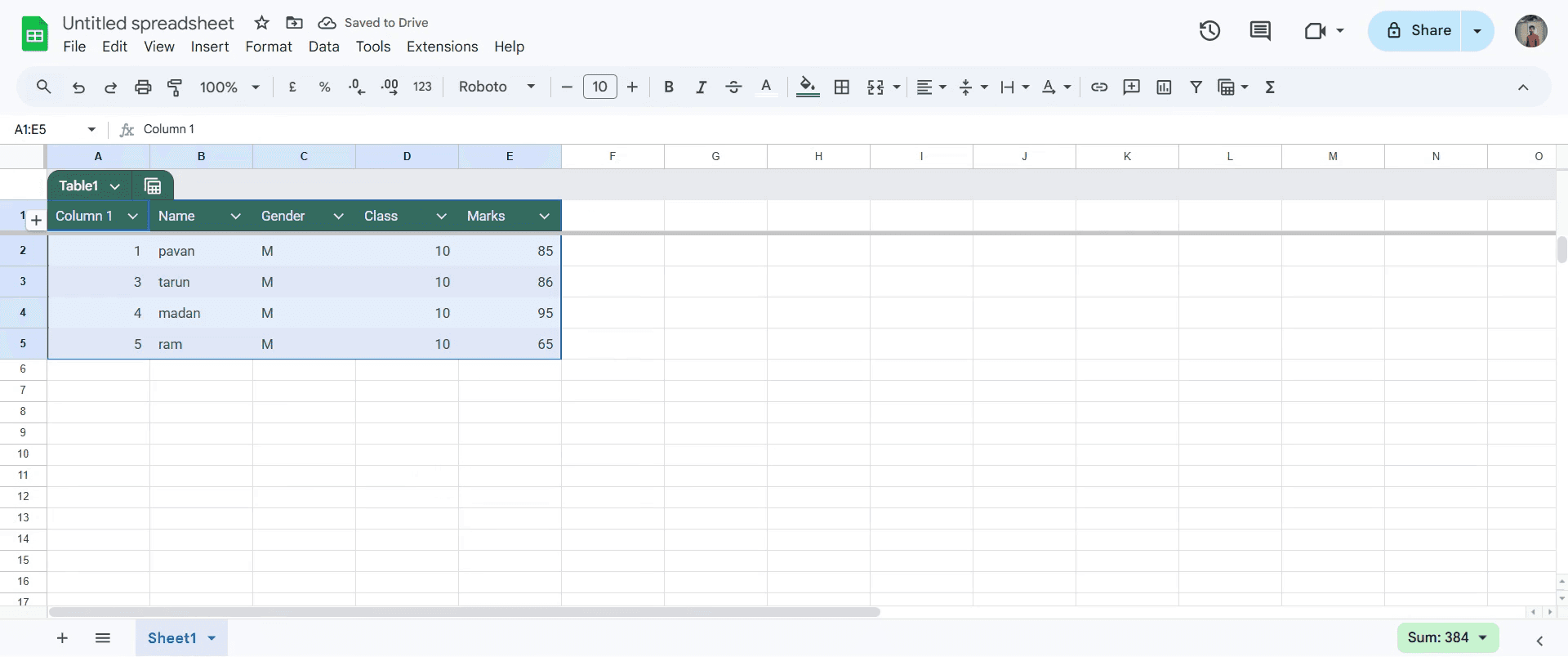
После нажатия данные будут автоматически преобразованы в таблицу.
"/>
Полезные советы по созданию таблицы в Google Таблицах
Используйте заголовки в первой строке и выделите их жирным шрифтом, чтобы вашу таблицу было легче читать.
Применяйте границы с помощью панели инструментов, чтобы визуально разделить ячейки таблицы.
Используйте форматирование в виде таблицы, применяя чередующиеся цвета для лучшей читаемости.
Распространенные ошибки и способы их избежания при создании таблицы в Google Таблицах
Если вы забудете закрепить строку заголовка, это может затруднить отслеживание названий столбцов. Перейдите в Вид > Закрепить > 1 строку.
Неправильная сортировка или фильтрация данных. Используйте опцию Данные > Создать фильтр, чтобы включить сортировку.
Неправильное использование объединенных ячеек может вызвать проблемы с форматированием, избегайте объединения без необходимости.
Часто задаваемые вопросы о создании таблиц в Google Таблицах
Как отформатировать таблицу в Google Таблицах?
Используйте параметр чередования цветов в меню формата и примените жирный шрифт к заголовкам.Можно ли добавить фильтр к таблице?
Да, выберите данные и нажмите «Данные» > «Создать фильтр», чтобы включить сортировку и фильтрацию.Как настроить автоматическое обновление таблицы новыми данными?
Используйте динамические диапазоны с такими функциями, как ArrayFormula или именованные диапазоны, чтобы автоматически добавлять новые данные.Как записать экран на Mac?
Чтобы записать экран на Mac, вы можете использовать Trupeer AI. Эта программа позволяет захватывать весь экран и предоставляет возможности ИИ, такие как добавление ИИ-аватаров, озвучки, а также эффектов приближения и удаления в видео. А с помощью функции видеоперевода на базе ИИ от Trupeer вы сможете перевести видео на более чем 30 языков.Как добавить ИИ-аватара к записи экрана?
Чтобы добавить ИИ-аватара к записи экрана, вам понадобится инструмент для записи экрана с ИИ. Trupeer AI — это программа для записи экрана с искусственным интеллектом, которая помогает создавать видеоролики с несколькими аватарами, а также позволяет создать собственный аватар для видео.Как записать экран на Windows?
Чтобы записать экран на Windows, вы можете использовать встроенную панель Game Bar (Windows + G) или продвинутый ИИ-инструмент, такой как Trupeer AI, для доступа к более сложным функциям, включая ИИ-аватары, озвучку, перевод и т. д.
Как добавить озвучку к видео?
Чтобы добавить озвучку к видео, скачайте расширение Trupeer AI для Chrome. После регистрации загрузите свое видео со звуком, выберите желаемый голос за кадром в Trupeer и экспортируйте отредактированное видео.Как увеличить масштаб при записи экрана?
Чтобы приблизить изображение во время записи экрана, используйте эффекты масштабирования в Trupeer AI, которые позволяют увеличивать и уменьшать масштаб в определенные моменты, усиливая визуальный эффект вашего видеоконтента.
Рекомендуемые статьи
Генератор технической документации
Программное обеспечение базы знаний
Как превратить изображение в раскраску в Canva
Как напечатать двусторонний документ в Canva
Похожие руководства



