

Как создать зарплатную ведомость в MS Excel
Узнайте, как создать зарплатную ведомость в Microsoft Excel. Это пошаговое руководство охватывает форматирование, формулы и функции для точного и эффективного расчета заработной платы сотрудников.
Вот более подробная разбивка:
1. Откройте Excel и сохраните файл: запустите Microsoft Excel и откройте новую рабочую книгу.
Сохраните файл с понятным названием (например, «Ведомость заработной платы сотрудников 2024-07») в удобном месте.
2. Создайте столбцы: спроектируйте свою расчетную ведомость со следующими столбцами: Информация о сотруднике: ID сотрудника, ФИО, Должность, Отдел, Дата приема на работу, Банковские реквизиты.
Составляющие оклада: Базовый оклад, Надбавки (компенсация жилья, надбавка на проживание, транспортные расходы и т. д.), Валовой оклад.
Удержания: Пенсионный фонд, Подоходный налог, Профессиональный налог и т. д.
Чистый оклад (на руки): Вычисляемое поле.
3. Введите данные: внесите соответствующую информацию по каждому сотруднику, включая составляющие их оклада.
4. Формулы: Валовой оклад: сумма базового оклада и всех надбавок: =SUM(B2:E2) (предполагается, что базовый оклад находится в ячейке B2, а надбавки — в C2, D2, E2).
Всего удержаний: сумма всех удержаний: =SUM(G2:I2) (предполагается, что удержания находятся в G2, H2, I2).
Чистый оклад: Валовой оклад минус Всего удержаний: =F2-J2 (предполагается, что валовой оклад находится в F2, а сумма удержаний — в J2).
5. Рассчитайте и заполните: используйте маркер автозаполнения (маленький квадрат в правом нижнем углу выделенной ячейки), чтобы протянуть формулы вниз и применить их ко всем сотрудникам.
6. Форматирование: отформатируйте расчетную ведомость для удобства чтения (например, жирные заголовки, выравнивание текста по центру, денежный формат). Также можно добавить границы и заливку для лучшей визуальной наглядности.
7. Дополнительные возможности: Учет посещаемости: добавьте столбцы для посещаемости (количество отработанных и пропущенных дней) для расчета зарплаты на основе присутствия.
Расчет сверхурочных: при необходимости добавьте столбцы для сверхурочных часов и настройте расчет платы за сверхурочные.
Учет отпусков: отслеживайте различные виды отпусков (больничный, ежегодный отпуск) и их влияние на заработную плату.
Сводка по начислению зарплаты: создайте отдельный лист для сводных данных и используйте формулы для переноса данных из расчетной ведомости для вычислений.
Пошаговое руководство: как создать расчетную ведомость в MS Excel
Шаг 1
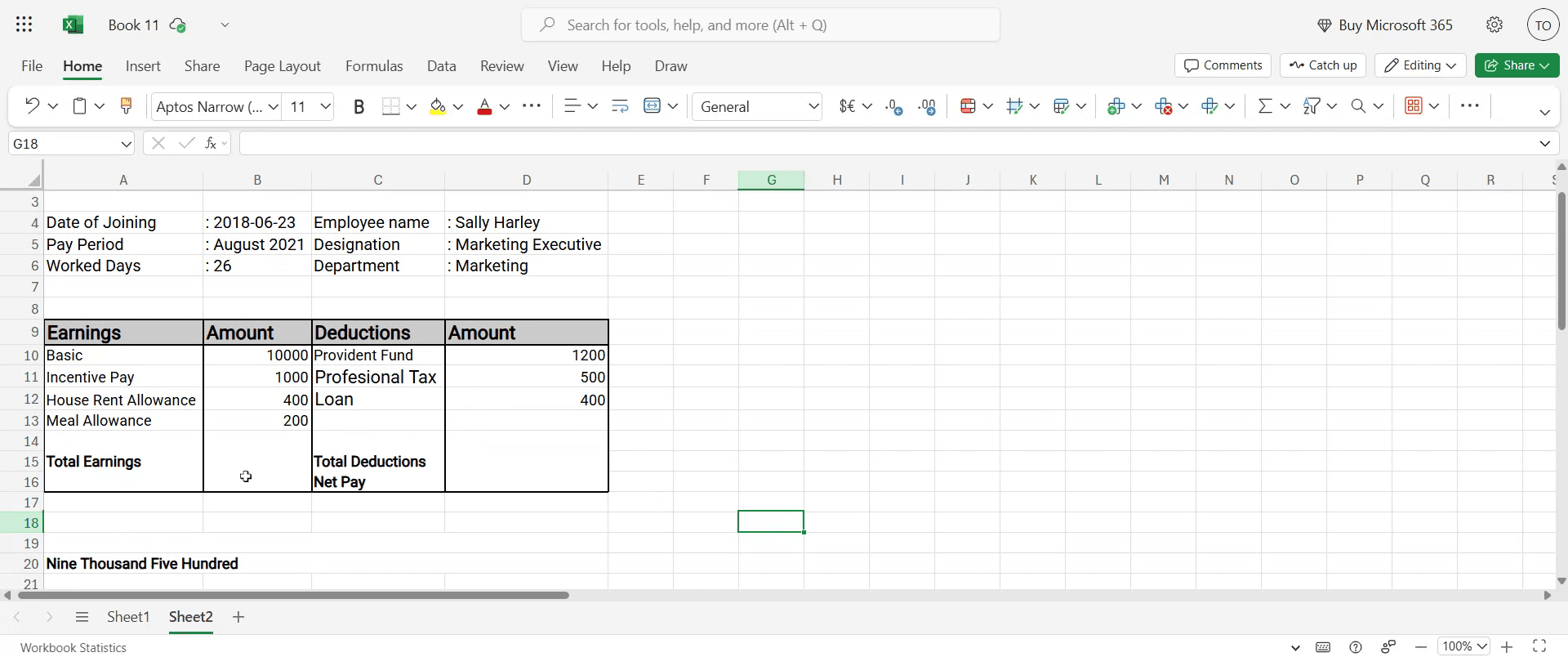
Начните с ввода данных сотрудника, таких как его ФИО и информация об окладе, на лист Excel.
Шаг 2
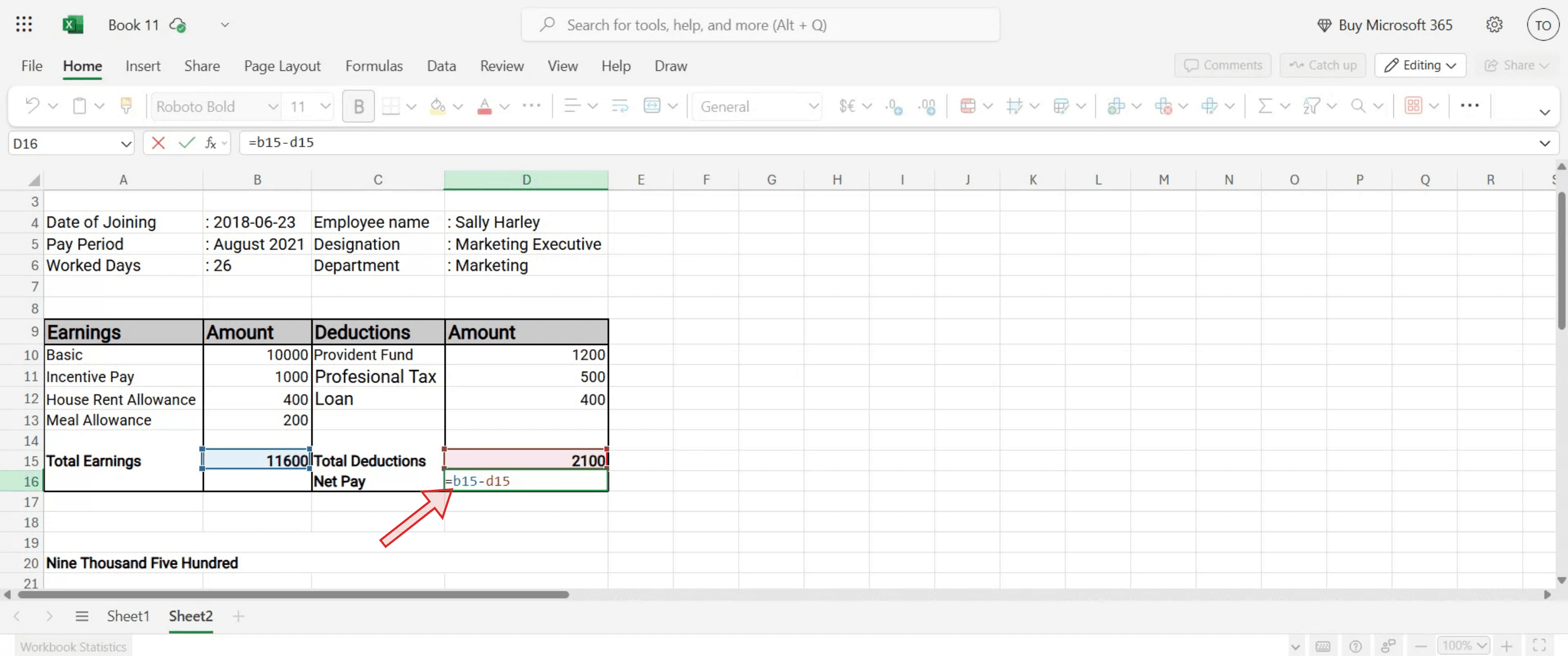
Для определения чистой суммы к выплате примените формулу: = B15 - D15.
Шаг 3
Нажмите клавишу Enter. Это позволит получить чистую сумму к выплате для данного сотрудника.

Профессиональные советы по созданию расчетной ведомости в Excel
Откройте новую книгу Excel
Запустите Microsoft Excel и создайте пустую книгу, чтобы начать разработку расчетной ведомости.Определите заголовки
В первой строке создайте такие заголовки, как ID сотрудника, Имя, Базовый оклад, HRA (надбавка на аренду жилья), DA (компенсационная надбавка), Надбавки, Удержания, Валовая зарплата, Чистая зарплата.Введите данные сотрудников
Заполните данные каждого сотрудника, такие как его ID, имя и базовый оклад. Обеспечьте единообразное форматирование во избежание путаницы в дальнейшем.Настройте формулы для надбавок
Если HRA и DA рассчитываются как процент от базового оклада, используйте формулы вида =C2*0.2 для HRA (20% от базового оклада) и =C2*0.1 для DA (10% от базового оклада).Добавьте другие начисления и удержания
Введите дополнительные надбавки или бонусы в отдельный столбец. Аналогичным образом укажите удержания, такие как налоги, пенсионные взносы или ежемесячные платежи по кредитам, в отдельном столбце.
Общие ошибки и как их избежать
Неверные ссылки в формулах
Дважды проверяйте ссылки на ячейки при создании формул. Использование неправильных столбцов может привести к неверным расчетам.Непоследовательное форматирование
Без единообразного денежного формата числа могут выглядеть нечетко. Примените одинаковый формат ко всем денежным столбцам.Забывание обновлять ежемесячные значения
Следите за тем, чтобы бонусы, удержания или измененные оклады обновлялись каждый месяц для отражения точных выплат.Перезапись ячеек с формулами
Защитите свой лист или заблокируйте ячейки с формулами, чтобы предотвратить случайные изменения, нарушающие расчеты.Регулярно не сохраняете данные
Данные о заработной плате конфиденциальны, и их повторный ввод требует много времени. Сохраняйте чаще и храните резервную копию своего листа.
Часто задаваемые вопросы о создании расчетной ведомости в Excel
Как рассчитать чистую зарплату в Excel?
Чистая зарплата рассчитывается как общая (грязная) зарплата минус удержания. Например, =G2–H2, если общая зарплата находится в ячейке G2, а удержания — в H2.Можно ли автоматизировать расчеты компенсации за аренду жилья (HRA) и надбавки на дороговизну (DA)?
Да, используйте формулы для расчета HRA и DA на основе базового оклада. Например, =C2*0.2 для расчета HRA в размере 20%.Что если налог или взнос в пенсионный фонд одинаков для всех сотрудников?
Вы можете указать процент в фиксированной ячейке и использовать абсолютную ссылку (например, $J$1), чтобы применить его ко всем строкам.Как предотвратить случайные изменения в формулах?
Используйте вкладку Рецензирование → Защитить лист и выберите параметр, позволяющий редактировать только определенные ячейки.Можно ли повторно использовать одну и ту же расчетную ведомость каждый месяц?
Да, сохраните файл как шаблон (*.xltx) или создавайте копию каждый месяц и обновляйте значения по мере необходимости.Как записать экран на Mac?
Чтобы записать экран на Mac, вы можете использовать Trupeer AI. Он позволяет захватывать весь экран и предлагает возможности искусственного интеллекта, такие как добавление ИИ-аватаров, озвучки, масштабирования (зума) видео. С функцией видеоперевода на базе ИИ от Trupeer вы можете переводить видео на более чем 30 языков.Как добавить ИИ-аватара в запись экрана?
Чтобы добавить ИИ-аватара в запись экрана, вам понадобится инструмент для записи экрана с ИИ. Trupeer AI — это инструмент для записи экрана на базе ИИ, который помогает создавать видео с несколькими аватарами, а также позволяет создать своего собственного аватара для видео.Как записать экран на Windows?
Чтобы записать экран на Windows, вы можете использовать встроенную игровую панель (Windows + G) или продвинутый инструмент на базе ИИ, такой как Trupeer AI, для доступа к дополнительным функциям, таким как ИИ-аватары, озвучка, перевод и т. д.Как добавить озвучку к видео?
Чтобы добавить озвучку к видео, скачайте расширение Trupeer AI для Chrome. После регистрации загрузите свое видео со звуком, выберите желаемый голос в Trupeer и экспортируйте отредактированное видео.Как приблизить изображение при записи экрана?
Чтобы увеличить масштаб во время записи экрана, используйте эффекты зума в Trupeer AI, которые позволяют приближать и отдалять изображение в определенные моменты, усиливая визуальный эффект вашего видеоконтента.
Рекомендуемые статьи
Генератор технической документации
Руководство по созданию пользовательских инструкций
Программное обеспечение для базы знаний
Как включить линейку в Microsoft Excel
Как вставить новый рабочий лист в Microsoft Excel
Как создать табель успеваемости в MS Excel
Как добавить всплывающий календарь (Date Picker) в ячейки MS Excel
Похожие руководства



