
Как создать паттерн из текста в Canva – простые повторяющиеся шрифты
Узнайте, как превратить слова в красивые повторяющиеся узоры в Canva с помощью инструментов работы с текстом, интервалами и дублированием. Отлично подходит для создания фонов, брендинга и дизайнерских эффектов.
Это руководство проведет вас через процесс создания привлекательного текстового узора в Canva.
Следуя этим простым шагам, вы сможете настроить текстовые элементы для создания визуально привлекательных узоров для ваших дизайнов.
Вы можете создавать потрясающие текстовые узоры в Canva, используя встроенные приложения, такие как PatternedAI, TypeCraft и Magic Morph, или вручную дублируя текстовые элементы.
1. Использование PatternedAI (ИИ-генератор узоров)
Откройте дизайн в Canva.
Нажмите «Приложения» на левой панели инструментов.
Найдите и выберите PatternedAI.
Опишите желаемый узор в текстовом запросе.
Выберите количество вариантов и нажмите «Сгенерировать».
Выберите понравившийся вариант и настройте его в редакторе дизайна.
2. Использование TypeCraft
В панели приложений найдите и откройте TypeCraft.
Выберите стиль шрифта и форму отображения (например, изгиб, волна, зигзаг).
Настройте размер, цвет и макет.
Нажмите «Добавить в дизайн», чтобы вставить стилизованный текст.
3. Использование Magic Morph
Откройте ваш дизайн в Canva.
Перейдите в раздел «Приложения» и выберите Magic Morph.
Введите текст и примените стиль деформации (например, рябь или спираль).
Настройте интенсивность и направление эффекта.
Добавьте измененный текст на свой холст.
4. Ручной метод: дублирование и расположение текста
Добавьте текстовый элемент на холст.
Используйте Ctrl+D (Cmd+D) для дублирования текста.
Перетащите и выровняйте дубликаты для создания бесшовного узора (используйте инструмент «Расположение» для создания равных интервалов).
Сгруппируйте элементы, чтобы перемещать или изменять размер всего узора.
Пошаговое руководство: Как создать узор из текста в Canva
Шаг 1
Начните с открытия проекта в Canva. Выберите текст, который хотите использовать для создания узора. Вы можете скопировать этот текст или создать его дубликат с помощью комбинации клавиш «Cmd + D» («Ctrl + D»). При необходимости вы можете добавить несколько дубликатов для дальнейшей настройки.
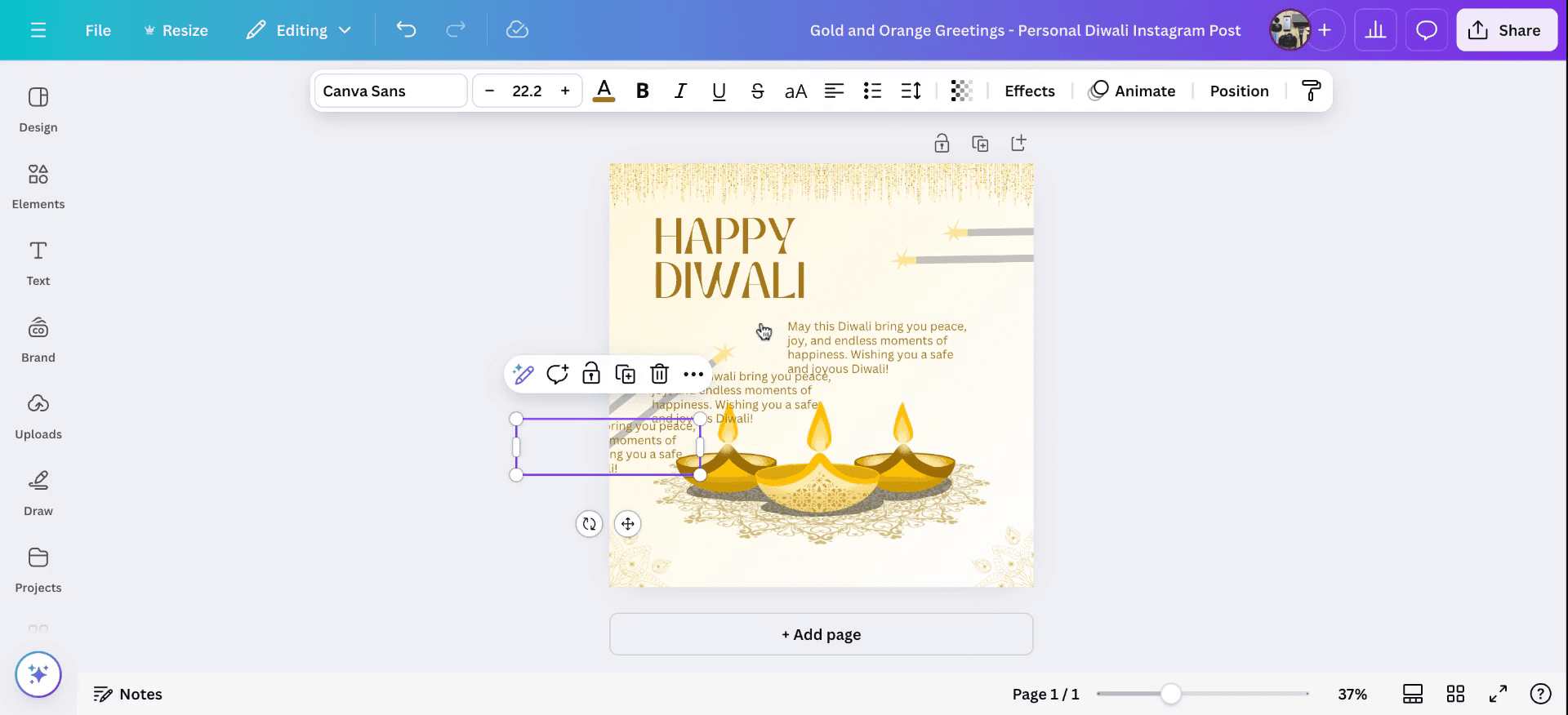
Шаг 2
Настройте текст, изменив шрифт, цвета букв, применив эффекты и отрегулировав интервалы по своему усмотрению.

Шаг 3
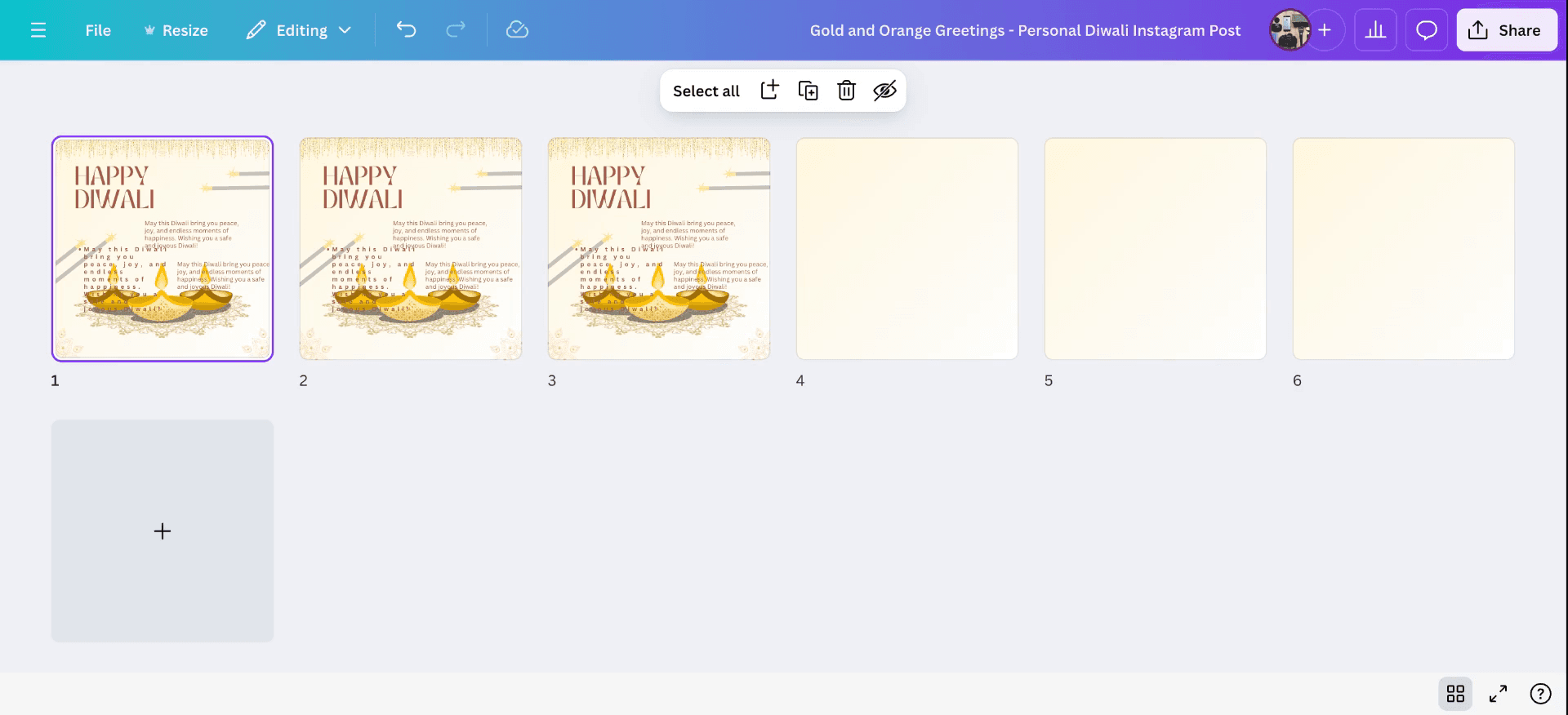
Выполнив эти шаги, вы сможете продублировать страницу с изменениями и завершите урок по созданию узора из текста в Canva.
Профессиональные советы по созданию узора из текста в Canva
Используйте инструмент «Текст»:
Сначала создайте текст, выбрав инструмент «Текст» на левой боковой панели, затем выберите шрифт и введите нужный текст.Изменение размера и дублирование текста:
Измените размер текста до нужного вам размера шрифта, затем несколько раз скопируйте текстовое поле. Для эффективности вы можете использовать копирование-вставку или кнопку «Дублировать».Расположите текст:
Разместите текстовые элементы в виде сетки или повторяющегося узора по всей области дизайна. Убедитесь, что расстояние между текстовыми полями одинаковое.Группировка и настройка:
После того как вы расположили текст, выберите все текстовые поля и объедините их в группу (Ctrl + G или Cmd + G), чтобы их можно было настраивать как единое целое. Теперь вы можете свободно масштабировать и позиционировать свой узор.Используйте элементы для дополнительного декора:
Улучшите свой текстовый узор, добавив графические элементы, такие как линии, фигуры или иконки, между словами для создания более сложного дизайна.Экспорт в виде изображения:
Когда вы будете довольны текстовым узором, экспортируйте дизайн в формате PNG или JPG, чтобы использовать его в качестве паттерна в других проектах.
Распространенные ошибки при создании узора из текста в Canva и как их избежать
Несогласованные интервалы в тексте:
Убедитесь, что текст расположен на равном расстоянии друг от друга, используя инструменты выравнивания Canva или вручную настраивая пространство между каждым дубликатом.Трудности с выравниванием текста:
Используйте инструмент Canva «Расположение», чтобы выровнять текст по вертикали и горизонтали. Этот инструмент поможет сохранить симметрию и интервалы.Наложение текста:
Следите за тем, чтобы при создании узора текстовые элементы не перекрывали друг друга. Измените размер текста или увеличьте интервалы, чтобы обеспечить четкую видимость.Проблемы с масштабированием после группировки:
При масштабировании сгруппированного узора следите за пропорциями. Удерживайте клавишу Shift во время изменения размера, чтобы сохранить соотношение сторон.Неиспользование экспорта в высоком разрешении:
Для лучшего качества обязательно экспортируйте узор в высоком разрешении (в формате PNG с прозрачным фоном, если вы планируете накладывать его поверх других изображений).
Часто задаваемые вопросы о создании паттерна из текста в Canva
Могу ли я создать бесшовный текстовый паттерн в Canva?
Да, вы можете расположить текст в виде сетки и обеспечить равномерное расстояние между элементами для создания бесшовного эффекта.Как настроить интервал между каждым текстовым элементом в паттерне?
Используйте инструменты выравнивания Canva или вручную перетаскивайте и размещайте каждый элемент с одинаковым интервалом.Могу ли я использовать свой текстовый паттерн в качестве фона?
Да, создав текстовый паттерн, вы можете экспортировать его и использовать в качестве фона, загрузив в другие проекты Canva.Можно ли создать паттерн с различными текстовыми элементами?
Да, вы можете смешивать и сочетать разные шрифты или цвета текста, чтобы создать разнообразный и привлекательный паттерн.Могу ли я использовать пользовательский шрифт для текстового паттерна?
Конечно! Вы можете использовать любой шрифт, доступный в Canva, или загрузить свой собственный шрифт, если у вас есть Canva Pro.Как записать экран на Mac?
Чтобы записать экран на Mac, вы можете использовать Trupeer AI. Он позволяет захватывать весь экран и предоставляет возможности ИИ, такие как добавление ИИ-аватаров, озвучки, функции приближения и удаления в видео. С функцией перевода видео на базе ИИ от Trupeer вы можете переводить видео на более чем 30 языков.Как добавить ИИ-аватара к записи экрана?
Чтобы добавить ИИ-аватара к записи экрана, вам понадобится инструмент для записи экрана с ИИ. Trupeer AI — это инструмент для записи экрана на базе ИИ, который помогает создавать видео со множеством аватаров, а также позволяет создать собственного аватара для видео.Как записать экран на Windows?
Чтобы записать экран на Windows, вы можете использовать встроенную игровую панель (Windows + G) или продвинутый инструмент на базе ИИ, такой как Trupeer AI, для получения доступа к более сложным функциям, таким как ИИ-аватары, озвучка, перевод и т. д.Как добавить озвучку к видео?
Чтобы добавить озвучку к видео, скачайте расширение Trupeer AI для Chrome. После регистрации загрузите свое видео со звуком, выберите желаемую озвучку в Trupeer и экспортируйте отредактированное видео.Как приблизить изображение на записи экрана?
Чтобы приблизить изображение во время записи экрана, используйте эффекты масштабирования в Trupeer AI, которые позволяют приближать и отдалять изображение в определенные моменты, усиливая визуальный эффект вашего видеоконтента.
Люди также спрашивают
Генератор технической документации
Программное обеспечение для базы знаний
Как печатать с двух сторон в Canva
Похожие руководства



