

Как создать ведомость оценок в MS Excel
Узнайте, как создать профессиональную ведомость оценок в Microsoft Excel. Пошаговое руководство, охватывающее формулы, форматирование и автоматизацию для простого расчета результатов учащихся.
Пошаговое руководство:
1. Настройте базовую структуру:
Откройте новый лист Excel.
Создайте столбцы для № п/п, имени, предмета и т. д., а также Итог, Процент, Оценка, Результат (Сдал/Не сдал).
Введите данные учащихся и оценки в соответствующие столбцы.
2. Вычислите общую сумму баллов: в столбце «Итог» используйте функцию СУММ, чтобы сложить оценки каждого учащегося.
Например, если оценки по трем предметам находятся в ячейках C2, D2 и E2, формула будет иметь вид =SUM(C2:E2).
Скопируйте эту формулу вниз, чтобы рассчитать итоги для всех учащихся.
3. Вычислите процент: в столбце «Процент» разделите «Итог» на максимально возможное количество баллов и умножьте на 100.
Если максимально возможное количество баллов составляет 300, формула будет иметь вид =(F2/300)*100 (при условии, что Итог находится в F2).
Скопируйте эту формулу вниз.
4. Выставьте оценки: используйте функцию ЕСЛИМН или вложенные функции ЕСЛИ для выставления оценок на основе процента.
Например: =IFS(G2>=90,"A+",G2>=75,"A",G2>=60,"B",G2>=50,"C",G2>=35,"D",G2<35,"F") (при условии, что Процент находится в G2).
Она выставляет оценки на основе диапазонов процентов.
5. Определите статус «Сдал/Не сдал»: используйте функцию ЕСЛИ, чтобы проверить, превышает ли процент пороговое значение для сдачи (например, 35%).
Например: =IF(G2>=35,"Pass","Fail") (при условии, что Процент находится в G2).
6. Примените условное форматирование: выберите ячейки в столбце «Результат».
Перейдите на вкладку Главная > Условное форматирование > Правила выделения ячеек > Текст содержит.
Введите «Fail» и выберите красную заливку для неудовлетворительных результатов.
Аналогично можно выделить результаты со значением «Pass» зеленой заливкой.
7. Дополнительные улучшения: вы можете добавить столбец для ранжирования учащихся на основе их общего количества баллов с помощью функции RANK.
Используйте функцию VLOOKUP для отображения дополнительной информации об учащихся из другого листа или таблицы.
Используйте функцию AVERAGE для расчета среднего балла учащихся.
Пошаговое руководство: как создать табель успеваемости в MS Excel
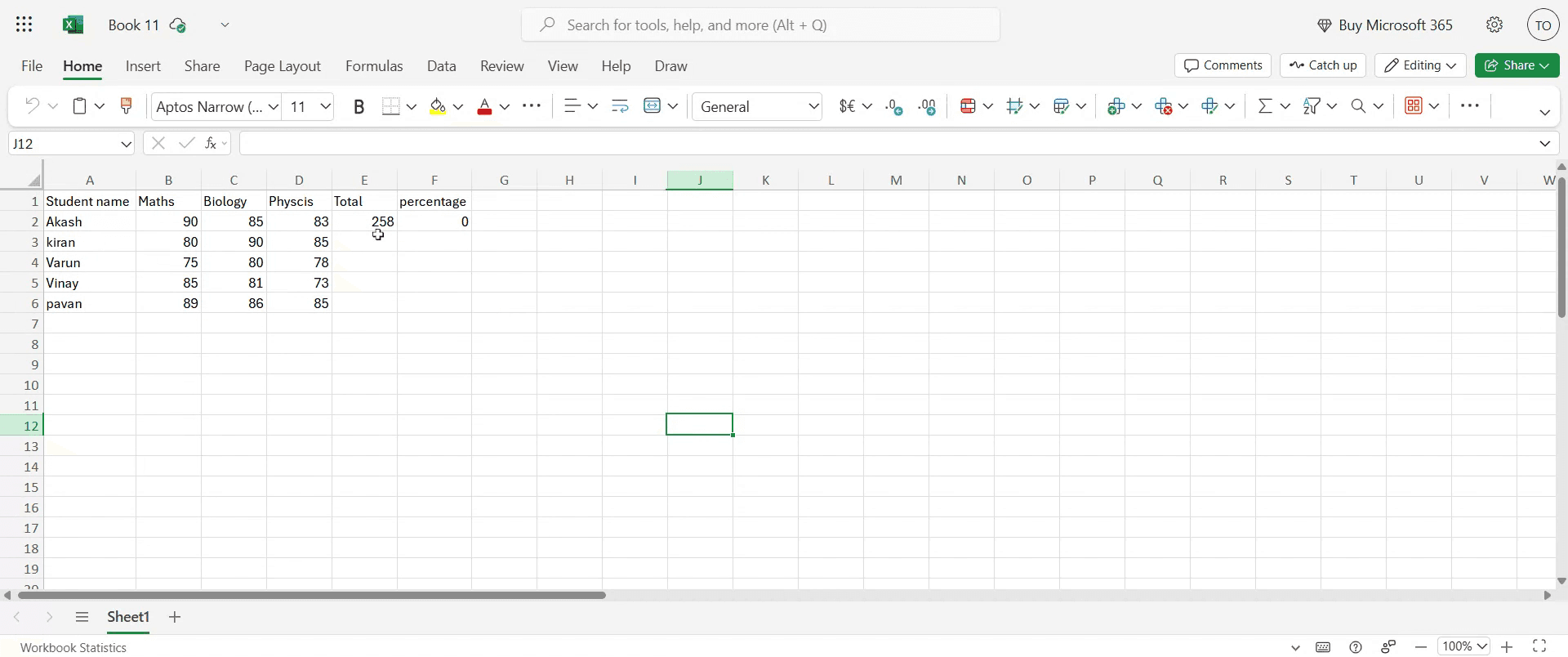
Шаг 1
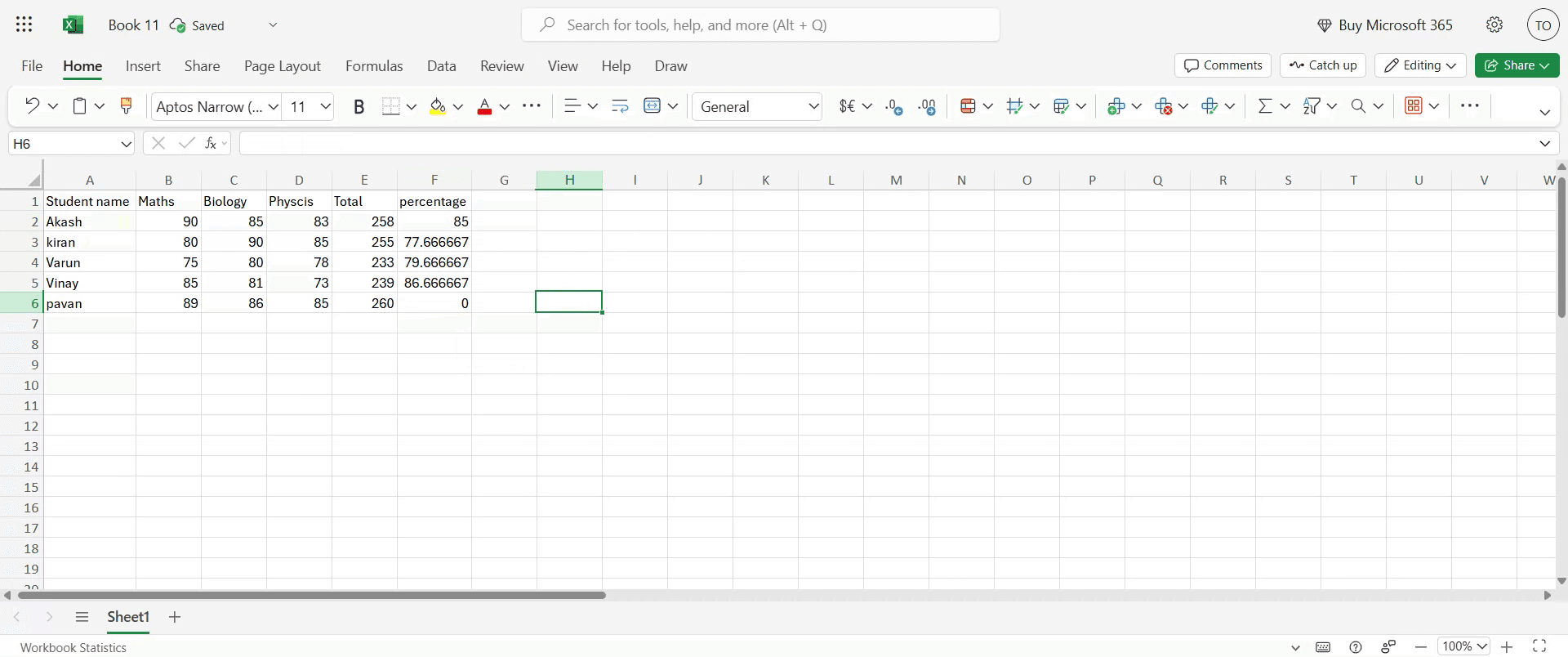
После ввода данных на лист наша следующая задача — рассчитать общую сумму баллов.
Шаг 2
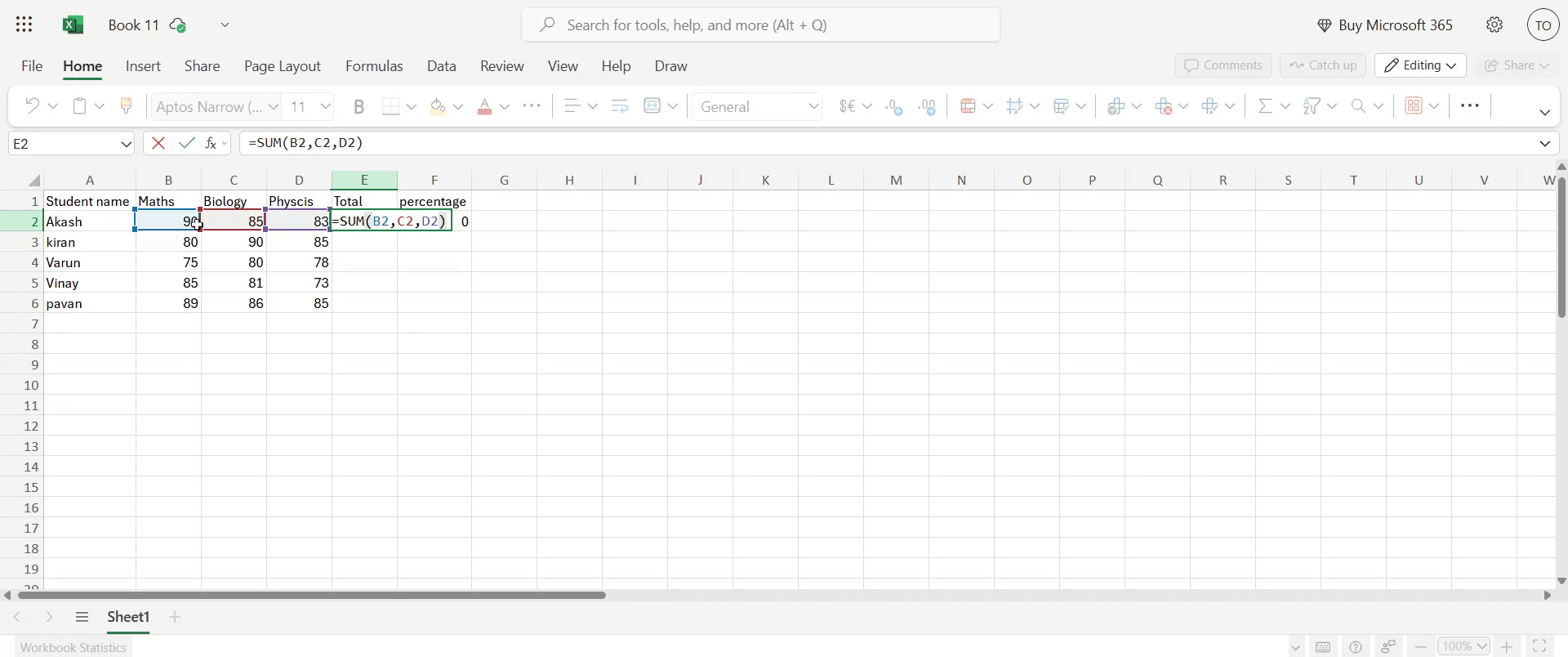
Выберите нужную ячейку, в которой должен отображаться итог. Введите формулу в следующем формате: =SUM(cell2, cell3, cell4). После ввода формулы нажмите клавишу Enter. Вы увидите рассчитанную общую сумму баллов.
Шаг 3
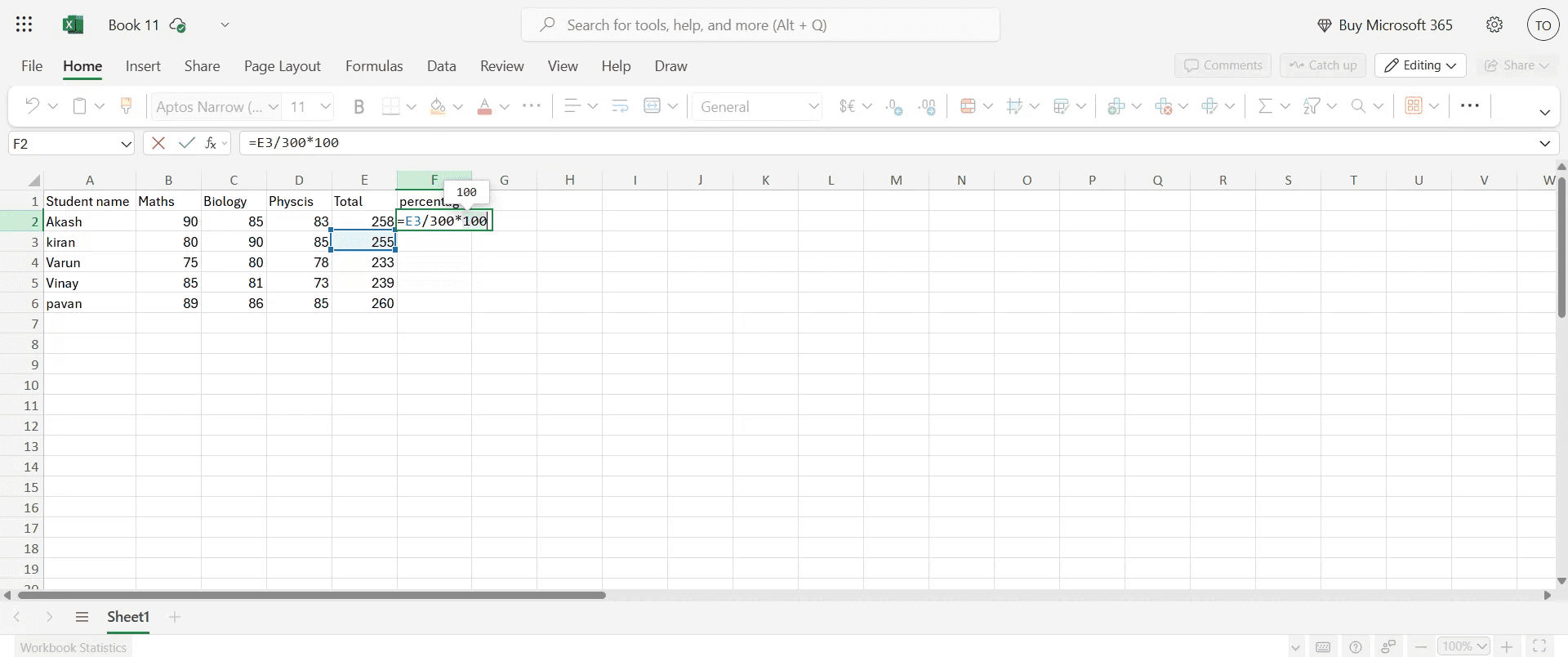
Для расчета процента выберите ячейку процента и введите формулу: =(E3/TotalNumberOfSubjects)*100
Шаг 4
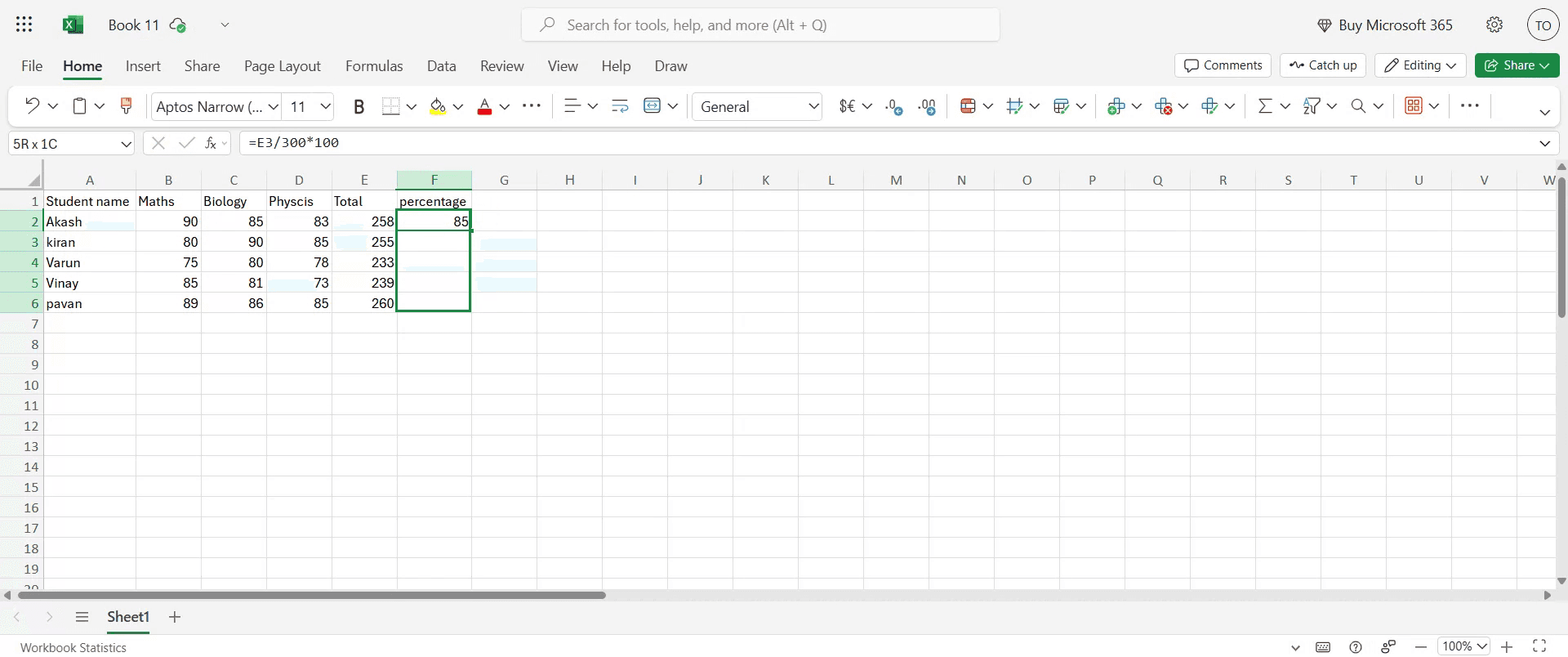
Чтобы применить расчет процентов ко всем предметам, используйте метод перетаскивания, чтобы скопировать формулу в остальные ячейки.
Шаг 5
Это действие отобразит процент по каждому предмету.
"20">
Полезные советы по созданию табеля успеваемости в Excel
Откройте Microsoft Excel
Запустите Microsoft Excel и откройте новую пустую книгу, в которой вы будете создавать свой табель успеваемости.Настройте заголовки столбцов
В первой строке введите заголовки, такие как «№ п/п» (или «Номер зачетки»), «Имя студента», «Предмет 1», «Предмет 2», «Предмет 3», «Итого», «Средний балл» и «Оценка».Введите демонстрационные данные
Заполните данные студентов и оценки по каждому предмету. Систематизируйте данные, чтобы упростить расчет итогов и средних значений.Вычислите общую сумму баллов
В столбце «Итого» используйте формулу вида =SUM(C2:E2) (или =СУММ(C2:E2) в зависимости от языковой версии Excel), если оценки по предметам находятся в столбцах C, D и E. Протяните формулу вниз, чтобы применить ее ко всем строкам.Вычислите средний балл
В столбце «Средний балл» используйте формулу вида =AVERAGE(C2:E2) (или =СРЗНАЧ(C2:E2)), чтобы рассчитать средний балл для каждого студента.Добавьте систему оценивания
В столбце «Оценка» используйте вложенную формулу ЕСЛИ (IF), например:
=IF(F2>=90, "A+", IF(F2>=75, "A", IF(F2>=60, "B", IF(F2>=40, "C", "F"))))
Это позволит выставлять оценки на основе среднего балла или общей суммы баллов.
Распространенные ошибки и способы их избежания
Неверные диапазоны формул
Убедитесь, что ваши формулы (такие как СУММ или СРЗНАЧ) включают правильные ячейки. Ошибки в ссылках на ячейки могут привести к неверным итогам или средним значениям.Забывание о копировании формул вниз
После ввода формул в одной строке протяните их вниз, чтобы применить ко всем студентам. В противном случае расчет будет произведен только для одной строки.Перезапись ячеек с формулами
Заблокируйте столбцы с формулами или используйте защиту ячеек, чтобы избежать случайной перезаписи пользователями, вводящими данные.Нестандартизированная логика оценивания
Убедитесь, что ваша система оценивания последовательна и отражает правила вашего учебного заведения. Тщательно проверьте логику, используемую в операторах IF (ЕСЛИ).Игнорирование форматирования
Простую таблицу может быть трудно читать. Используйте границы, жирные заголовки и цветовое кодирование, чтобы сделать табель успеваемости визуально структурированным.
Часто задаваемые вопросы о создании табеля успеваемости в Excel
Как рассчитать общую сумму баллов в Excel?
Используйте формулу =SUM(ячейка1:ячейкаN) для сложения баллов по нескольким предметам. Например, =SUM(C2:E2) складывает баллы по трем предметам.Может ли Excel автоматически выставлять оценки?
Да, с помощью функции ЕСЛИ (IF) или вложенных формул ЕСЛИ можно выставлять оценки на основе баллов или среднего балла.Как сделать так, чтобы мои формулы не удалились?
Защитите лист, перейдя в меню Рецензирование → Защитить лист, и заблокируйте ячейки, содержащие формулы.Есть ли способ выделить неуспевающих студентов?
Да, используйте условное форматирование, чтобы выделить строки, в которых оценка равна "F" или средний балл ниже определенного порога.Могу ли я повторно использовать свой шаблон табеля успеваемости?
Да, настроив свой первый табель успеваемости, сохраните его как шаблон Excel (*.xltx), чтобы использовать эту структуру для новых данных.Как сделать запись экрана на Mac?
Чтобы записать экран на Mac, вы можете использовать Trupeer AI. Он позволяет захватывать весь экран и предлагает возможности искусственного интеллекта, такие как добавление ИИ-аватаров, наложение закадрового голоса, добавление зума в видео. С помощью функции перевода видео на базе ИИ от Trupeer вы можете перевести видео более чем на 30 языков.Как добавить ИИ-аватара в запись экрана?
Чтобы добавить ИИ-аватара в запись экрана, вам понадобится инструмент для записи экрана с ИИ. Trupeer AI — это инструмент для записи экрана на базе ИИ, который помогает создавать видео с несколькими аватарами, а также позволяет создать собственный аватар для видео.Как сделать запись экрана на Windows?
Чтобы записать экран на Windows, вы можете использовать встроенную игровую панель (Windows + G) или продвинутый инструмент на базе ИИ, такой как Trupeer AI, для доступа к более сложным функциям, таким как ИИ-аватары, озвучка, перевод и т. д.Как добавить озвучку к видео?
Чтобы добавить озвучку к видео, скачайте расширение Trupeer AI для Chrome. После регистрации загрузите свое видео со звуком, выберите желаемую озвучку в Trupeer и экспортируйте отредактированное видео.
Как приблизить изображение при записи экрана?
Чтобы увеличить масштаб во время записи экрана, используйте эффекты масштабирования в Trupeer AI, которые позволяют приближать и отдалять изображение в определенные моменты, усиливая визуальный эффект вашего видеоконтента.
Рекомендуемые статьи
Генератор технической документации
Руководство по созданию руководств пользователя
Программное обеспечение для базы знаний
Как включить линейку в Microsoft Excel
Как закрепить верхнюю строку в Microsoft Excel
Как вставить новый рабочий лист в Microsoft Excel
Как добавить календарь выбора даты в ячейки в MS Excel
Как сделать ссылку на ячейку из другого листа в Microsoft Excel
Похожие руководства


