
Как настроить оповещения о вакансиях в LinkedIn
Узнайте, как создать оповещение о вакансиях в LinkedIn и получать уведомления о новых возможностях. Пошаговое руководство по настройке оповещений по названию должности, местоположению и предпочтениям.
Чтобы создать оповещение о вакансиях в LinkedIn, перейдите в раздел «Вакансии», выполните поиск работы, а затем переключите тумблер «Создать оповещение» в положение «Вкл.» на странице результатов поиска. Вы также можете создавать оповещения о вакансиях для конкретных компаний: для этого перейдите на их страницу в LinkedIn, откройте вкладку «Вакансии» и нажмите значок «Добавить» рядом с надписью «Создать оповещение о вакансиях для».
Подробные шаги:
Перейдите в раздел «Вакансии»: перейдите на главную страницу LinkedIn и нажмите значок «Вакансии».
Поиск вакансий: используйте строку поиска для ввода ключевых слов, связанных с желаемой должностью, навыками или компанией.
Активируйте оповещение: на странице результатов поиска найдите тумблер «Создать оповещение» вверху и включите его.
Подтверждение: во всплывающем сообщении будет подтверждено, что оповещение о вакансиях создано.
Управление оповещениями: чтобы управлять оповещениями о вакансиях, нажмите «Мои вакансии» в разделе «Вакансии», затем перейдите в «Настройки» и выберите «Оповещения о вакансиях».
Настройка или удаление: здесь вы можете редактировать или удалять существующие оповещения о вакансиях. Вы также можете настроить частоту уведомлений (ежедневно или еженедельно) и способ их получения (электронная почта, уведомления в приложении или оба варианта).
Пошаговое руководство: как создать оповещение о вакансиях в LinkedIn
Шаг 1
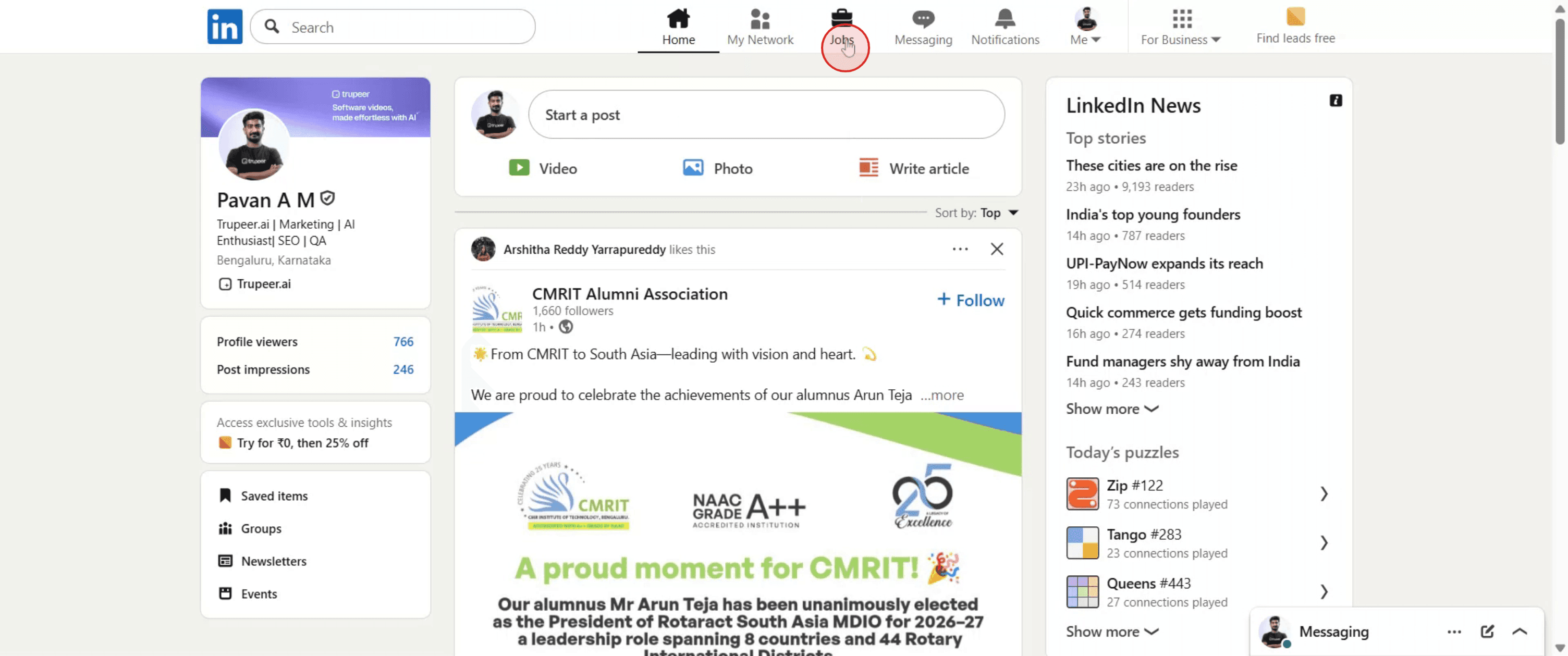
Нажмите на опцию «Вакансии» в меню LinkedIn, чтобы перейти в раздел «Вакансии».
Шаг 2
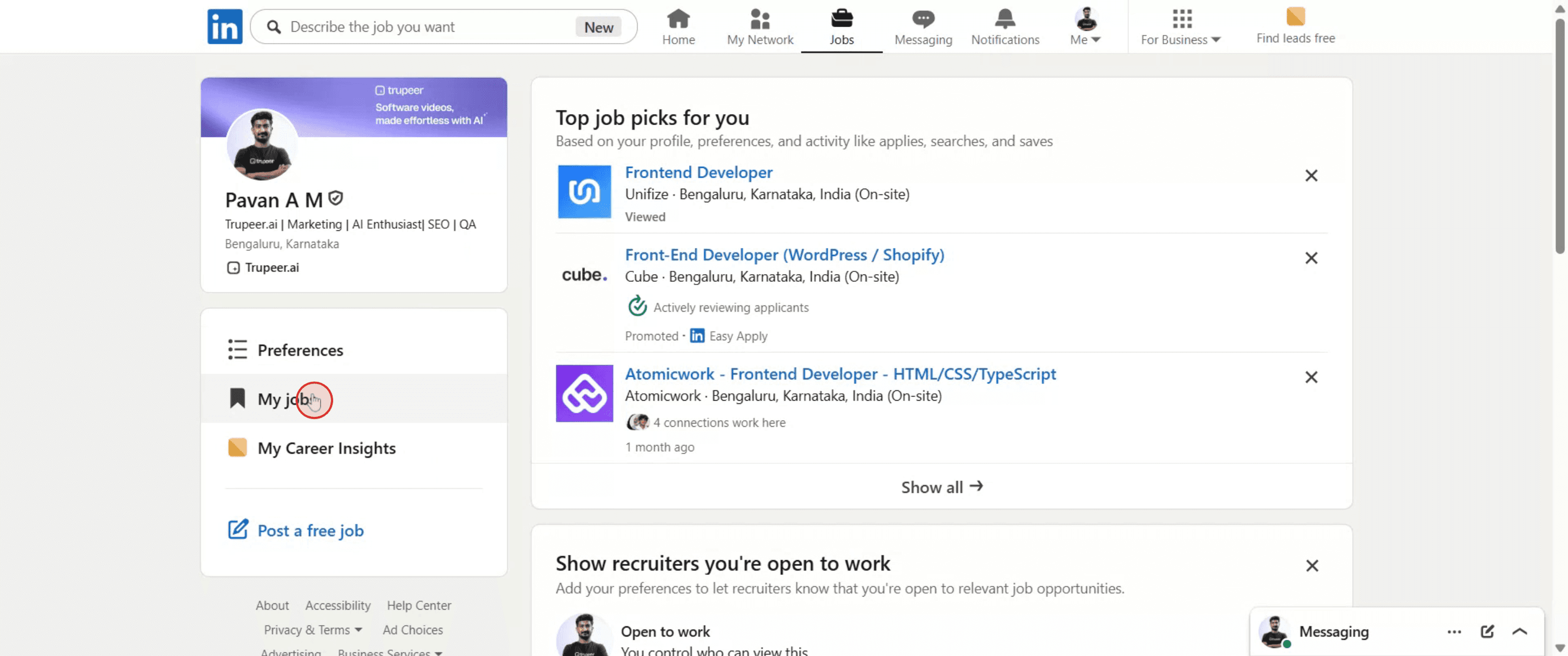
Оказавшись в разделе «Вакансии», перейдите в подраздел «Мои вакансии» и нажмите на него, чтобы продолжить.
Шаг 3
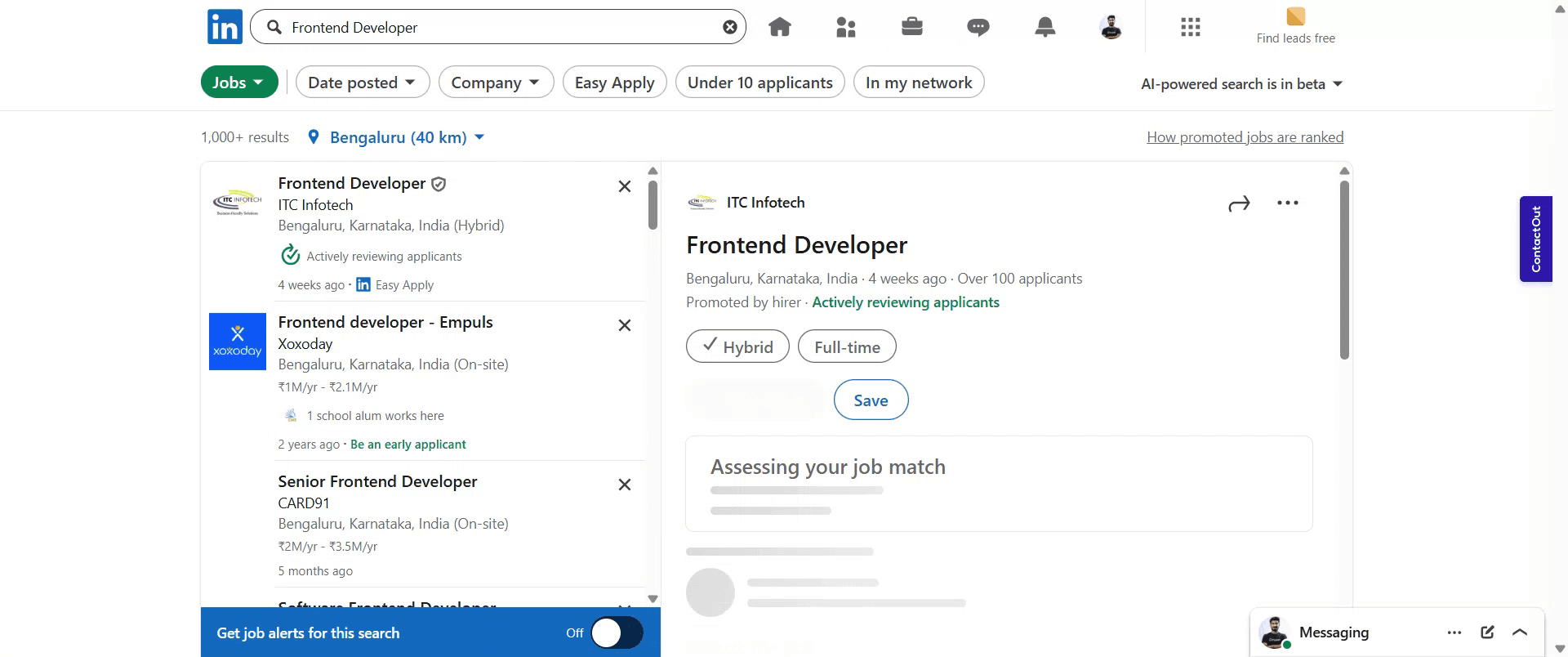
Введите желаемую должность в поле «Поиск работы» и выберите ее из результатов поиска, чтобы продолжить.
Шаг 4
Выбрав должность, нажмите кнопку «Оповещение», чтобы создать оповещение о вакансиях для этого поиска.
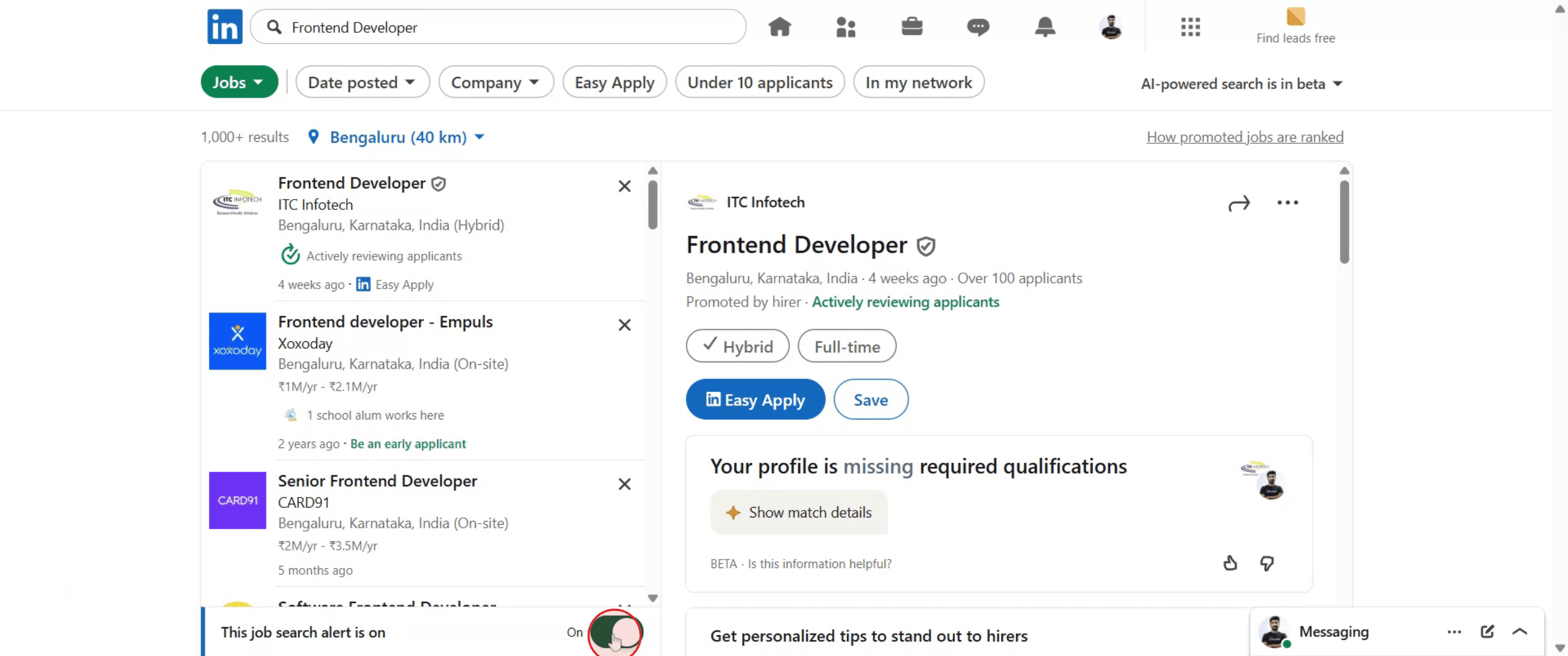
Шаг 5
Появится всплывающее окно, подтверждающее, что ваше оповещение о вакансиях успешно настроено.
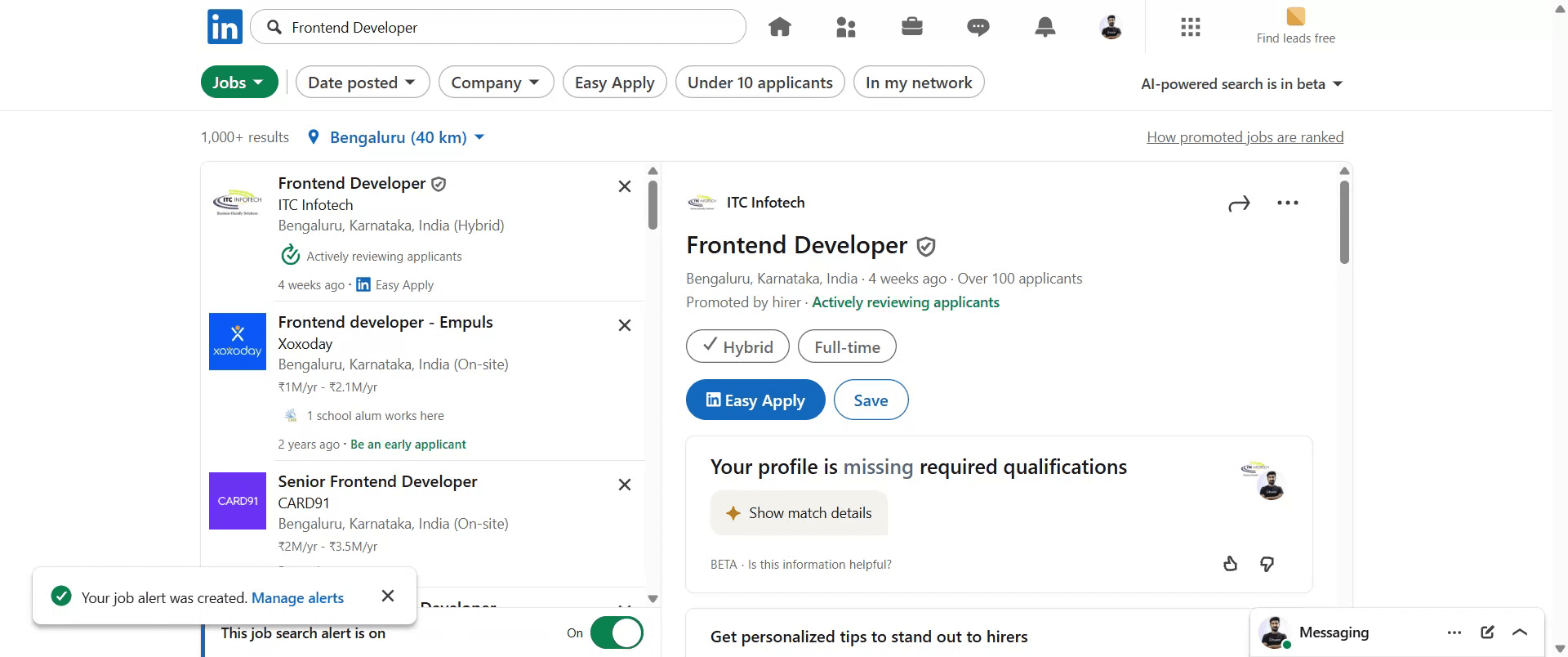
Полезные советы по созданию оповещений о вакансиях в LinkedIn
Перейдите в LinkedIn и войдите в систему
Откройте linkedin.com и войдите в свой аккаунт.Нажмите на вкладку «Вакансии»
В верхней части главной страницы LinkedIn нажмите на Вакансии.Поиск по названию вакансии
Используйте строку поиска, чтобы ввести название вакансии, ключевое слово или название компании, которая вас интересует.Укажите свое местоположение
Добавьте или настройте регион, в котором вы хотите найти работу.Нажмите кнопку «Поиск»
Откроется список доступных вакансий, соответствующих вашим критериям поиска.Включите переключатель «Оповещение о вакансиях»
На странице результатов вы увидите переключатель или опцию с надписью Оповещение о вакансиях. Нажмите, чтобы перевести его в режим Вкл.Настройте параметры оповещений
Выберите частоту получения уведомлений (ежедневно или еженедельно) и способ их получения (электронная почта или уведомления).Управляйте оповещениями или редактируйте их в любое время
Перейдите в раздел Вакансии > Оповещения о вакансиях, чтобы обновить, приостановить или удалить свои оповещения.
Распространенные ошибки и как их избежать
Неиспользование правильных ключевых слов
Используйте четкие, конкретные названия вакансий и навыки, чтобы получать более точные оповещения.Забыли указать местоположение
Всегда указывайте подходящее местоположение, чтобы получать предложения о работе рядом с вами.Игнорирование настроек частоты получения
Если оповещения приходят слишком часто или недостаточно часто, измените настройки в параметрах оповещений.Упущение удаленной работы
Используйте ключевое слово «удаленная работа» или отфильтруйте поиск по типу занятости, если вы открыты для удаленных вакансий.Игнорирование писем с оповещениями
Письма с оповещениями о вакансиях могут попадать в спам. Добавьте LinkedIn в список надежных отправителей, чтобы не пропускать обновления.
Часто задаваемые вопросы о вакансиях на LinkedIn
Можно ли создать несколько оповещений о вакансиях?
Да, вы можете создать несколько оповещений для разных должностей и регионов.Является ли оповещение о вакансиях в LinkedIn бесплатным?
Да, оно доступно всем пользователям LinkedIn бесплатно.Как удалить оповещение о вакансиях?
Перейдите в раздел Оповещения о вакансиях и нажмите Удалить рядом с оповещением, которое вы хотите убрать.Можно ли получать оповещения о конкретных компаниях?
Да, выполните поиск по названию компании и настройте оповещение о вакансиях для нее.Приостановятся ли оповещения, если я буду неактивен в LinkedIn?
Нет, они будут приходить до тех пор, пока вы не приостановите или не удалите их вручную.Как записать экран на Mac?
Чтобы записать экран на Mac, вы можете использовать Trupeer AI. Эта программа позволяет захватывать весь экран и предлагает возможности искусственного интеллекта, такие как добавление аватаров ИИ, озвучивание, масштабирование (приближение и отдаление) в видео. С функцией перевода видео на базе ИИ от Trupeer вы можете перевести видео на более чем 30 языков.Как добавить ИИ-аватар в запись экрана?
Чтобы добавить ИИ-аватара в запись экрана, вам понадобится инструмент записи экрана с ИИ. Trupeer AI — это программа для записи экрана с искусственным интеллектом, которая помогает создавать видеоролики с несколькими аватарами, а также позволяет создать собственный аватар для видео.Как записать экран на Windows?
Чтобы записать экран на Windows, вы можете использовать встроенную игровую панель (Windows + G) или продвинутый инструмент на базе ИИ, такой как Trupeer AI, для доступа к дополнительным функциям, таким как ИИ-аватары, озвучка, перевод и т. д.Как добавить озвучку к видео?
Чтобы добавить озвучку к видео, скачайте расширение Trupeer AI для Chrome. После регистрации загрузите ваше видео со звуком, выберите желаемый голос в Trupeer и экспортируйте отредактированное видео.Как приблизить изображение при записи экрана?
Чтобы увеличить масштаб во время записи экрана, используйте эффекты зума в Trupeer AI, которые позволяют приближать и отдалять изображение в нужные моменты, усиливая визуальное воздействие вашего видеоконтента.
Люди также спрашивают
Генератор технической документации
Программное обеспечение для базы знаний
Как поделиться профилем GitHub
Как скрыть просмотры вашего профиля в LinkedIn
Как деактивировать аккаунт LinkedIn
Как убрать статус «В поиске работы» (Open to Work) в LinkedIn
Похожие руководства


