

Как создать QR-код в Canva
Узнайте, как создать и настроить QR-код в Canva. Пошаговое руководство по добавлению ссылок на флаеры, визитки или плакаты.
В этом руководстве представлен пошаговый процесс эффективного создания QR-кода с помощью встроенных инструментов Canva.
Следуйте инструкциям ниже, чтобы без проблем создавать и интегрировать QR-коды в свои дизайны.
Вы можете легко создать и добавить QR-код в Canva с помощью встроенного приложения QR Code. Это полезно для привязки к веб-сайтам, целевым страницам, формам или профилям в социальных сетях непосредственно из печатных или цифровых дизайнов.
Пошаговое руководство
Откройте свой дизайн
Запустите редактор Canva и откройте дизайн, в котором вы хотите разместить QR-код.
Перейдите в панель приложений ("Apps")
На левой боковой панели прокрутите вниз и нажмите «Приложения» (Apps).
Найдите генератор QR-кодов
В строке поиска введите «QR-код» и выберите приложение QR Code из результатов поиска.
Введите ваш URL-адрес
Вставьте ссылку, на которую должен указывать QR-код (например, ваш веб-сайт, страницу регистрации или видео на YouTube).
Создайте QR-код
Нажмите «Создать код» (Generate code). Canva создаст QR-код и добавит его прямо на ваш холст.
Настройте размещение
Изменяйте размер, перемещайте и стилизуйте QR-код так же, как и любой другой элемент изображения.
Пошаговое руководство: как создать QR-код в Canva
Шаг 1
Запустите Canva и откройте нужный проект, в котором вы хотите создать QR-код.
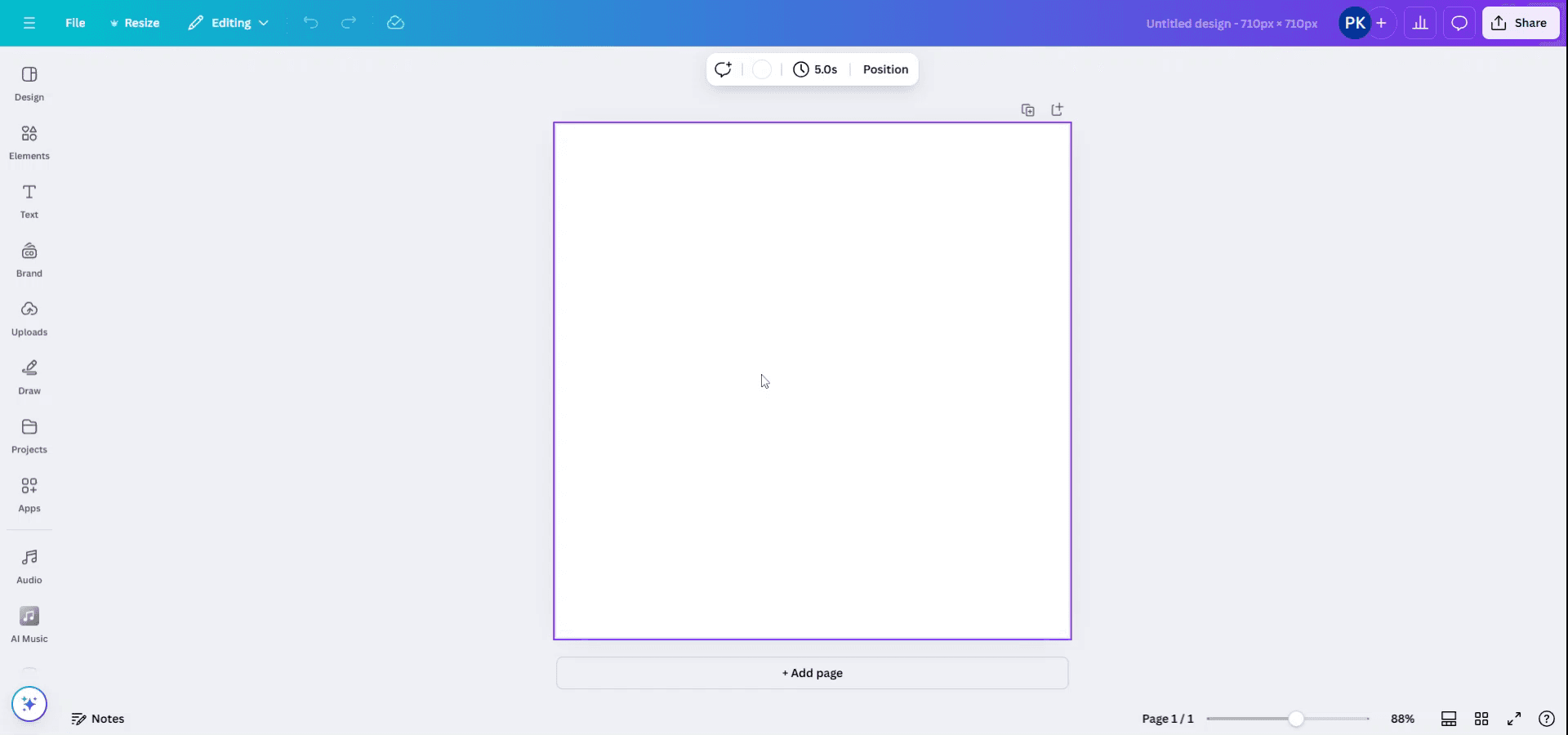
Шаг 2
Перейдите в левое боковое меню и выберите пункт «Приложения» (Apps), чтобы перейти к созданию QR-кода.
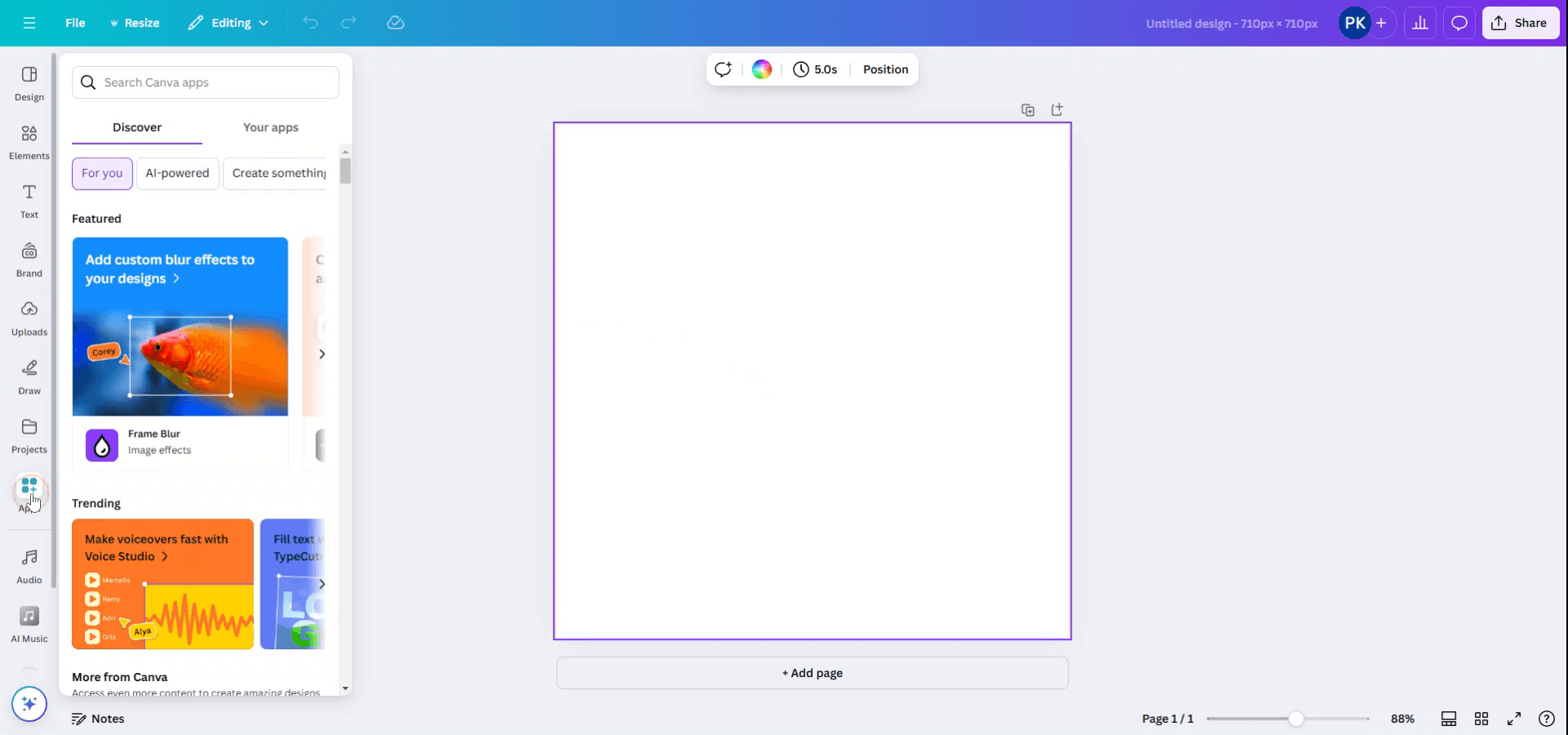
Шаг 3
В строке поиска в разделе «Приложения» введите «QR-код», чтобы найти приложение для генерации QR-кодов.
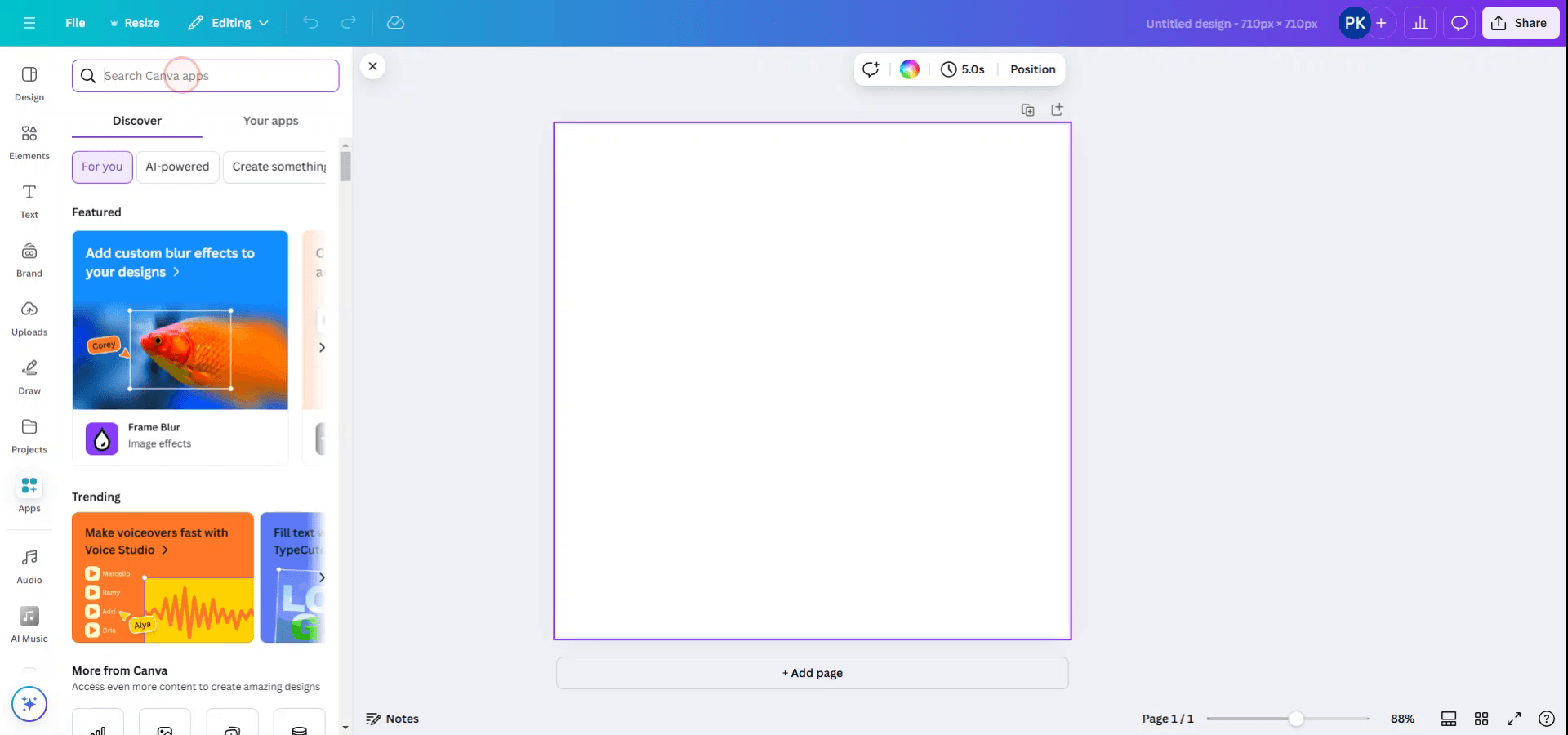
Шаг 4
Выберите приложение под названием «QR-код» из доступных вариантов, чтобы начать создание вашего QR-кода.

Шаг 5
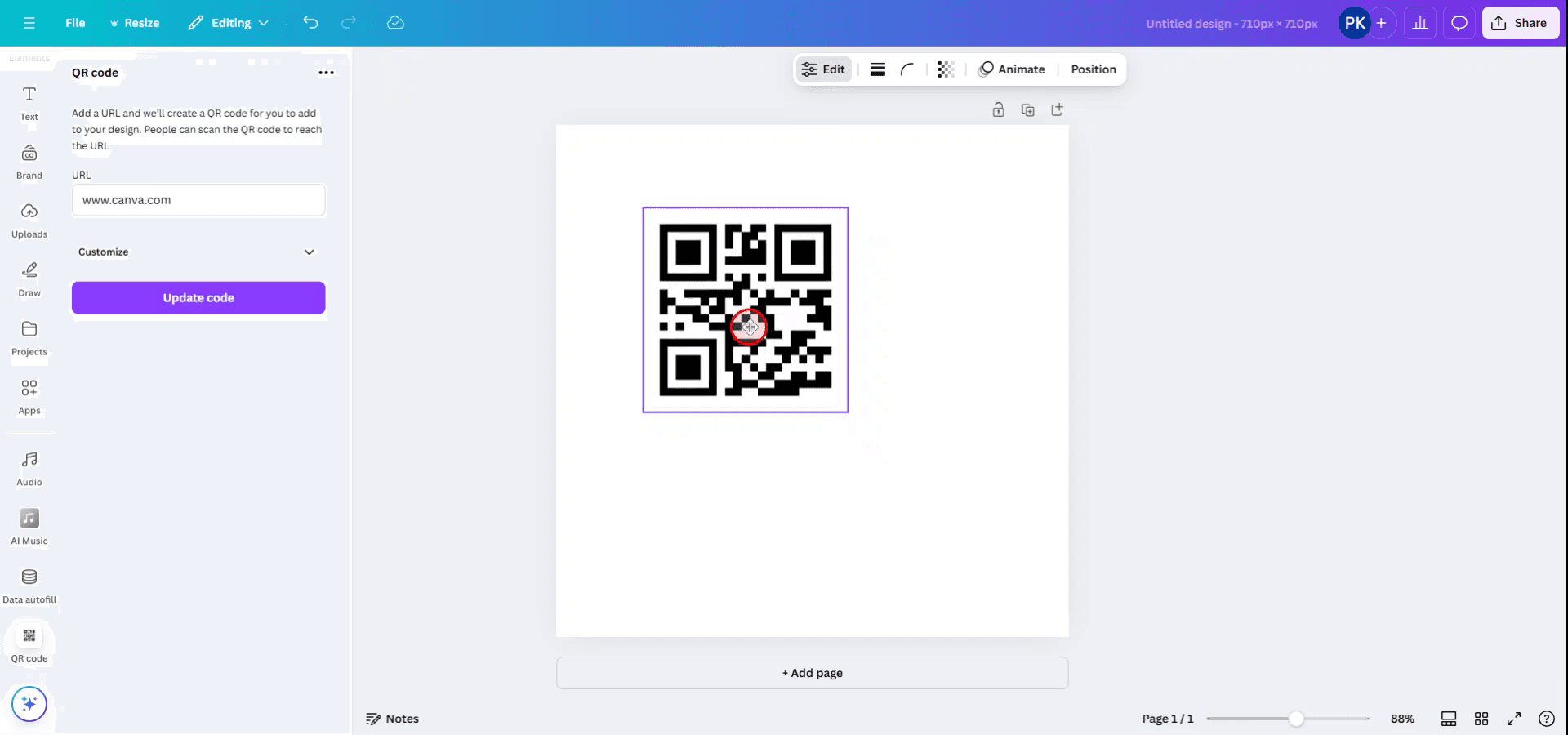
Введите нужный URL-адрес в предназначенное для этого поле, чтобы создать соответствующий QR-код для этой ссылки.

Шаг 6
После ввода URL-адреса нажмите кнопку «Создать код» (Generate Code), чтобы сгенерировать QR-код.
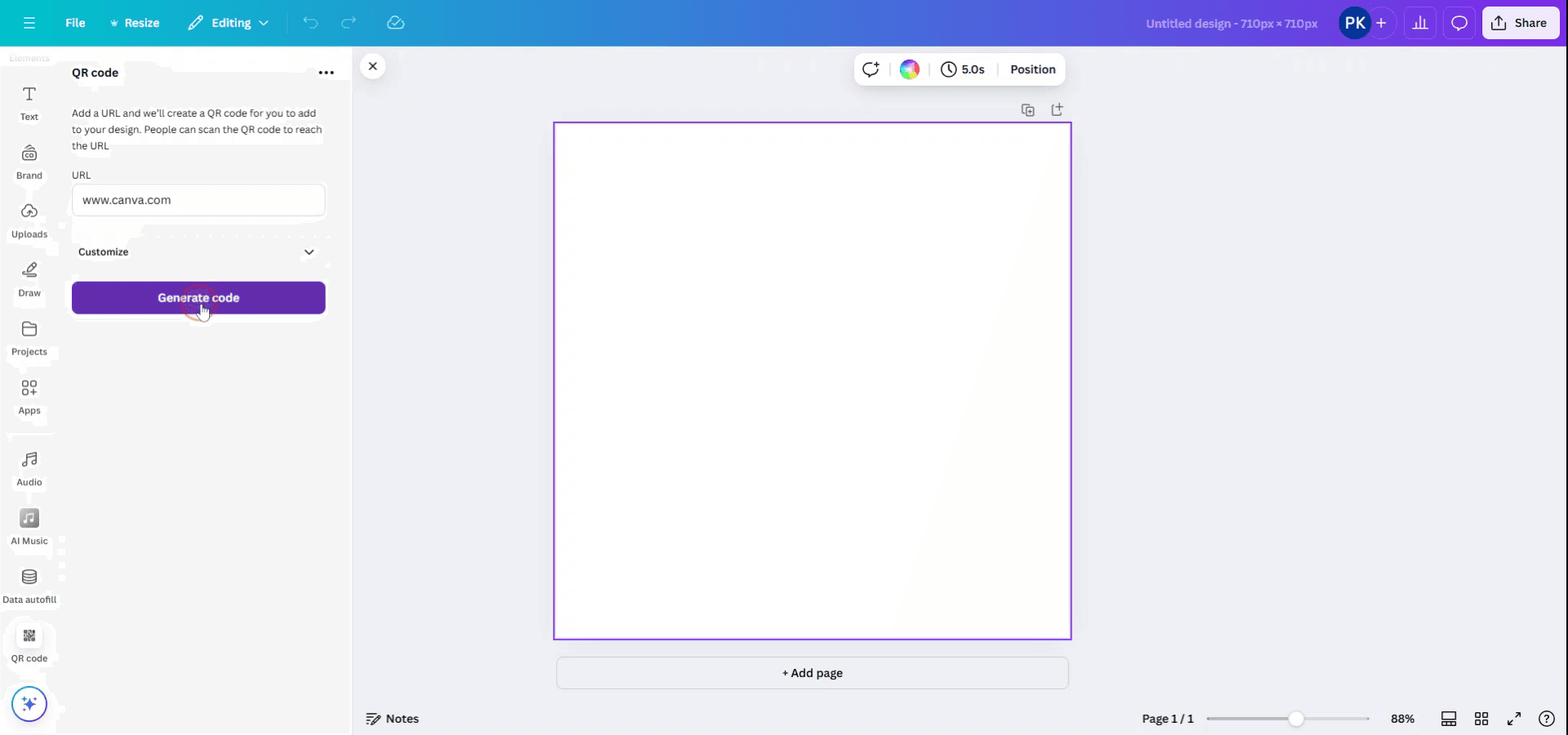
Шаг 7
Теперь QR-код будет сгенерирован и автоматически помещен в ваш дизайн. Теперь вы можете использовать его по назначению.
"/>
Полезные советы по созданию QR-кода в Canva
Используйте генератор QR-кодов Canva: перейдите в раздел «Приложения» в Canva (на боковой панели слева), найдите «QR-код» и выберите генератор QR-кодов. Введите URL-адрес или текст, на который должен ссылаться QR-код, и Canva сгенерирует его автоматически.
Настройте свой QR-код: после создания QR-кода вы можете изменять его размер, положение и добавлять вокруг него элементы дизайна. Вы также можете изменить цвет QR-кода в соответствии с вашим брендом.
Обеспечьте высокое разрешение: при скачивании QR-кода выберите формат «PNG» или «PDF для печати» для улучшения качества. Это гарантирует, что QR-код будет четким и легко сканируемым.
Протестируйте QR-код: после создания QR-кода отсканируйте его с помощью телефона, чтобы убедиться, что он ведет на правильный URL-адрес или отображает нужную информацию.
Используйте QR-код в различных форматах: вы можете разместить QR-код в любой части вашего дизайна в Canva (например, на визитках, флаерах, плакатах) и изменять его размер по мере необходимости.
Распространенные ошибки при создании QR-кода в Canva и способы их избежания
Низкое разрешение QR-кодов: скачивание в неправильном формате может привести к размытию QR-кода, из-за чего он не будет сканироваться.
Решение: всегда скачивайте в формате PNG или PDF для печати, чтобы сохранить высокое разрешение.Неверный URL-адрес или данные в QR-коде: небольшая ошибка в URL-адресе может привести к тому, что QR-код будет вести на неверную ссылку.
Решение: дважды проверьте URL-адрес или текст перед генерацией QR-кода.QR-код не сканируется должным образом: если QR-код слишком мал или сливается с фоном, он может не сканироваться.
Решение: убедитесь, что QR-код достаточно крупный и контрастирует с фоном.Отсутствие тестирования QR-кода: отказ от тестирования QR-кода может привести к непредвиденным проблемам со сканированием.
Решение: всегда сканируйте QR-код своим телефоном перед добавлением его в макет.Перегруженность дизайна: QR-код, окруженный слишком большим количеством элементов, может стать труднозаметным или плохо сканируемым.
Решение: оставляйте достаточно свободного пространства вокруг QR-кода для его четкости и удобства сканирования.
Часто задаваемые вопросы о создании QR-кода в Canva
Как создать QR-код в Canva?
Перейдите в раздел «Приложения», введите в поиске «QR-код», укажите URL-адрес или текст, на который должен ссылаться QR-код, и Canva сгенерирует его для вас.Можно ли настроить цвета QR-кода в Canva?
Да, Canva позволяет изменять цвета QR-кода в соответствии с вашим дизайном.Какой формат файла использовать для QR-кода?
Для наилучшего качества скачивайте QR-код в формате PNG или PDF для печати.Как проверить, работает ли QR-код?
Используйте телефон, чтобы отсканировать QR-код перед добавлением его в дизайн, и убедитесь, что он ведет на нужный ресурс.Можно ли использовать QR-код в любом дизайне?
Да, вы можете использовать QR-код в любом дизайне Canva (например, на визитках, флаерах, плакатах) и настраивать его как часть вашего макета.Как записать экран на Mac?
Чтобы записать экран на Mac, вы можете использовать Trupeer AI. Он позволяет захватывать весь экран и предоставляет возможности ИИ, такие как добавление ИИ-аватаров, закадрового голоса, а также приближение и отдаление в видео. С помощью функции ИИ-перевода видео от Trupeer вы можете перевести видео на более чем 30 языков.Как добавить ИИ-аватара в запись экрана?
Чтобы добавить ИИ-аватара в запись экрана, вам понадобится инструмент для записи экрана с ИИ. Trupeer AI — это инструмент для записи экрана с ИИ, который помогает создавать видеоролики с несколькими аватарами, а также позволяет создать собственный аватар для видео.Как записать экран на Windows?
Чтобы записать экран на Windows, вы можете использовать встроенную игровую панель (Windows + G) или продвинутый инструмент на базе ИИ, такой как Trupeer AI, для доступа к более сложным функциям, таким как ИИ-аватары, озвучка, перевод и т. д.Как добавить озвучку в видео?
Чтобы добавить озвучку к видео, скачайте расширение Trupeer AI для Chrome. После регистрации загрузите свое видео со звуком, выберите желаемый голос в Trupeer и экспортируйте отредактированное видео.Как приблизить изображение при записи экрана?
Чтобы приблизить изображение во время записи экрана, используйте эффекты масштабирования в Trupeer AI, которые позволяют приближать и отдалять изображение в определенные моменты, усиливая визуальное воздействие вашего видеоконтента.
Рекомендуем почитать
Генератор технической документации
Программное обеспечение для базы знаний
Как превратить изображение в раскраску в Canva
Как печатать с двух сторон в Canva
Похожие руководства


