

Как подсчитать количество ячеек с текстом в Microsoft Excel
Узнайте, как подсчитать количество ячеек с текстом в Microsoft Excel с помощью простых формул, таких как СЧЁТЕСЛИ. Пошаговое руководство по подсчету только текстовых записей в вашей электронной таблице.
=COUNTIF(диапазон; "текст")Вы можете использовать эту функцию для подсчета ячеек с определенным текстом. Это поможет убедиться, что вы не злоупотребляете каким-то словом, или проверить, все ли расходные материалы для кофе или других подкатегорий вы учли. Вы также можете использовать эту функцию для методов анализа.
Пошаговое руководство: Как подсчитать ячейки с текстовыми значениями в Microsoft Excel
Шаг 1
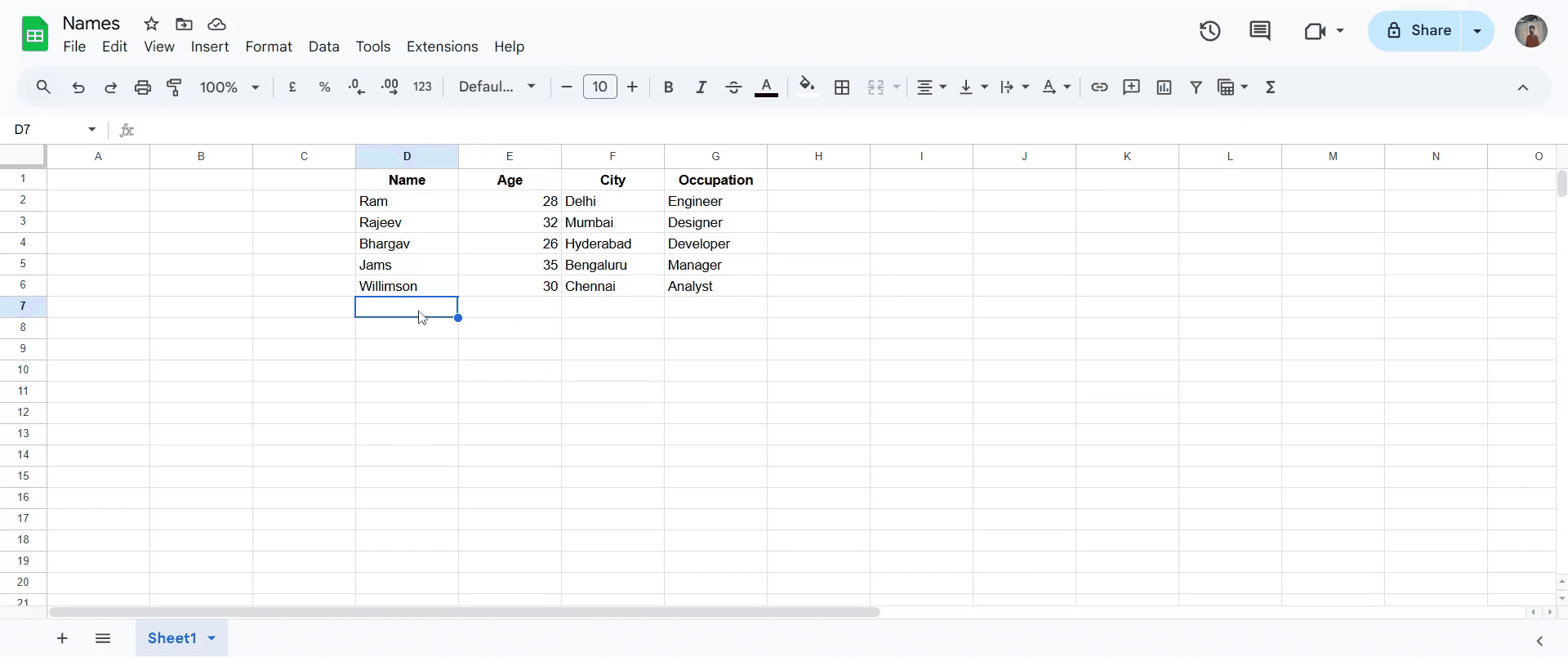
Начните с перехода к ячейкам, в которых вы хотите выполнить подсчет текста.
Шаг 2
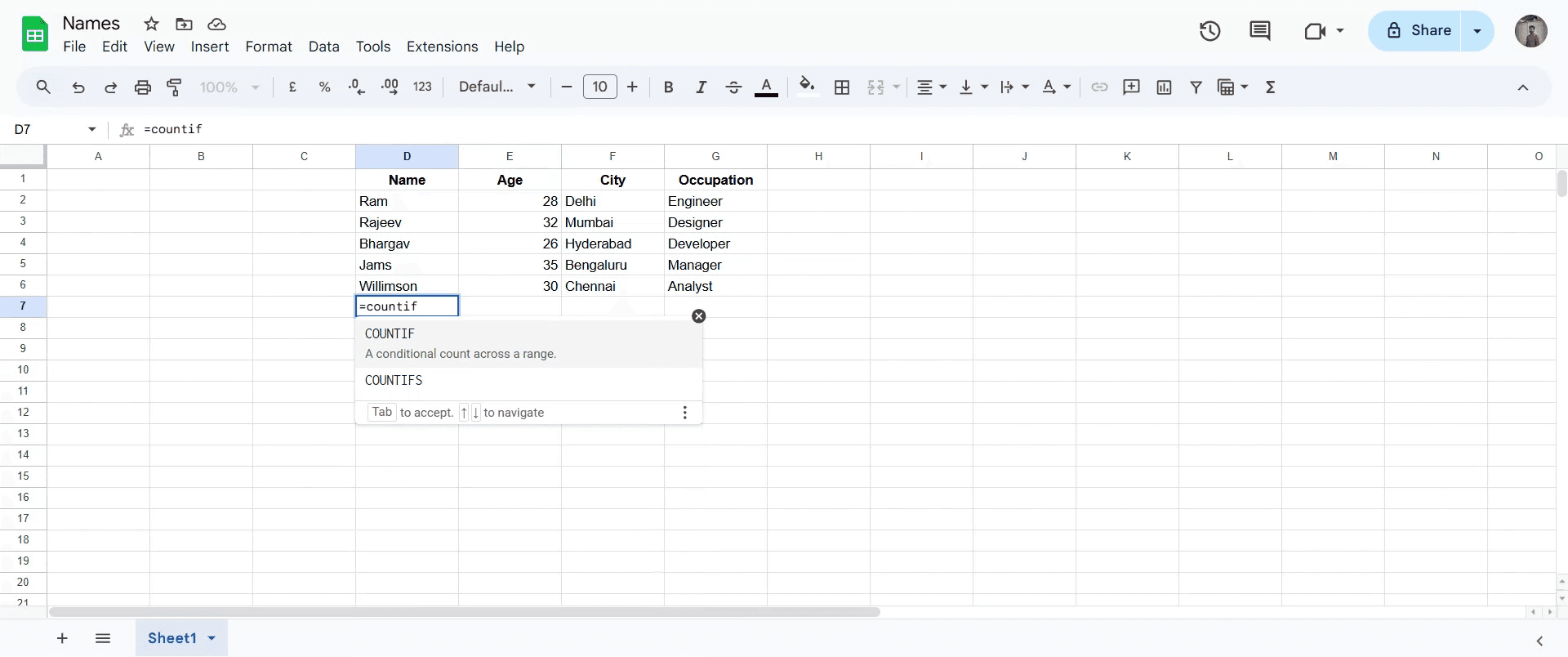
После этого введите «СЧЁТЕСЛИ» (или «Countif») и выберите эту функцию из предложенных результатов.
Шаг 3
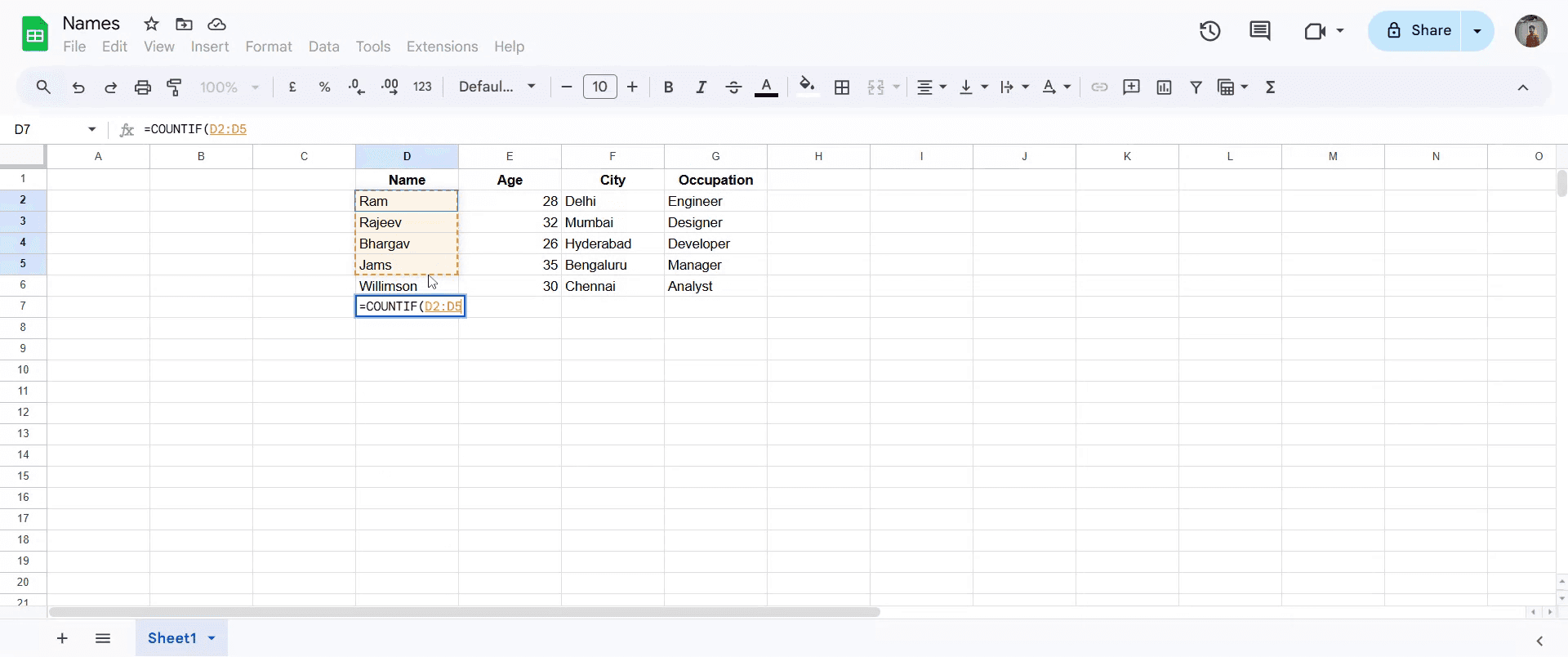
Введите диапазон ячеек, содержащих текстовые значения, которые вы хотите подсчитать.
Шаг 4
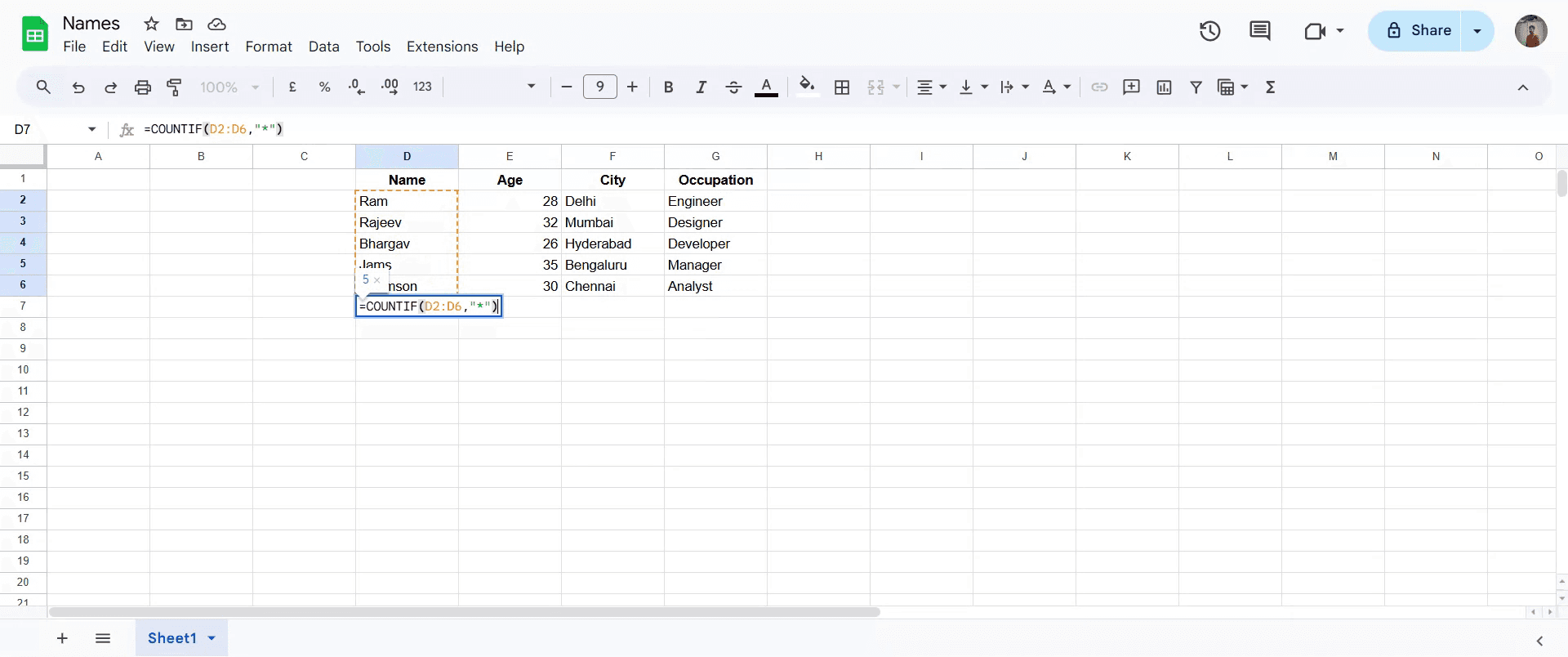
После этого добавьте закрывающую круглую скобку и нажмите клавишу «Enter» или «Return» для выполнения формулы.
Шаг 5
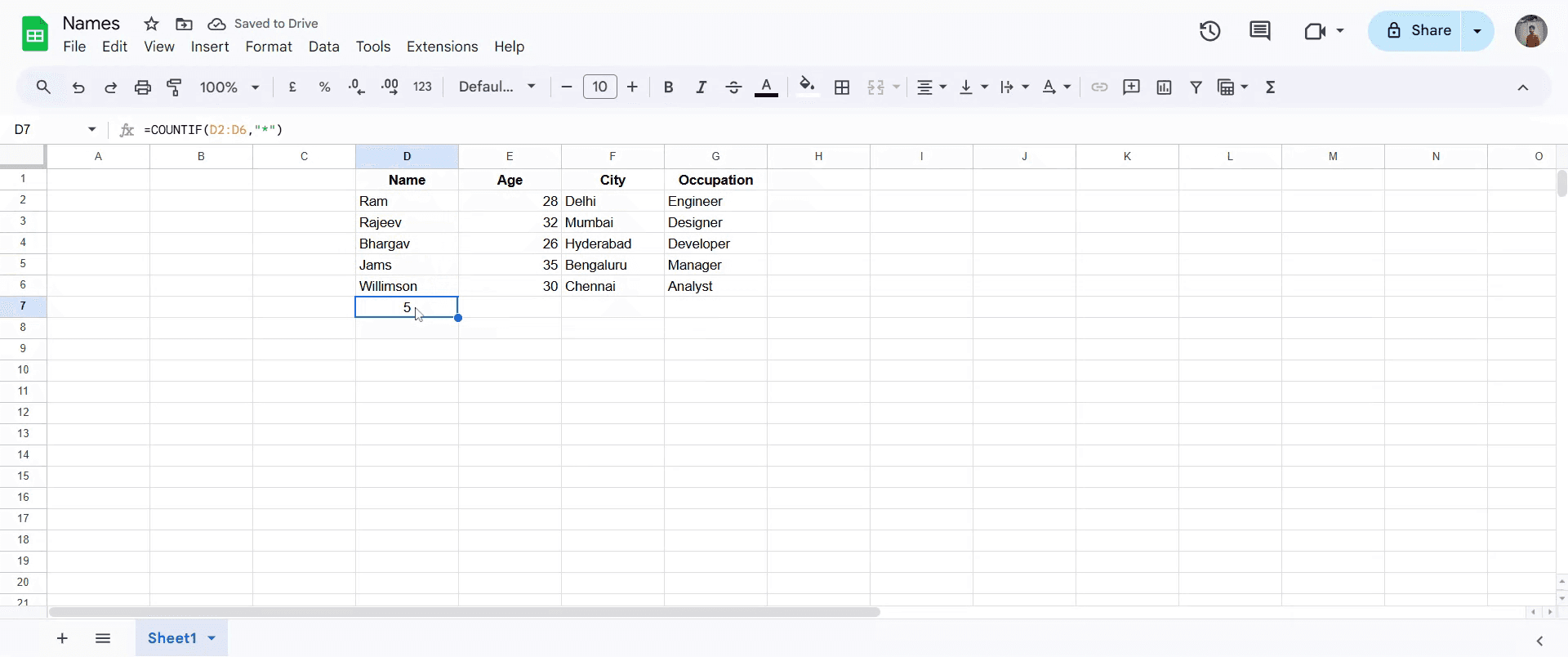
После выполнения этих шагов отобразится количество ячеек с текстовыми значениями из выбранного диапазона.
Полезные советы по подсчету ячеек с текстовыми значениями в Microsoft Excel
Откройте книгу Excel
Запустите Microsoft Excel и откройте электронную таблицу, в которой вы хотите подсчитать количество ячеек, содержащих текст.Выберите целевой диапазон
Определите и выделите диапазон ячеек, который вы хотите проанализировать. Это может быть один столбец, несколько столбцов или смесь строк и столбцов.Используйте функцию СЧЁТИСЛИ
В пустой ячейке введите формулу:
=COUNTIF(диапазон,"")
Замените диапазон фактическим диапазоном ячеек, например A1:A100. Звездочка () — это подстановочный знак, который подсчитывает все ячейки с любым текстом.Поймите, что именно подсчитывается
Эта функция подсчитывает только ячейки, содержащие текст, исключая пустые ячейки, а также ячейки с числами или ошибками.Исключите ячейки, содержащие только пробелы (при необходимости)
Чтобы не подсчитывать ячейки, которые кажутся пустыми, но содержат пробелы, используйте следующую формулу:
=COUNTIFS(диапазон,"*",диапазон,"<> ")
Это гарантирует, что будет учитываться только значимый текст.
Распространенные ошибки и как их избежать
Пропущенные кавычки в формуле
Всегда заключайте звездочку в кавычки ("*"). Без них Excel выдаст ошибку.Использование СЧЁТ вместо СЧЁТИСЛИ
Функция СЧЁТ подсчитывает только числовые ячейки. Для подсчета текста всегда используйте СЧЁТИСЛИ или СЧЁТЗ.Подсчет чисел как текста
Если числа сохранены как текст (например, "123"), они будут учтены. Используйте дополнительные фильтры, если хотите подсчитывать только буквенные записи.Случайное включение пустых ячеек
Убедитесь, что ваш диапазон не включает большие разделы пустых ячеек, которые могут исказить результаты подсчета.Формула не обновляется автоматически
Если количество не обновляется после внесенных изменений, проверьте, не установлен ли ручной режим вычислений. Установите его в автоматический режим в параметрах Excel.
Часто задаваемые вопросы о подсчете текстовых ячеек в Excel
Какая формула подсчитывает только ячейки с текстом?
Используйте =COUNTIF(range,"*") для подсчета всех ячеек, содержащих любой текст.Можно ли подсчитать ячейки только с определенным текстом?
Да, используйте =COUNTIF(range,"текст"), заменив «текст» на точное слово или фразу, которую вы ищете.Как подсчитать непустые ячейки независимо от типа содержимого?
Используйте =COUNTA(range) для подсчета всех непустых ячеек, включая те, которые содержат числа, текст или формулы.Подсчитывает ли COUNTIF ячейки с формулами, возвращающими текст?
Да, если результатом формулы в ячейке является текстовое значение, COUNTIF включит ее.Как подсчитать ячейки, содержащие частичные совпадения?
Используйте подстановочные знаки в формуле, например =COUNTIF(range,"abc*"), чтобы подсчитать ячейки, начинающиеся с «abc».Как записать видео с экрана на Mac?
Чтобы записать видео с экрана на Mac, вы можете использовать Trupeer AI. Он позволяет захватывать весь экран и предоставляет возможности искусственного интеллекта, такие как добавление ИИ-аватаров, озвучки, а также приближение и удаление в видео. С функцией ИИ-перевода видео от Trupeer вы можете перевести видео на более чем 30 языков.Как добавить ИИ-аватар в запись экрана?
Чтобы добавить ИИ-автара в запись экрана, вам понадобится инструмент для записи экрана с ИИ. Trupeer AI — это инструмент для записи экрана с искусственным интеллектом, который помогает создавать видео с несколькими аватарами, а также позволяет создавать собственный аватар для видео.Как записать видео с экрана на Windows?
Чтобы записать видео с экрана на Windows, вы можете использовать встроенную игровую панель (Windows + G) или продвинутый инструмент Trupeer AI для доступа к более сложным функциям, таким как ИИ-аватары, озвучка, перевод и т. д.Как добавить озвучку к видео?
Чтобы добавить озвучку к видео, скачайте расширение Trupeer AI для Chrome. После регистрации загрузите свое видео со звуком, выберите желаемый голос в Trupeer и экспортируйте отредактированное видео.Как приблизить изображение на записи экрана?
Чтобы приблизить изображение во время записи экрана, используйте эффекты масштабирования в Trupeer AI, которые позволяют приближать и отдалять контент в определенные моменты, усиливая визуальный эффект вашего видео.
Люди также спрашивают
Генератор технической документации
Программное обеспечение для базы знаний
Как включить линейку в Microsoft Excel
Как закрепить верхнюю строку в Microsoft Excel
Как вставить новый рабочий лист в Microsoft Excel
Похожие руководства


