
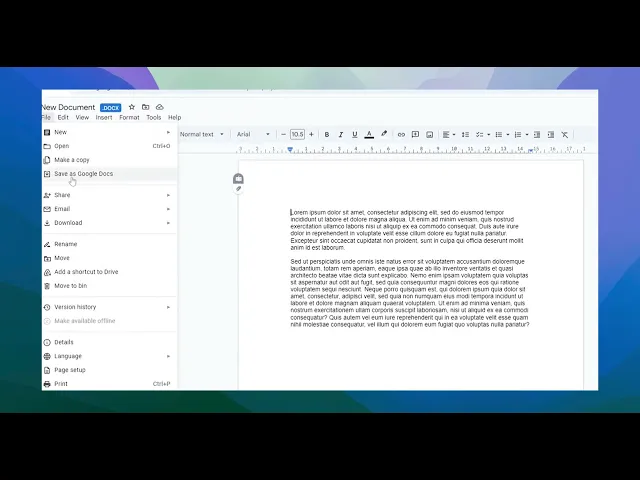
Как преобразовать документ Word в Google Документ
Хотите узнать, как перевести документ Word в Google Документы? Вот простое пошаговое руководство
В этом руководстве представлен простой пошаговый процесс преобразования документа Word в файл Google Документов. Следуйте этим инструкциям, чтобы обеспечить быстрое преобразование и с легкостью получить доступ к вашему документу в Google Документах.
Шаг 1
Выберите документ Word, который вы хотите преобразовать в формат Google Документов.
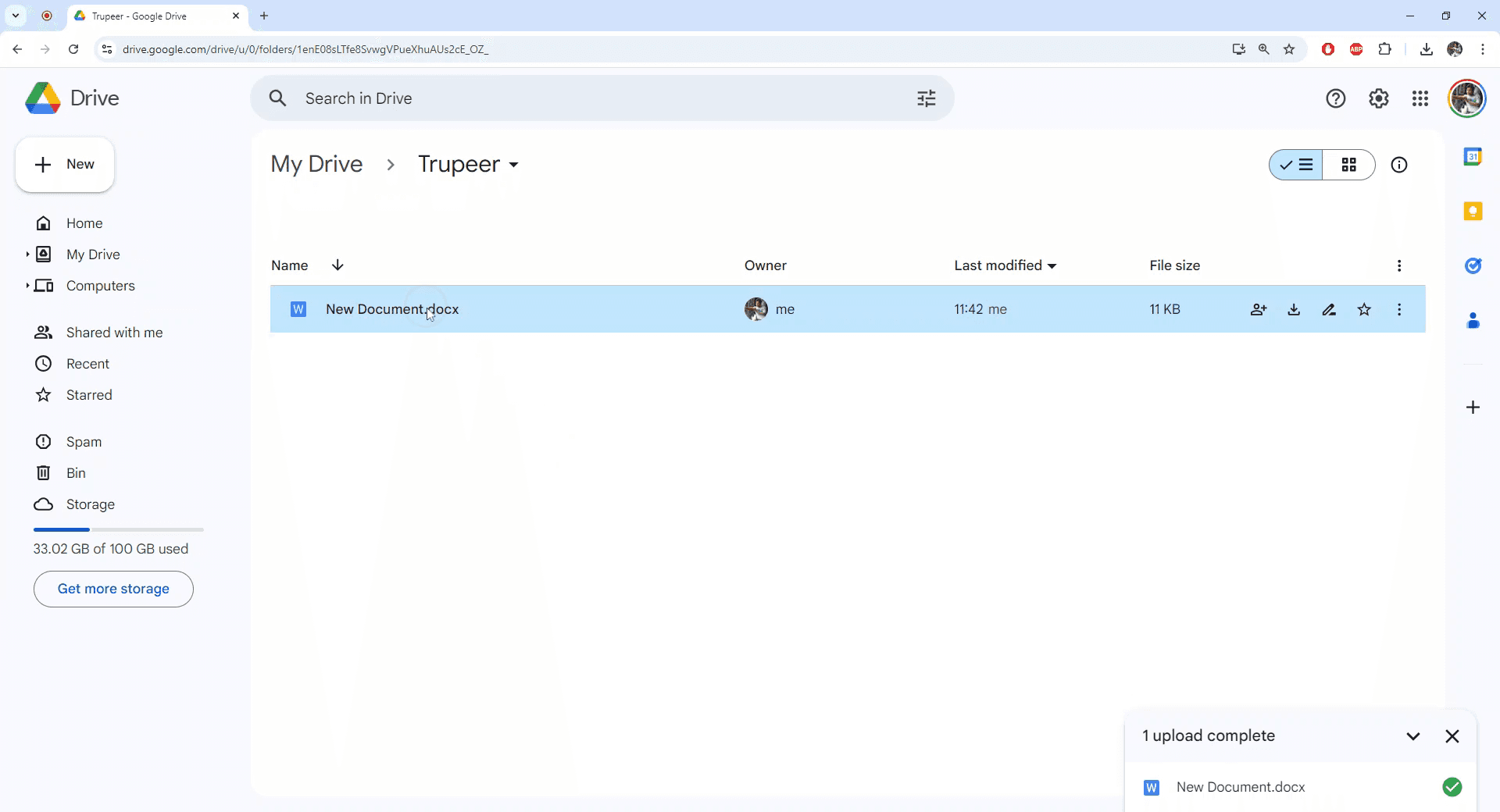
Шаг 2
Откройте выбранный документ Word.
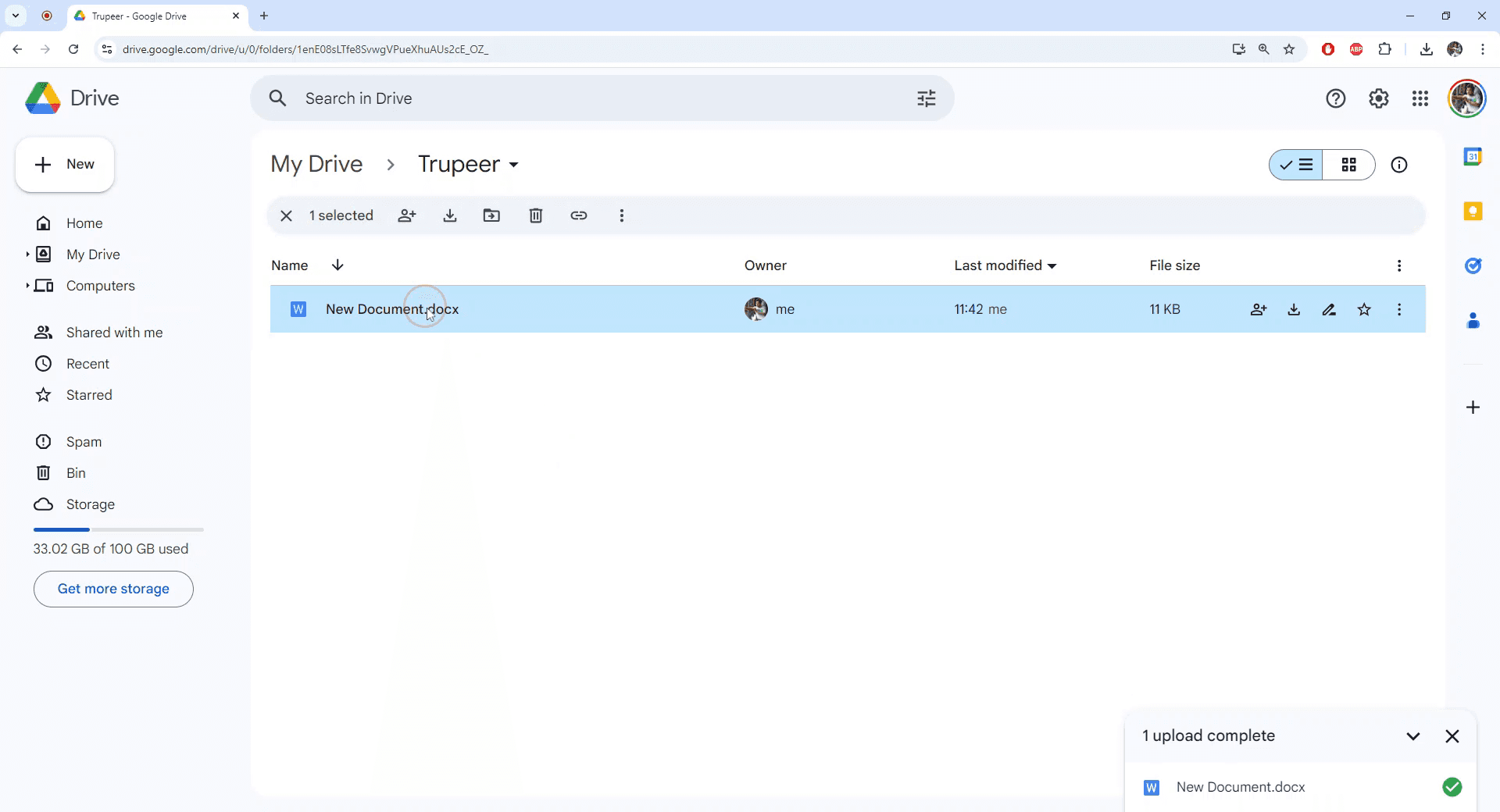
Шаг 3
После открытия документа перейдите в меню «Файл».
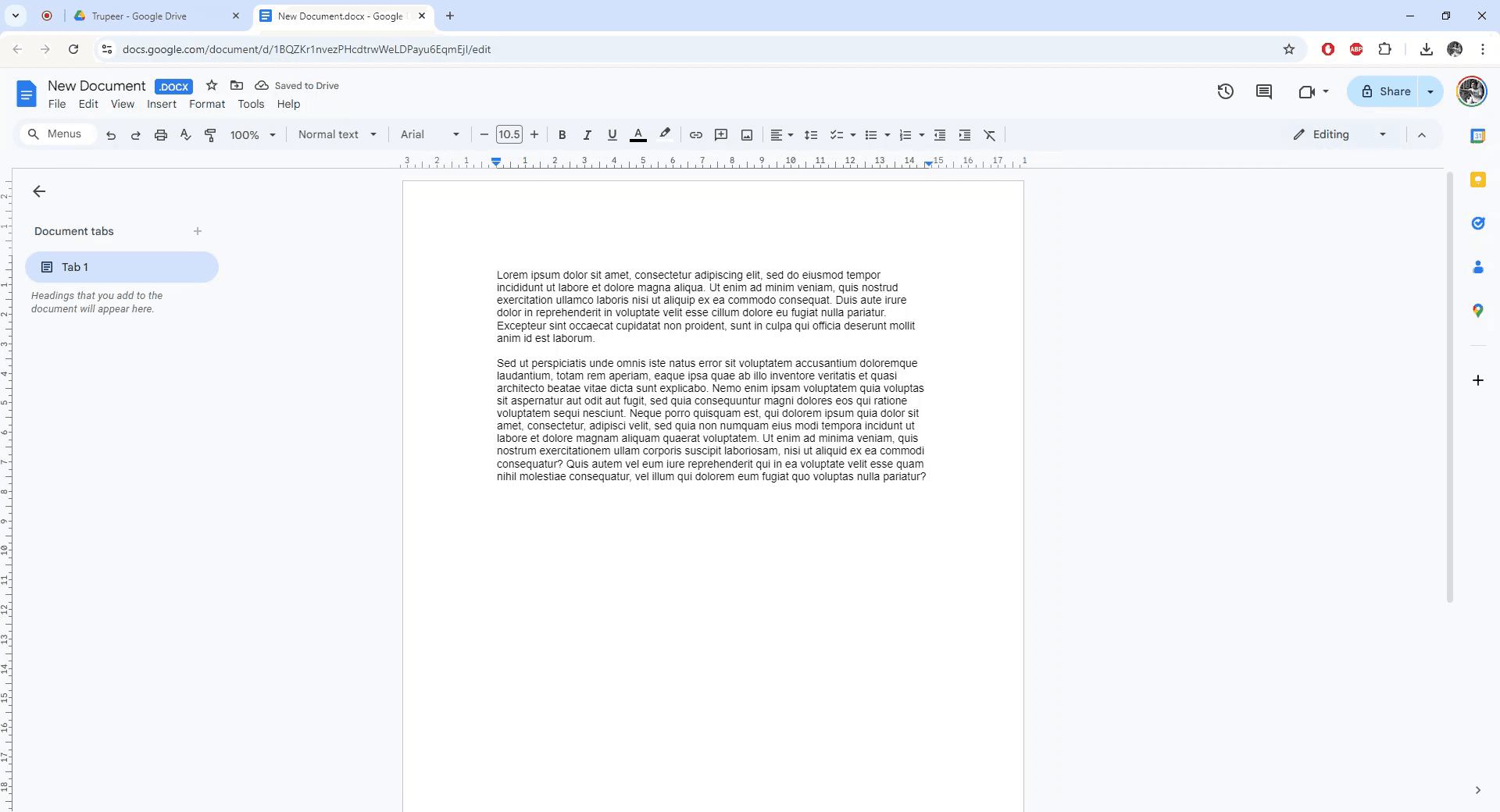
Шаг 4
В меню «Файл» выберите пункт «Сохранить как Google Документы».
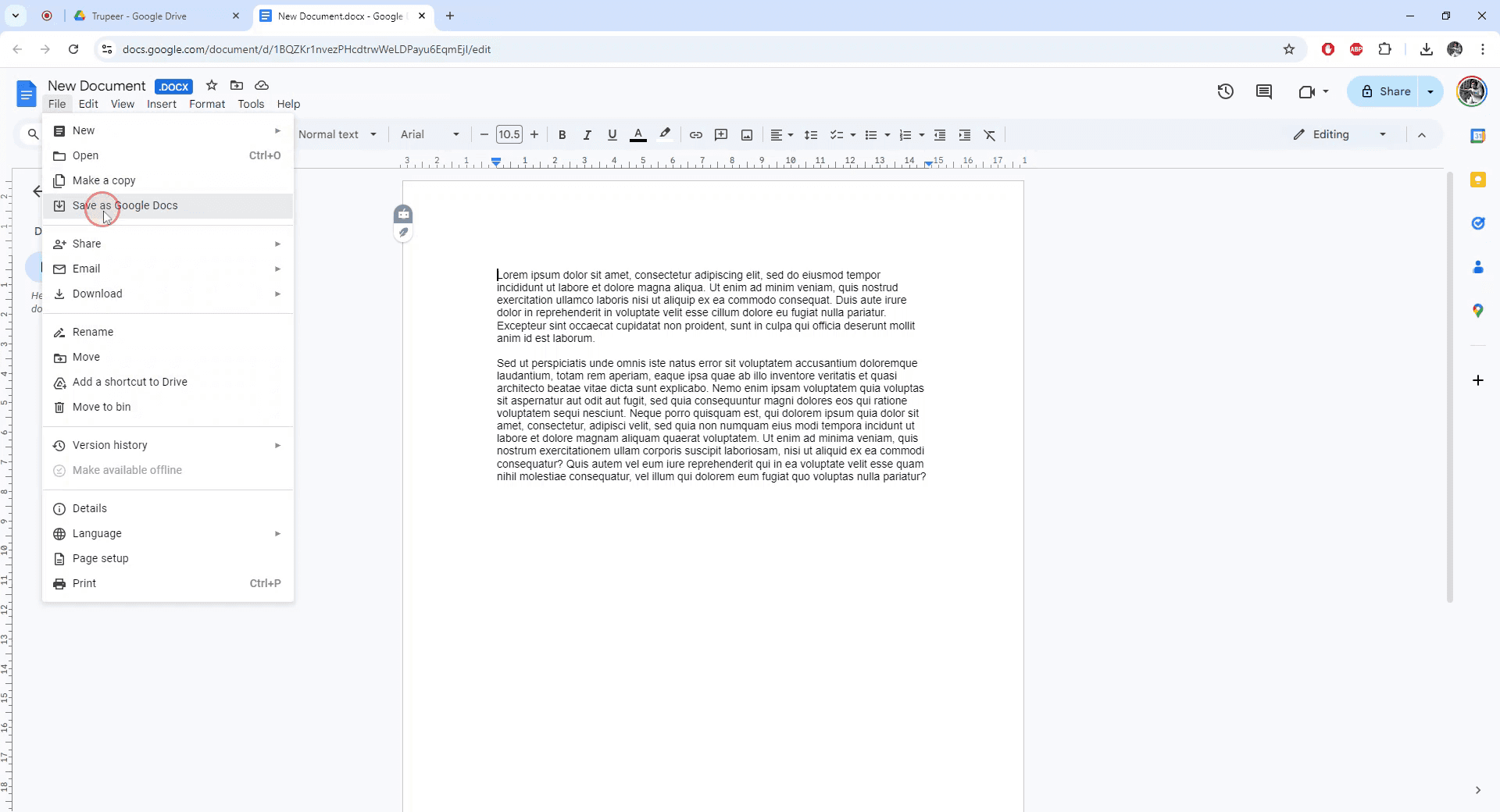
Шаг 5
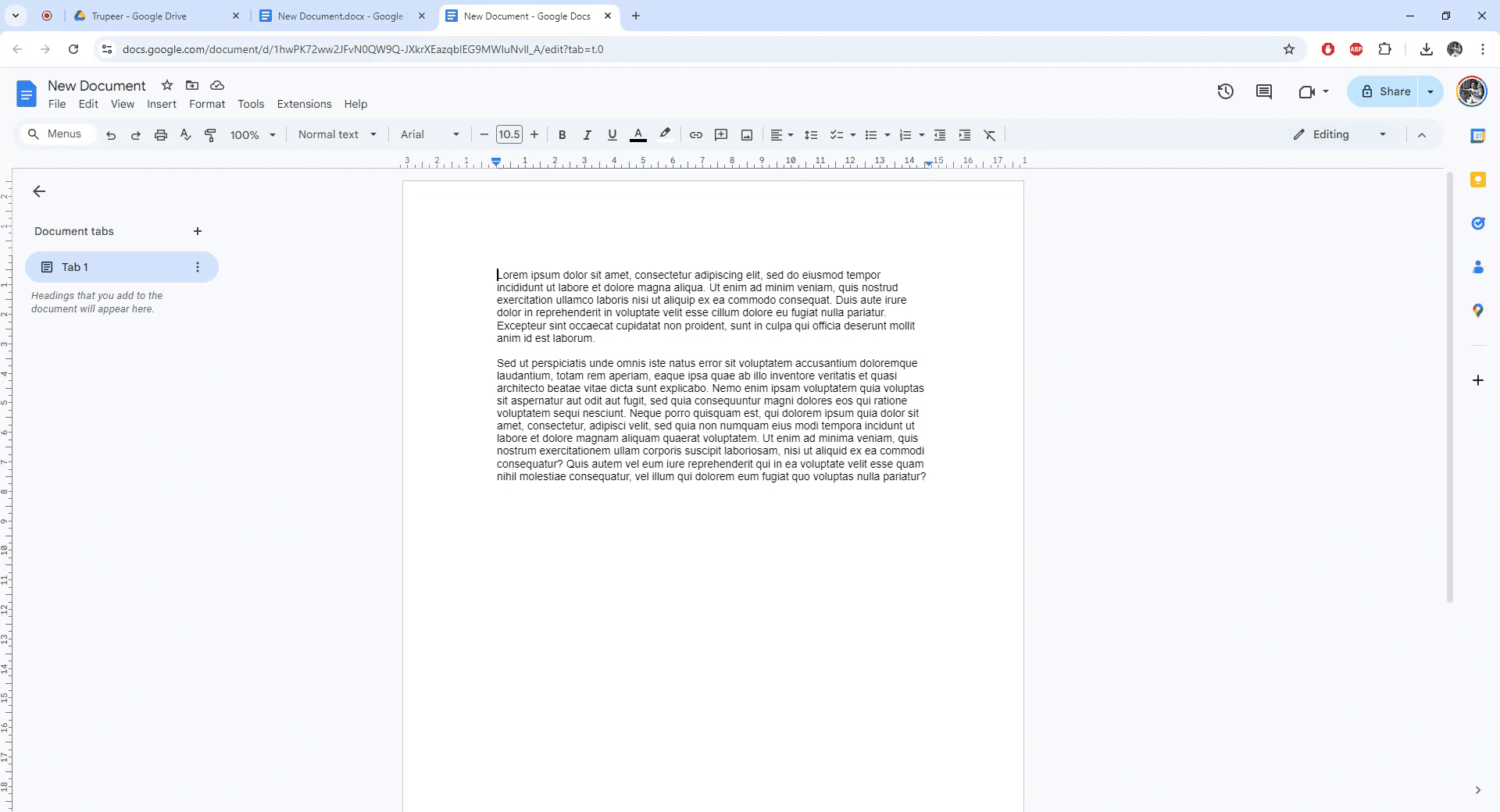
Будет создана новая копия документа в формате Google Документов. Преобразование завершено.
Полезные советы, как перевести Word в Google Doc
Загрузите на Google Диск: Просто перетащите документ Word на Google Диск, а затем откройте его с помощью Google Документов для автоматического преобразования.
Используйте функцию «Открыть с помощью»: Щелкните правой кнопкой мыши по документу Word на Google Диске и выберите «Открыть с помощью» > «Google Документы», чтобы преобразовать его в формат Google Doc.
Обеспечьте совместимость: Убедитесь, что документ Word не слишком сложный (например, в нем не слишком много нестандартных шрифтов или сложного форматирования), чтобы избежать возможных проблем при конвертации.
Сохраните сконвертированный файл: После преобразования сохраните документ как Google Doc, выбрав «Файл» > «Сохранить как Google Документ».
Проверьте форматирование после конвертации: Просмотрите документ после преобразования, чтобы убедиться, что форматирование и разметка сохранены.
Распространенные ошибки и способы их предотвращения: как перевести Word в Google Doc
Потеря сложного форматирования: Некоторые шрифты, изображения или таблицы могут отображаться некорректно.
Решение: Проверьте и отредактируйте документ после конвертации, чтобы убедиться в правильности форматирования всех элементов.Проблемы с размером и содержимым документа: Большие или сложные документы Word могут загружаться с ошибками форматирования или не загружаться вовсе.
Решение: Разделите большие документы на более мелкие части перед загрузкой или упростите форматирование перед конвертацией.Путаница с версиями файлов: Если вы работаете совместно с другими пользователями, убедитесь, что они знают о новой версии файла, чтобы избежать путаницы.
Решение: Всегда перепроверяйте и делитесь правильной версией документа после его преобразования.Нарушение разметки: Таблицы, изображения или другие медиафайлы могут сместиться при конвертации.
Решение: Настройте макет вручную после преобразования, если элементы сместились.Отсутствие гиперссылок или комментариев: Ссылки и комментарии в документе Word могут не перенестись идеально.
Решение: Проверьте и заново добавьте все недостающие гиперссылки или комментарии после конвертации.
Часто задаваемые вопросы о том, как перевести Word в Google Документ
Как перевести документ Word в Google Документ?
Загрузите документ Word на Google Диск, затем откройте его с помощью Google Документов для автоматического преобразования.Нужно ли мне что-то устанавливать для конвертации документа Word в Google Документы?
Нет, в Google Диске и Google Документах есть встроенная функция для конвертации файлов Word.Сохранится ли форматирование моего документа Word в Google Документах?
Большая часть форматирования сохранится, но сложные элементы, такие как таблицы или шрифты, могут потребовать корректировки после конвертации.Можно ли конвертировать несколько документов Word в Google Документы одновременно?
Нет, вам придется конвертировать каждый документ Word индивидуально, используя опцию «Открыть с помощью» > «Google Документы».Что происходит с комментариями и исправлениями при конвертации документа Word в Google Документы?
Комментарии и исправления не всегда переносятся точно; вам может потребоваться вручную просмотреть и скорректировать их после конвертации.
Рекомендуемое чтение
Генератор технической документации
Программное обеспечение для базы знаний
Как сделать раскраску из картинки в Canva
Как печатать с двух сторон в Canva
Похожие руководства


