
Как скачать Google Таблицу в формате Excel — краткое руководство
Узнайте, как скачать Google Таблицу как файл Excel (.xlsx) всего за несколько кликов. Пошаговое руководство для простого экспорта.
В этом руководстве представлена простая инструкция по скачиванию выбранного листа данных в формате Excel.
Следуя приведенным ниже шагам, вы узнаете, как быстро получить доступ и сохранить свои данные в формате Excel для удобного использования и обмена.
Вы можете легко преобразовать Google Таблицу в формат файла Excel (.xlsx) всего за несколько кликов.
Пошаговые инструкции
Откройте Google Таблицу
Перейдите к Google Таблице, которую вы хотите скачать.Перейдите в меню Файл > Скачать
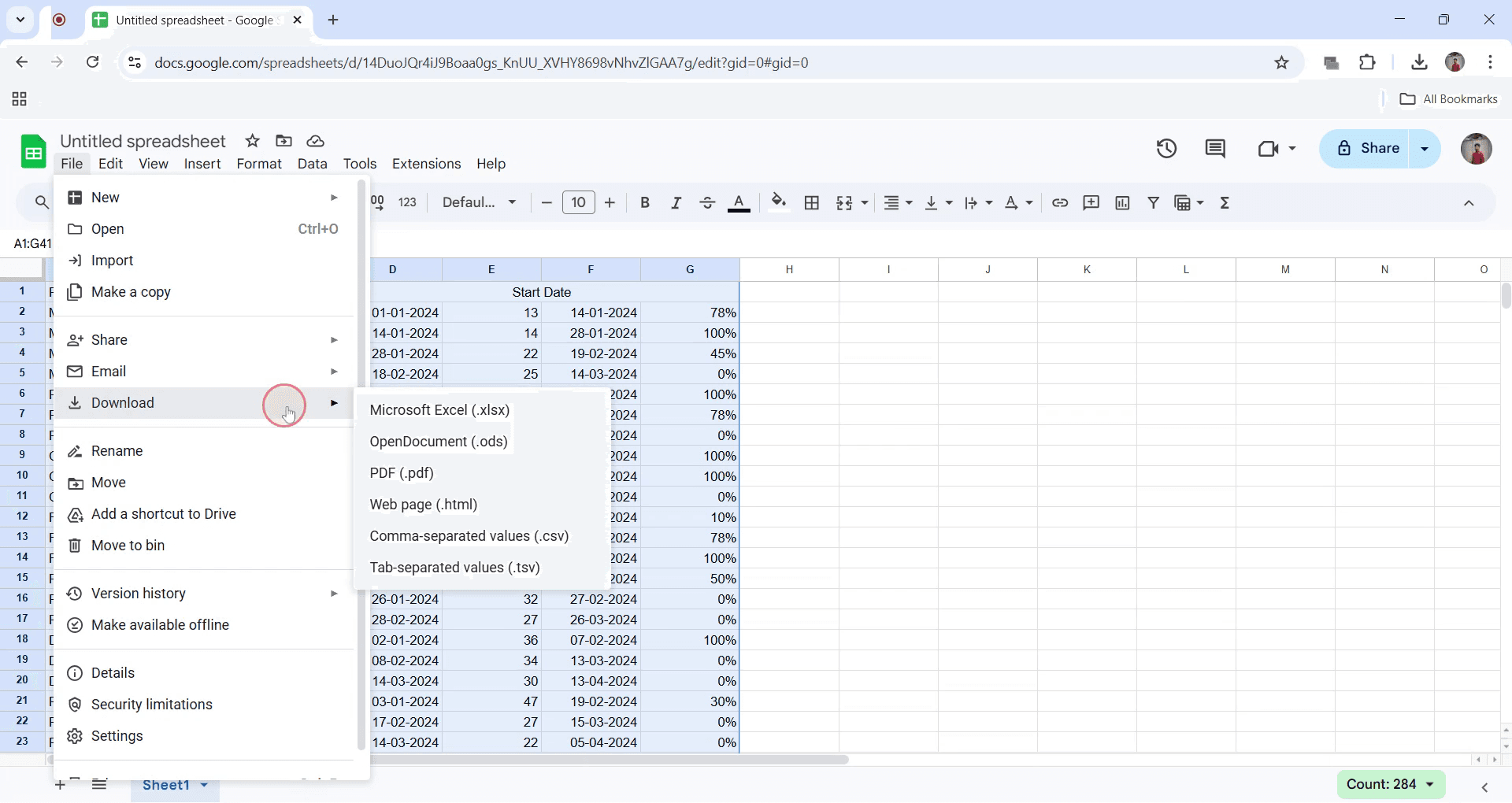
Нажмите «Файл» в верхнем левом меню, наведите курсор на «Скачать», а затем выберите «Microsoft Excel (.xlsx)» из выпадающего списка.Скачивание и сохранение
Файл автоматически скачается на ваш компьютер в папку «Загрузки» по умолчанию в формате Excel.
Затем вы можете открыть его с помощью Microsoft Excel, LibreOffice или любого другого совместимого табличного процессора.
Пошаговое руководство: Как скачать лист в формате Excel
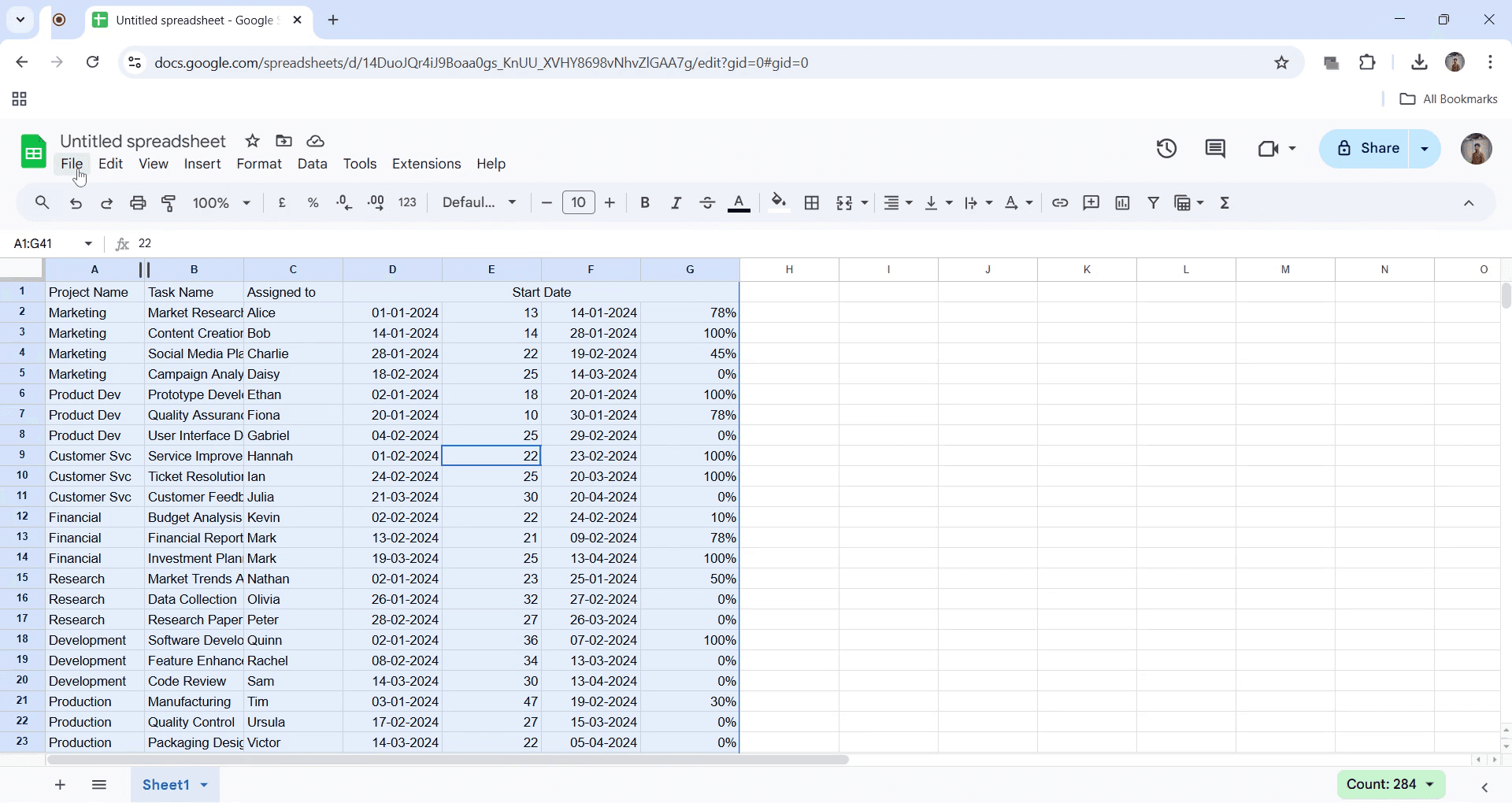
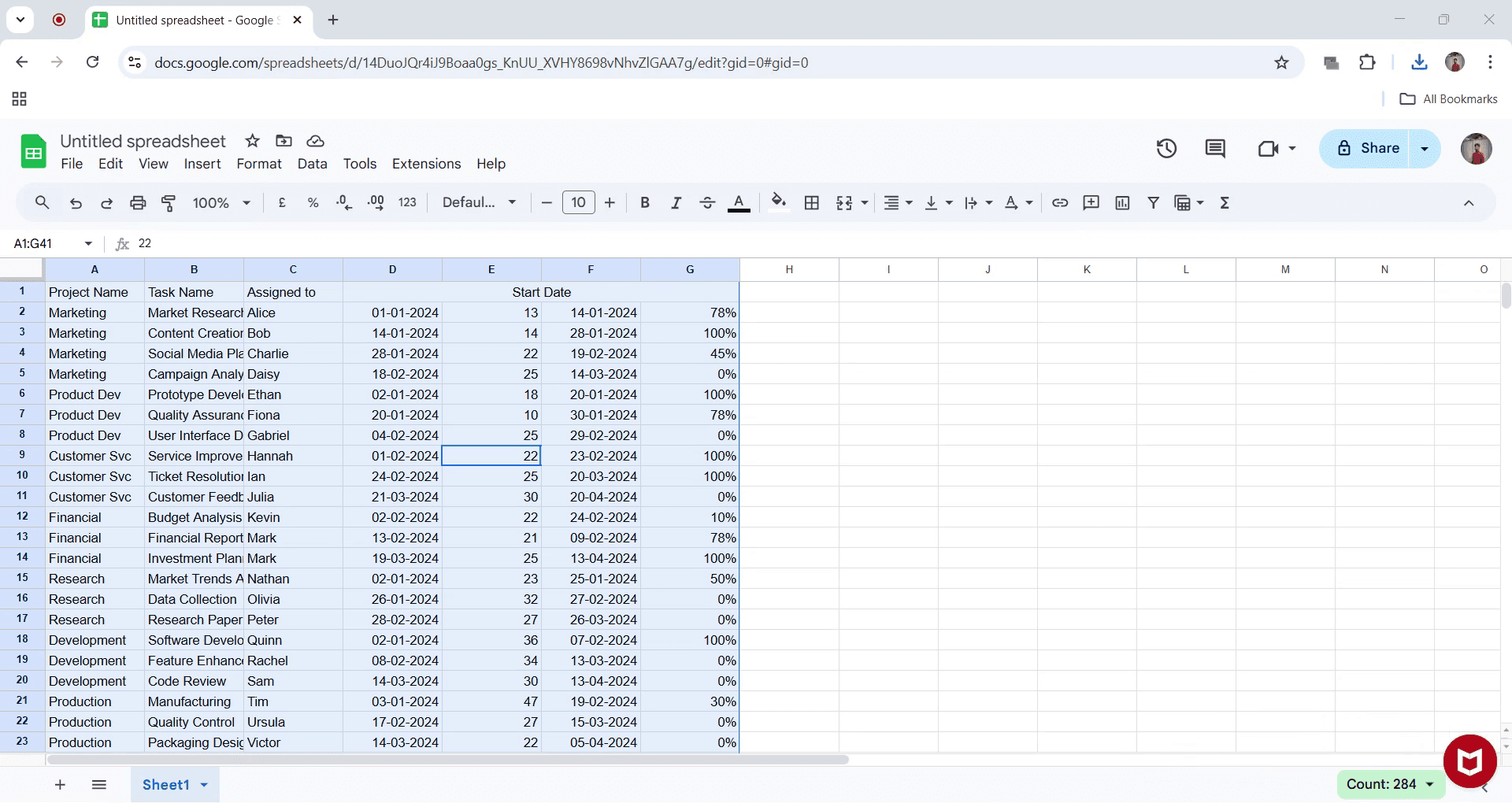
Шаг 1.
Выберите данные, которые вы хотите скачать в виде файла Excel.
Шаг 2
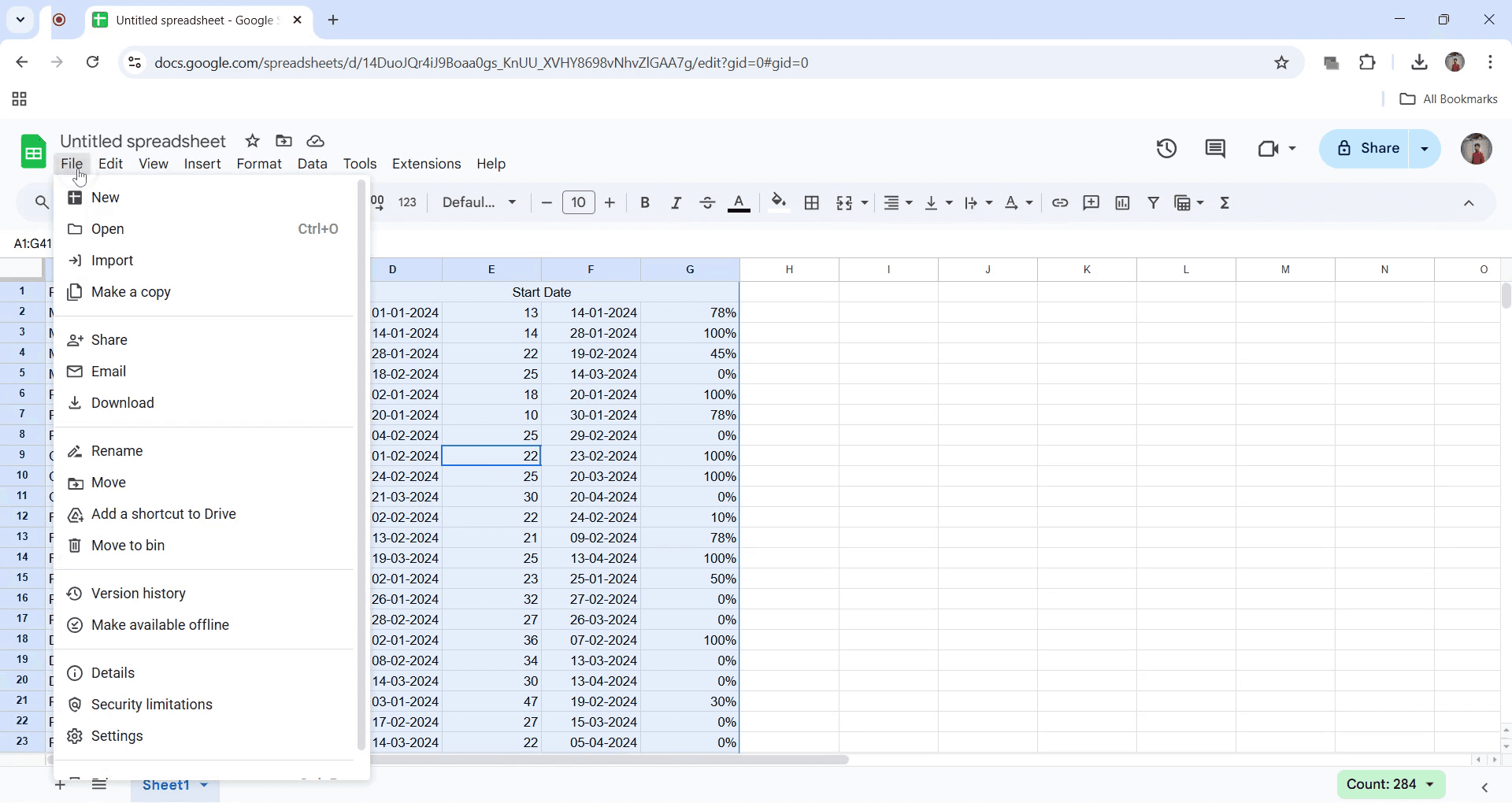
Перейдите в меню «Файл» и выберите пункт «Скачать», как показано на скриншоте ниже.
Шаг 3
Нажмите на кнопку загрузки, выберите формат Excel и кликните по нему.
Шаг 4
После этого начнется скачивание файла, и он сохранится на вашем устройстве.
"/>
Полезные советы по скачиванию листа в формате Excel
Всегда выбирайте правильный формат файла (.xlsx или .xls), чтобы обеспечить совместимость с различными версиями Excel.
Перед скачиванием проверьте наличие скрытых строк или столбцов, чтобы убедиться, что все данные включены в экспортируемый файл.
Организуйте скачанные файлы с использованием понятных правил наименования, чтобы в дальнейшем быстро находить их и управлять ими.
Стандартные ошибки и способы их избежания при скачивании листа в формате Excel
Если вы забудете выбрать правильный лист, это может привести к скачиванию неверных данных — всегда проверяйте информацию перед экспортом.
Использование устаревшего браузера может вызвать проблемы с форматированием — обновляйте свой браузер для беспроблемного скачивания файлов.
Игнорирование ограничений на размер файла может привести к неполной загрузке — при необходимости разбивайте большие наборы данных перед экспортом.
Часто задаваемые вопросы по скачиванию листа в формате Excel.
Как сохранить формулы при скачивании листа в формате Excel?
При скачивании из Google Таблиц Excel обычно сохраняет формулы. Убедитесь, что формулы совместимы с Excel, протестировав их перед скачиванием. Если формулы пропадают, проверьте, не использовались ли в них функции, специфичные для Google Таблиц.Как скачать только определенный лист из документа Google Таблиц в формате Excel?
Создайте копию нужного листа в новом файле Google Таблиц. Перейдите в Файл > Скачать > Microsoft Excel (.xlsx). Это гарантирует, что будет скачан только выбранный лист.Как сделать запись экрана на Mac?
Чтобы записать экран на Mac, вы можете использовать Trupeer AI. Он позволяет записывать весь экран и предоставляет возможности ИИ, такие как добавление ИИ-аватаров, озвучки, функции увеличения и уменьшения масштаба на видео. С функцией видеоперевода на базе ИИ от Trupeer вы можете перевести видео на более чем 30 языков.Как добавить ИИ-аватара к записи экрана?
Чтобы добавить ИИ-аватара к записи экрана, вам понадобится инструмент для записи экрана с ИИ. Trupeer AI — это инструмент для записи экрана с ИИ, который помогает создавать видео с несколькими аватарами, а также позволяет создать собственный аватар для видео.Как сделать запись экрана на Windows?
Чтобы сделать запись экрана в Windows, вы можете использовать встроенный инструмент Game Bar (клавиши Windows + G) или продвинутый инструмент на базе ИИ, такой как Trupeer AI, для доступа к более сложным функциям, включая ИИ-аватары, озвучку, перевод и т. д.Как добавить озвучку к видео?
Чтобы добавить озвучку к видео, скачайте расширение Trupeer AI для Chrome. После регистрации загрузите свое видео со звуком, выберите желаемый голос в Trupeer и экспортируйте отредактированное видео.Как приблизить изображение на записи экрана?
Чтобы приблизить изображение во время записи экрана, используйте эффекты масштабирования в Trupeer AI, которые позволяют увеличивать и уменьшать масштаб в определенные моменты, усиливая визуальный эффект вашего видеоконтента.
Рекомендуемые материалы
Генератор технической документации
Программное обеспечение для базы знаний
Как превратить изображение в раскраску в Canva
Как напечатать с двух сторон в Canva
Похожие руководства


