
Как конвертировать Google Документ в PDF
1-минутное видеоруководство и инструкция, как конвертировать Google Документ в PDF
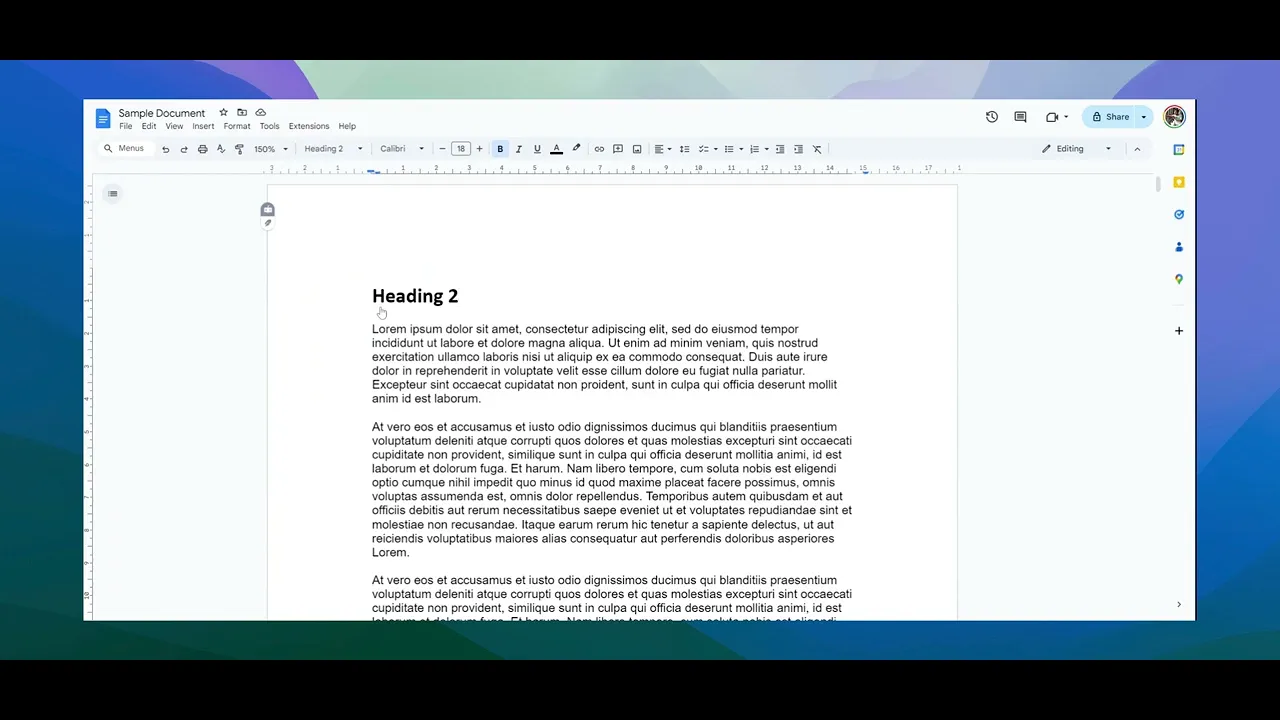
В этом руководстве представлен понятный и краткий процесс конвертации файла Google Документов в формат PDF. Следуйте приведенным ниже шагам, чтобы легко изменить формат вашего документа.
Шаг 1
Откройте ваш Google Документ
Чтобы начать процесс конвертации, откройте файл Google Документов, который вы хотите преобразовать в PDF.
Шаг 2
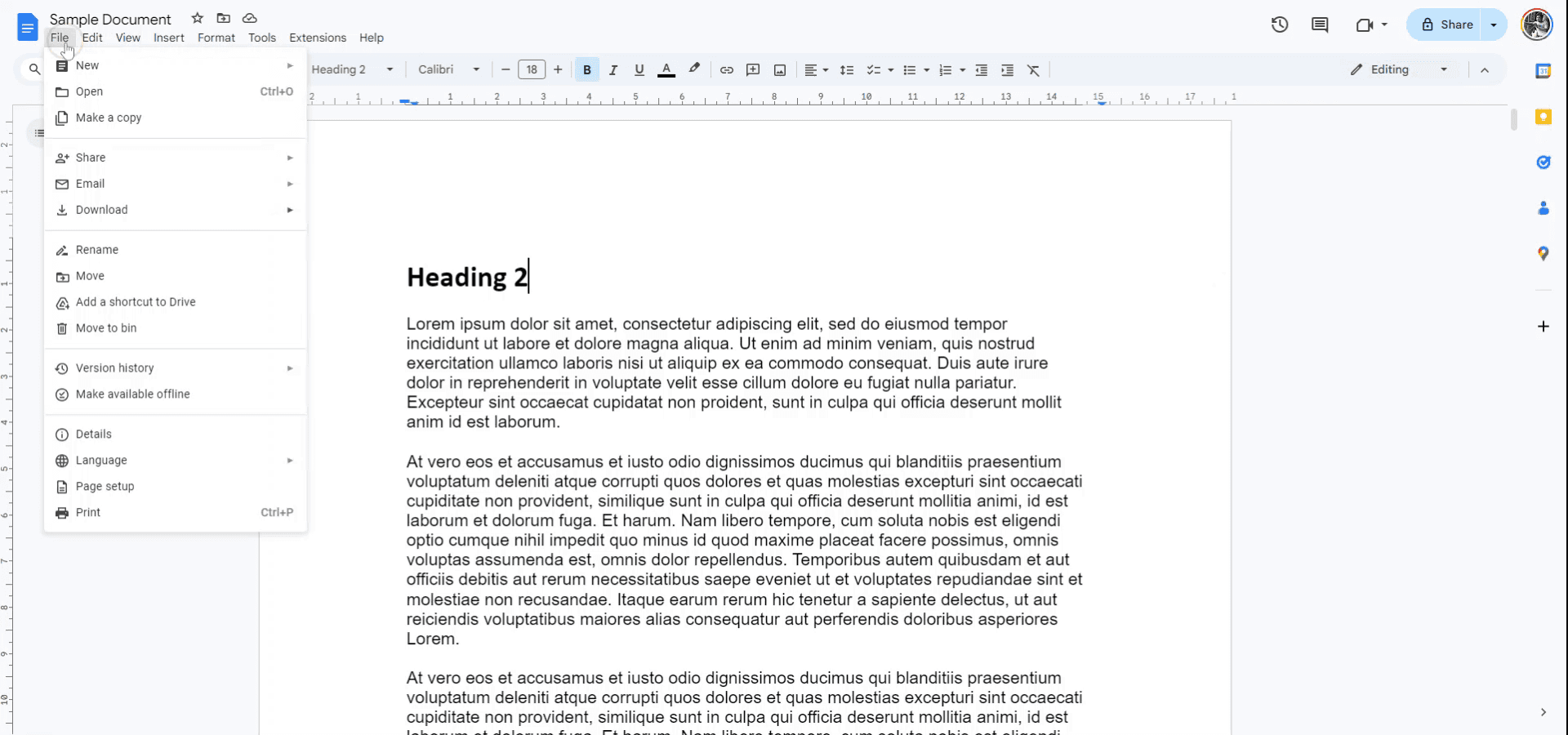
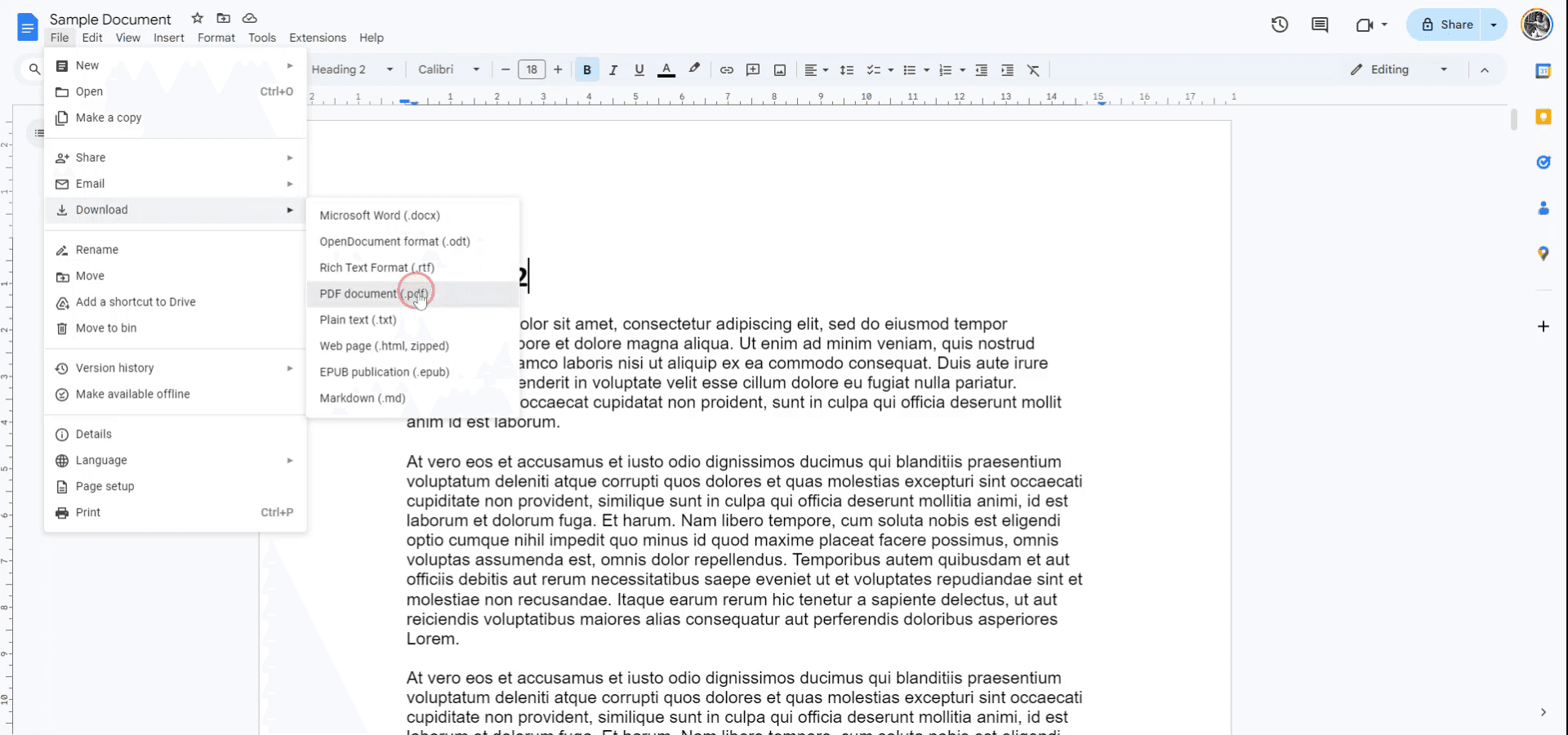
Перейдите к параметрам скачивания
Перейдите в меню «Файл» в верхней части экрана. В выпадающем меню выберите «Скачать». В параметрах скачивания выберите формат «Документ PDF», чтобы начать конвертацию. После нажатия ваш Google Документ будет скачан в виде PDF-файла.
Профессиональные советы по конвертации документов Google Docs в PDF
Используйте функцию «Скачать как PDF» для лучшей совместимости
Всегда используйте встроенную функцию «Файл > Скачать > Документ PDF (.pdf)» в Google Документах для сохранения форматирования на всех устройствах. Это гарантирует, что текст, изображения и макет останутся неизменными.
Совет: если в вашем документе используются специальные шрифты или пользовательское форматирование, дважды проверьте PDF-файл после конвертации, чтобы убедиться, что ничего не пропало.Правильно встраивайте ссылки
Перед конвертацией убедитесь, что все гиперссылки правильно встроены в документ. Нажмите на каждую ссылку, чтобы проверить, работает ли она и кликабельна ли в итоговом PDF.
Совет: используйте сочетание клавишCtrl + K(Windows) илиCmd + K(Mac) для добавления или редактирования ссылок в Google Документах.Проверяйте режим разметки страницы
Включите «Вид > Показать разметку страницы», чтобы увидеть, как ваш документ будет выглядеть при печати или конвертации. Это поможет вам заметить нежелательные разрывы страниц или проблемы с форматированием до конвертации.
Совет: настройте поля и интервалы в меню «Файл > Настройки страницы», чтобы предотвратить обрезание содержимого.
Рекомендуем: Как вставить флажки в Google Документах
Распространенные ошибки при конвертации документов Google Docs в PDF и способы их избежать
Ошибка: Смещение или изменение размера изображений в PDF
Причина: Google Документы могут перемещать или изменять размер изображений во время конвертации, особенно если они неправильно закреплены.
Решение: используйте параметры «В тексте» или «Переносить текст» для изображений перед конвертацией, чтобы зафиксировать их на месте.Ошибка: Потеря форматирования (шрифтов и интервалов)
Причина: некоторые пользовательские шрифты, используемые в Google Документах, могут некорректно отображаться в PDF, если они не являются стандартными.
Решение: используйте распространенные шрифты, такие как Arial, Times New Roman или Roboto, которые повсеместно поддерживаются в PDF. Дважды проверьте готовый PDF-файл перед отправкой.Ошибка: Слишком большой размер файла
Причина: документы с изображениями высокого разрешения или встроенными файлами могут приводить к большому размеру PDF-файла, что затрудняет его отправку или загрузку.
Решение: сжимайте изображения перед их вставкой в Google Документы. Используйте бесплатные онлайн-компрессоры PDF, если размер итогового файла все еще слишком велик.
Таким образом вы узнаете, как конвертировать документ Google Docs в PDF.
Часто задаваемые вопросы по конвертации Google Документов в PDF
1. Как бесплатно конвертировать Google Документ в PDF?
Вы можете бесплатно конвертировать Google Документ в PDF, используя встроенную функцию «Скачать документ в формате PDF» в Google Документах.
Можно ли конвертировать Google Документ в PDF на мобильном телефоне?
Да, вы можете экспортировать Google Документы в PDF с помощью приложения Google Документы на Android и iPhone.
3. Изменится ли форматирование при конвертации Google Документов в PDF?
В большинстве случаев форматирование остается неизменным, если используются стандартные шрифты и правильные параметры страницы.
Можно ли защитить паролем PDF-файл, созданный из Google Документов?
Google Документы не поддерживают защиту паролем напрямую. Вам потребуется защитить PDF-файл с помощью стороннего инструмента для работы с PDF.
Является ли сконвертированный PDF-файл доступным для поиска?
Да, текстовые Google Документы конвертируются в PDF-файлы с возможностью поиска.
Рекомендуемое чтение
Генератор технической документации
Программное обеспечение для базы знаний
Как превратить изображение в раскраску в Canva
Как печатать с двух сторон в Canva
Похожие руководства



