
Как конвертировать Canva в Word
Узнайте, как конвертировать ваш дизайн из Canva в документ Microsoft Word. Пошаговые инструкции для легкого экспорта и форматирования вашего файла.
Чтобы преобразовать дизайн Canva в документ Microsoft Word, вам нужно скачать дизайн из Canva в формате PDF, а затем конвертировать его с помощью конвертера PDF в Word или открыв его непосредственно в Word. Canva не предлагает прямой экспорт в формат Word.
Вот пошаговое руководство:
Метод 1: Использование конвертера PDF в Word
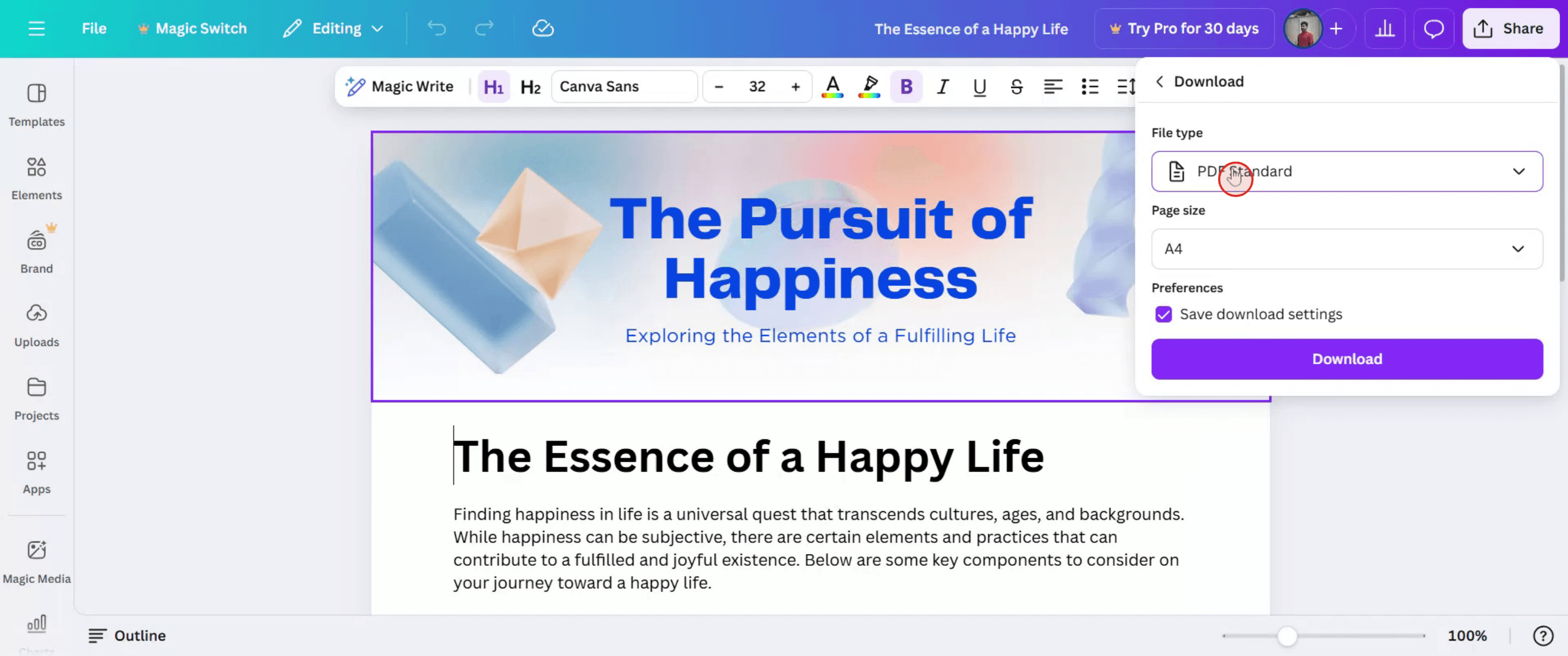
Скачивание из Canva: откройте свой дизайн в Canva, нажмите «Поделиться», затем «Скачать» и выберите «Стандартный PDF».
Конвертация в Word: перейдите на сайт конвертера PDF в Word (например, I Love PDF или Adobe Acrobat). Загрузите свой PDF-файл, выберите вариант «PDF в Word» и запустите конвертацию.
Скачивание файла Word: скачайте конвертированный документ Word.
Метод 2: Открытие в Microsoft Word
Скачивание из Canva: так же, как описано выше, скачайте свой дизайн в формате PDF.
Открытие в Word: откройте Microsoft Word, перейдите в «Файл» > «Открыть» и выберите загруженный PDF-файл.
Конвертация в Word: Word автоматически преобразует PDF в редактируемый документ Word.
Пошаговое руководство: как конвертировать Canva в Word
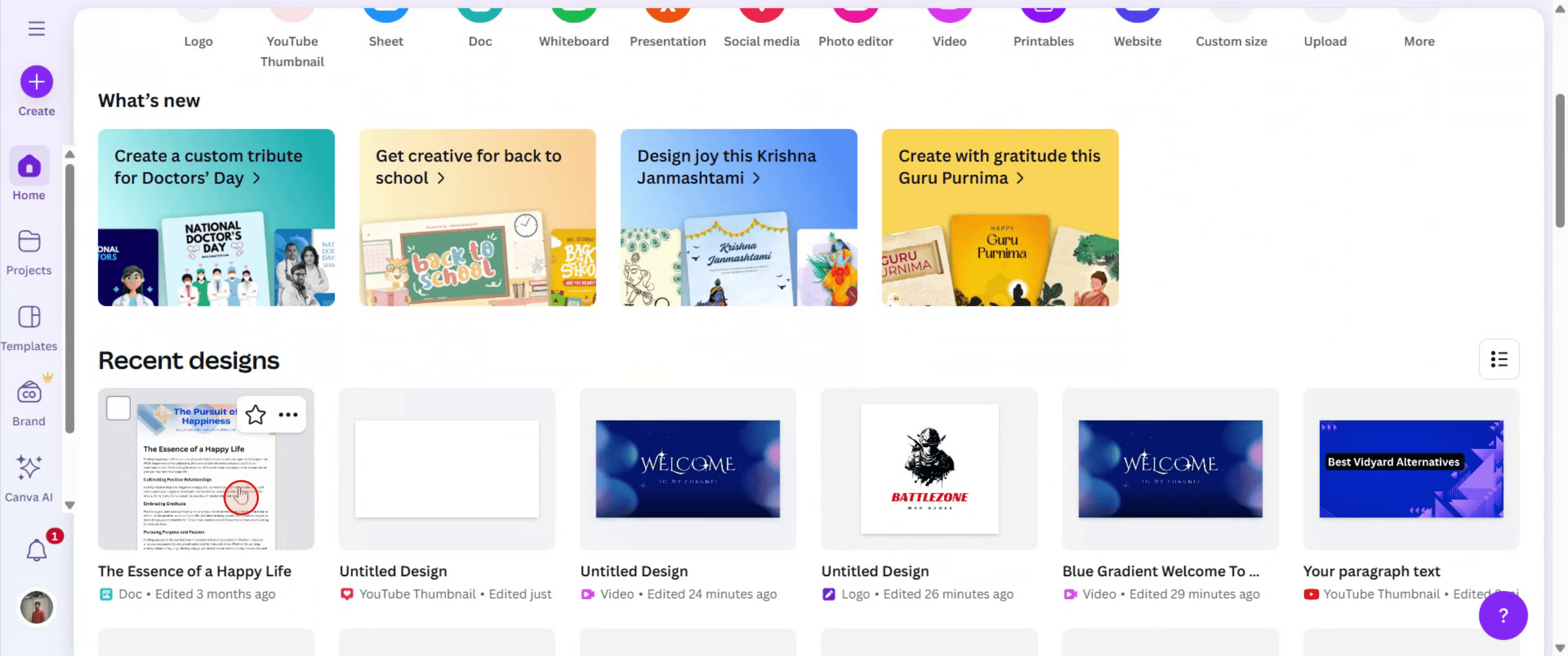
Шаг 1
Выберите существующий документ в Canva.
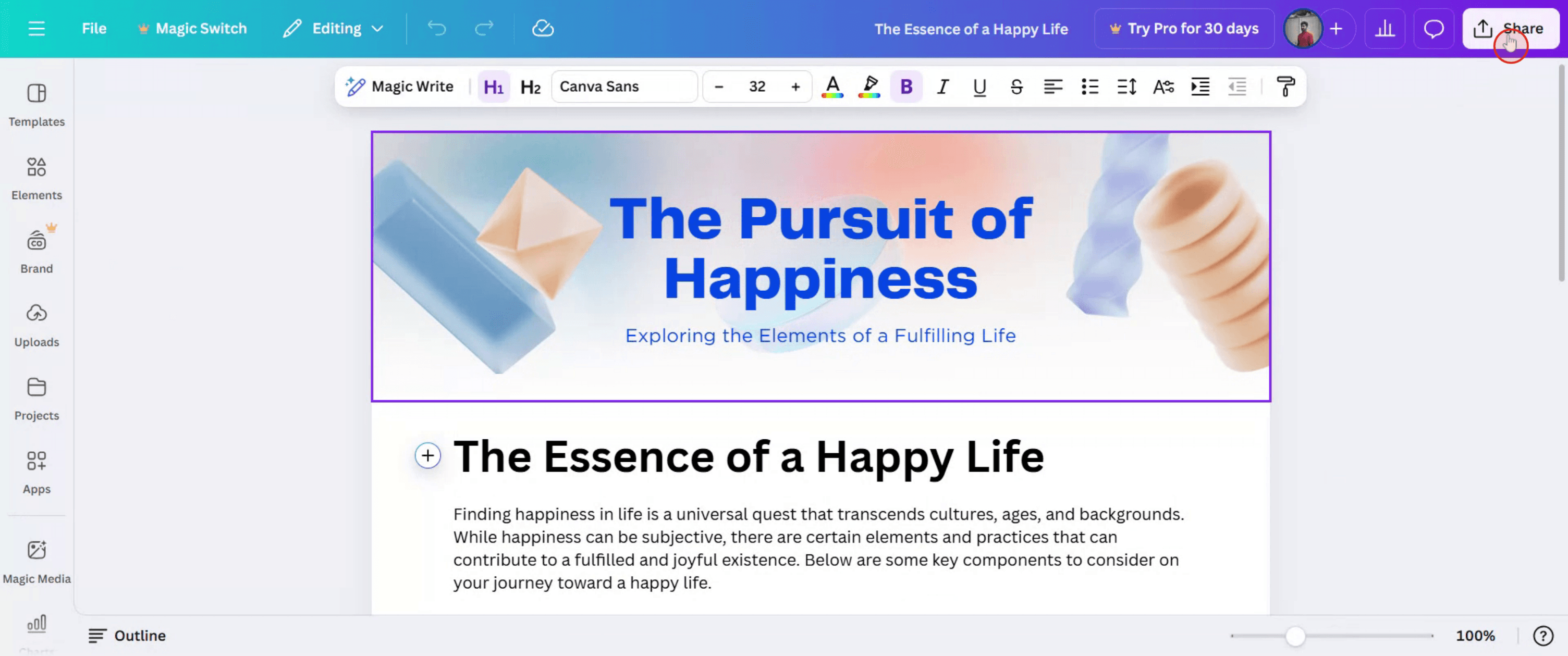
Шаг 2
Затем нажмите на кнопку «Поделиться»,
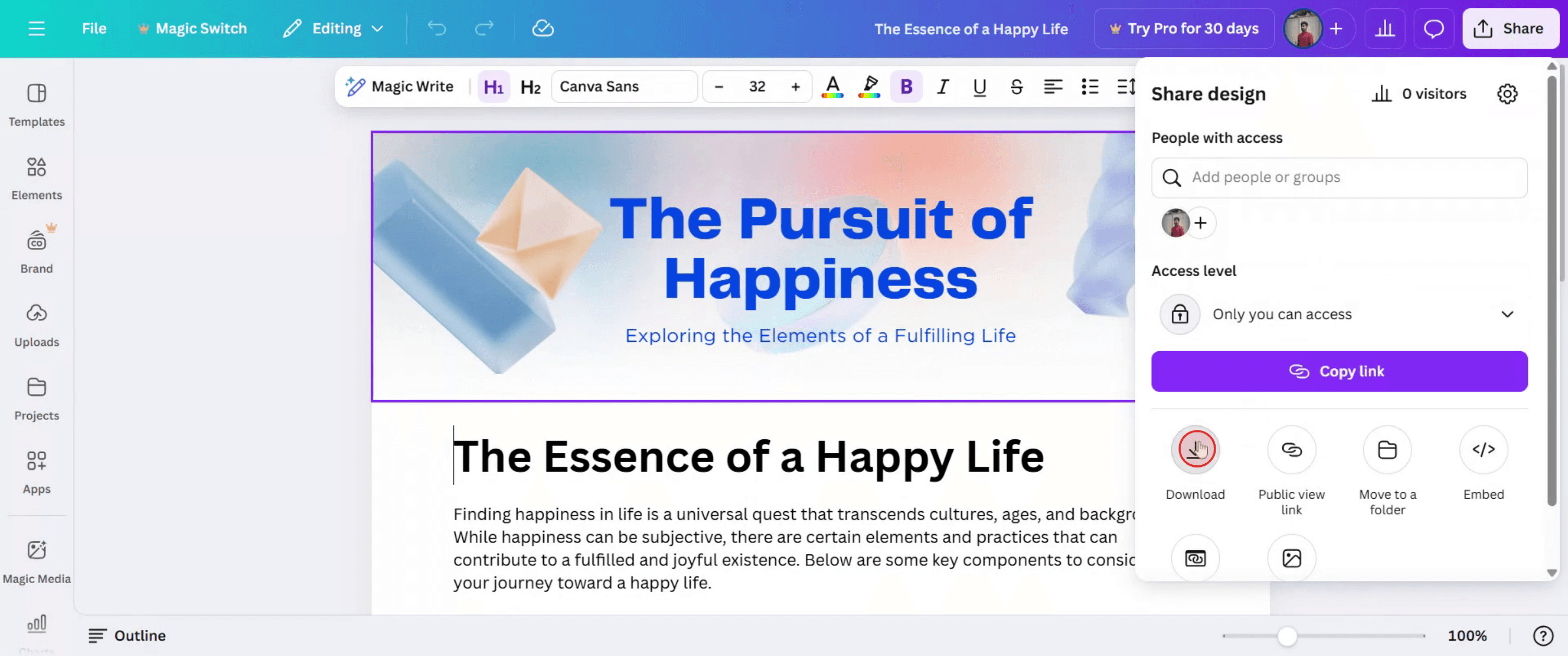
Шаг 3
Нажмите на кнопку «Скачать».
Шаг 4
Выберите тип файла для продолжения
Шаг 5
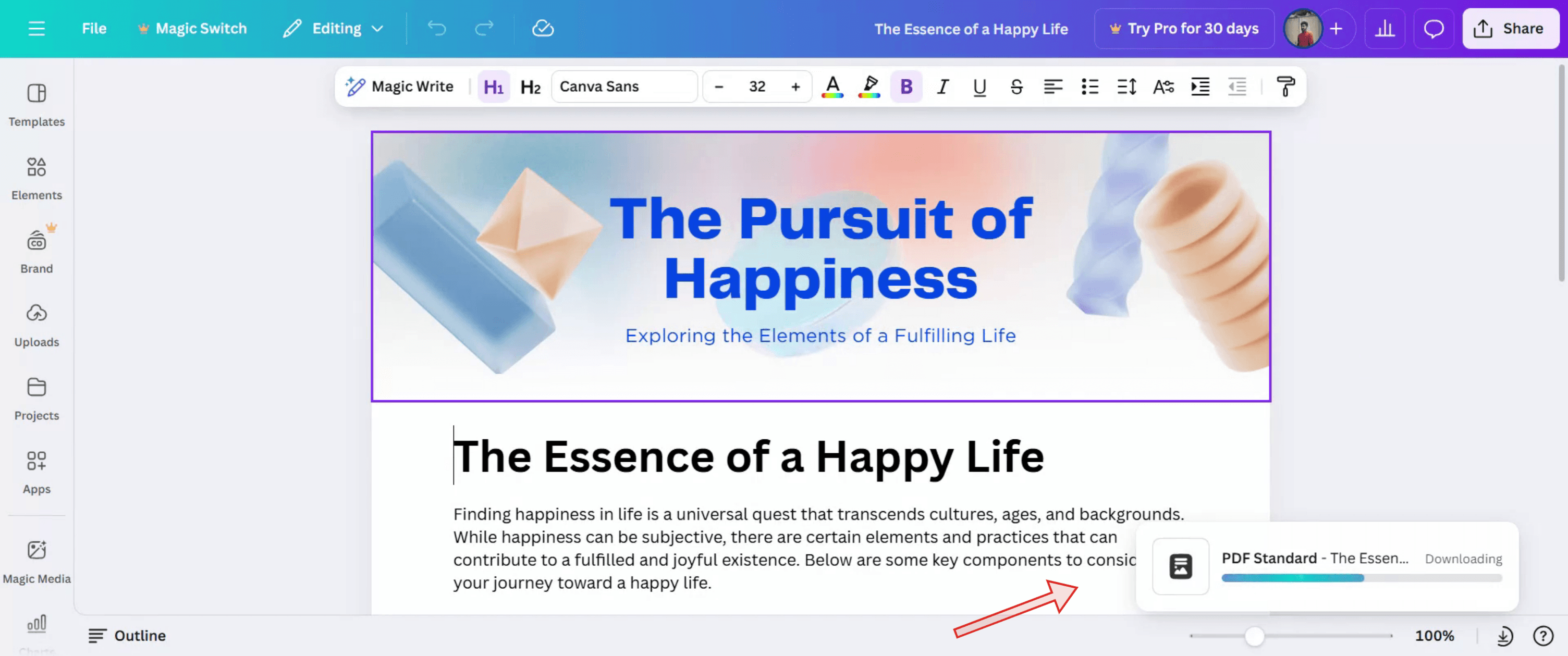
Теперь файл будет успешно скачан.
Профессиональные советы по конвертации из Canva в Word
Откройте ваш дизайн в Canva
Войдите в свою учетную запись Canva и откройте дизайн, который вы хотите преобразовать в документ Word.Нажмите кнопку «Поделиться»
В правом верхнем углу экрана нажмите кнопку «Поделиться», чтобы открыть параметры загрузки.Выберите вариант загрузки
В выпадающем меню нажмите «Скачать». Появится всплывающее окно с выбором формата.Выберите стандартный формат PDF
Поскольку Canva не предлагает прямой экспорт в формат .docx, выберите «Стандартный PDF» в качестве формата загрузки. Он наиболее совместим с Word.Скачайте файл
Нажмите фиолетовую кнопку «Скачать» и сохраните PDF-файл на свой компьютер.Откройте PDF в Microsoft Word
Откройте Microsoft Word и перейдите в Файл > Открыть. Выберите загруженный PDF-файл из Canva. Word автоматически преобразует PDF в редактируемый документ Word.Сохраните как документ Word
После того как файл откроется в Word, перейдите в Файл > Сохранить как и выберите формат .docx, чтобы сохранить его как файл Word.
Распространенные ошибки и как их избежать
Смещение текста или макета после конвертации
Word может незначительно изменить форматирование. Сделайте небольшие корректировки положения текста или изображений после открытия файла в Word.Некорректное отображение изображений
Используйте «Стандартный PDF» вместо «PDF для печати» для улучшения совместимости. Некоторые сложные элементы могут плохо переноситься в Word.Не удается отредактировать содержимое в Word
Убедитесь, что вы открываете файл в Microsoft Word, а не в программе для просмотра PDF. Word предложит вам преобразовать PDF перед редактированием.Элементы сгруппированы или объединены
Текстовые блоки или элементы дизайна могут отображаться как изображения. Это часто происходит со сложными макетами. Делайте дизайн проще, если важна точность конвертации.Шрифты меняются после конвертации
Если вы использовали в Canva нестандартный шрифт, которого нет в Word, он будет заменен. Выбирайте стандартные шрифты, если необходима согласованность.
Часто задаваемые вопросы о конвертации Canva в Word
Как экспортировать дизайн Canva в Word?
Скачайте его как файл «Стандартный PDF» из Canva, затем откройте этот файл в Microsoft Word для его конвертации.Можно ли конвертировать Canva в полностью редактируемый документ Word?
Да, но некоторые элементы, такие как текст и макет, могут потребовать корректировки после конверсии.Будут ли анимации или ссылки работать в Word?
Нет, интерактивные элементы из Canva не перенесутся в Word. Перенесутся только статические элементы дизайна.Можно ли конвертировать Canva в Word из мобильного приложения?
Это проще сделать на компьютере. Большинство шагов по экспорту и конвертации лучше всего выполнять на ПК.Есть ли в Canva прямая опция «Сохранить как Word»?
Нет, в настоящее время Canva не поддерживает прямой экспорт в Word. Рекомендуемый метод — скачивание в формате PDF.Как сделать запись экрана на Mac?
Чтобы сделать запись экрана на Mac, вы можете использовать Trupeer AI. Это позволяет вам захватывать весь экран и предоставляет возможности ИИ, такие как добавление аватаров ИИ, добавление закадрового голоса, добавление масштабирования в видео. С функцией видеоперевода на базе ИИ от Trupeer вы можете перевести видео на более чем 30 языков.Как добавить ИИ-аватара к записи экрана?
Чтобы добавить ИИ-аватара к записи экрана, вам понадобится использовать ИИ-инструмент для записи экрана. Trupeer AI — это ИИ-инструмент для записи экрана, который помогает создавать видео с несколькими аватарами, а также помогает создать собственного аватара для видео.Как сделать запись экрана на Windows?
Чтобы сделать запись экрана на Windows, вы можете использовать встроенную панель Game Bar (Windows + G) или продвинутый ИИ-инструмент, такой как Trupeer AI, для доступа к более сложным функциям, таким как ИИ-аватары, озвучка, перевод и т. д.Как добавить закадровый голос в видео?
Чтобы добавить озвучку к видео, скачайте расширение Trupeer AI для Chrome. После регистрации загрузите свое видео с голосом, выберите желаемую озвучку в Trupeer и экспортируйте отредактированное видео.Как приблизить изображение при записи экрана?
Чтобы приблизить изображение во время записи экрана, используйте эффекты масштабирования в Trupeer AI, которые позволяют увеличивать и уменьшать масштаб в определенные моменты, усиливая визуальный эффект вашего видеоконтента.
Рекомендуемые статьи
Генератор технической документации
Программное обеспечение для базы знаний
Как печатать с двух сторон в Canva
Похожие руководства



