
Как очистить историю ChatGpt
Узнайте, как легко очистить историю диалогов в ChatGPT. Пошаговое руководство по удалению чатов и управлению вашими данными как на компьютере, так и на мобильном телефоне.
Чтобы удалить свою историю ChatGPT, перейдите в настройки ChatGPT, найдите раздел «Управление данными» (Data Controls) или «Общие» (General) и выберите опцию удаления всех чатов или очистки истории чатов. Это удалит историю ваших разговоров из интерфейса ChatGPT.
Вот пошаговое руководство:
1. Откройте настройки ChatGPT:
Перейдите на сайт ChatGPT (chatgpt.com) или откройте мобильное приложение. Войдите в свою учетную запись. Найдите меню настроек. На сайте доступ к нему обычно осуществляется через иконку профиля в правом верхнем углу (или в левом нижнем углу для ChatGPT 4). В мобильном приложении это обычно иконка меню (часто в виде трех линий) в левом верхнем углу.
2. Найдите опцию удаления:
В настройках найдите раздел с названием «Управление данными» (Data Controls) или «Общие» (General). Найдите опцию удаления всех чатов или очистки истории чатов.
3. Подтвердите удаление:
Скорее всего, вам будет предложено подтвердить свой выбор, так как это действие обычно необратимо. Подтвердите удаление, чтобы очистить историю ChatGPT.
Пошаговое руководство: как очистить историю ChatGpt
Шаг 1
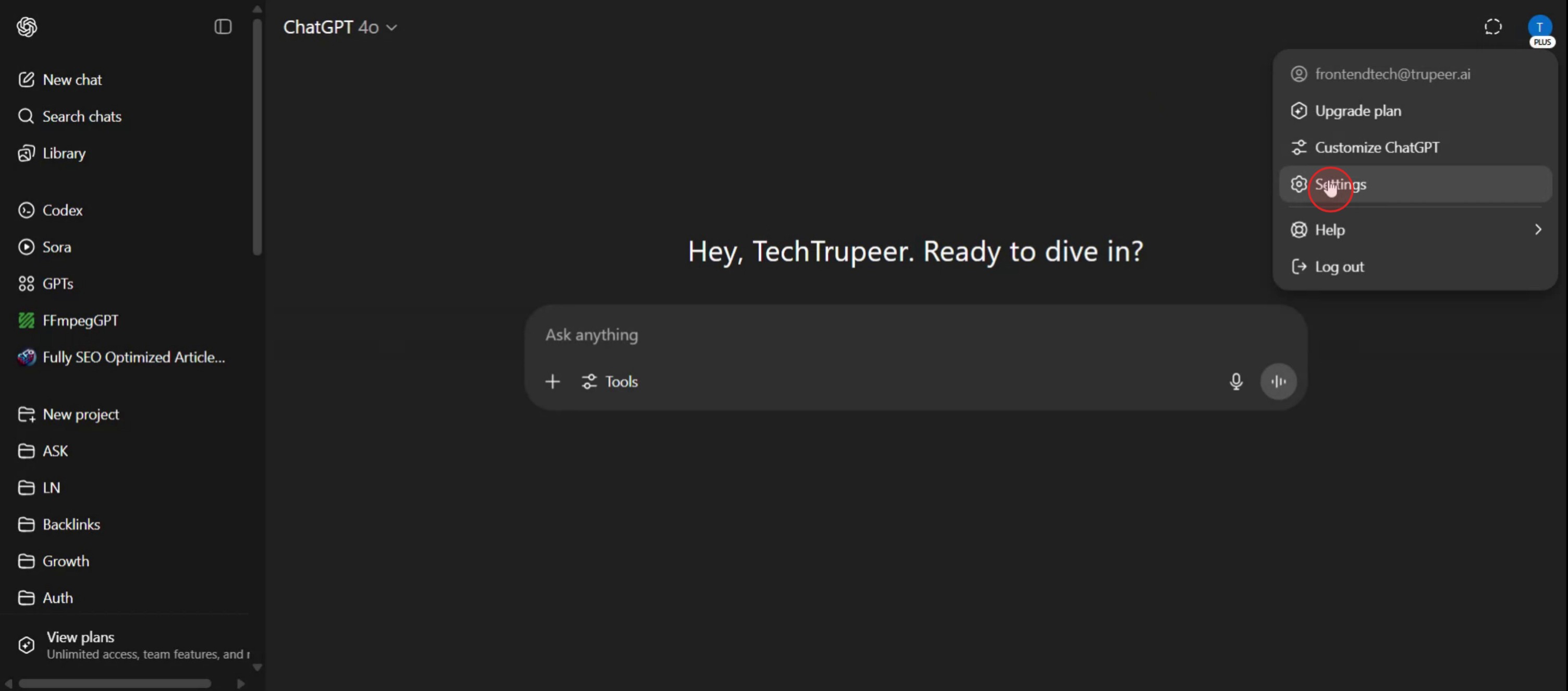
Для начала перейдите в профиль.

Шаг 2
Затем выберите вкладку настроек,
Шаг 3
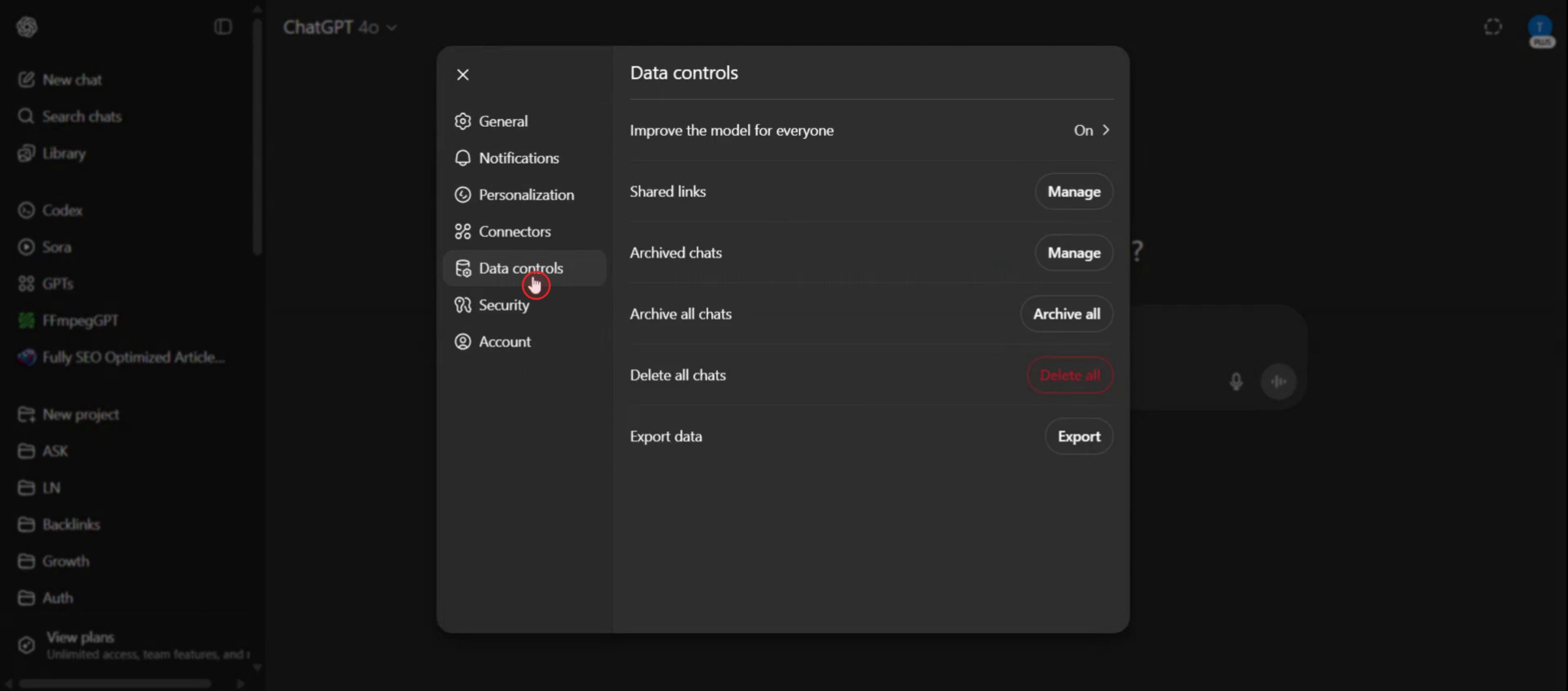
Нажмите на опцию «Управление данными» (Data Controls), чтобы открыть функцию «Удалить все чаты» (Delete All Chats).
Шаг 4
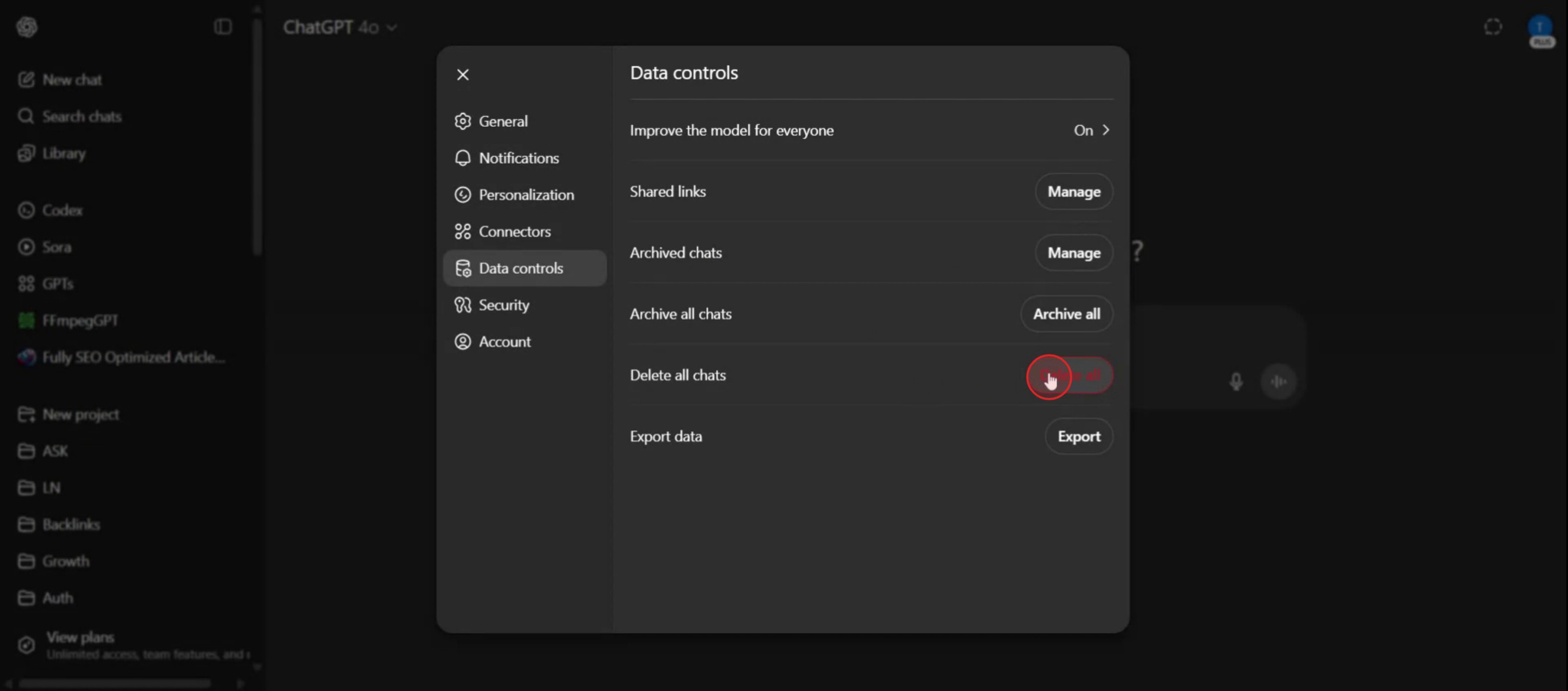
Наконец, выберите опцию «Удалить» (Delete), чтобы успешно очистить историю ChatGPT.
Pro Tips for Clearing ChatGPT History
Войдите в ChatGPT
Перейдите на chat.openai.com и войдите в свою учетную запись.Откройте меню боковой панели
Слева на экране вы увидите боковую панель с вашими прошлыми чатами и доступными вариантами.Нажмите на три точки или на свое имя
В левом нижнем углу нажмите на меню с тремя точками или на имя профиля, чтобы открыть дополнительные настройки.Выберите «Настройки»
В появившемся меню выберите опцию «Настройки», чтобы открыть панель настроек.Перейдите в «Управление данными»
Внутри «Настройки» нажмите на вкладку «Управление данными», чтобы найти параметры истории и памяти.Нажмите «Очистить все чаты»
В разделе «История чатов» нажмите «Очистить все чаты», чтобы удалить все ваши предыдущие разговоры.Подтвердите действие
Появится окно подтверждения. Нажмите «Подтвердить» или «Да», чтобы завершить процесс.Передайте это правильно
Вместо того чтобы отвечать на это каждый раз, когда кто-то присоединяется, вы можете создать SOP для вашей команды, которому она действительно сможет следовать.
Частые ошибки и как их избежать
Чаты все еще отображаются после удаления
После очистки истории обновите страницу, чтобы убедиться, что все чаты удалены с боковой панели.Удаление без резервного сохранения важной информации
После удаления чаты восстановить нельзя. Скопируйте и сохраните любые важные ответы перед очисткой.Попытка удалить один чат за раз
Хотя вы можете удалять отдельные чаты, наводя курсор и нажимая на значок корзины, «Очистить все чаты» удаляет все сразу.Путаница между историей и памятью
Очистка истории чатов удаляет разговоры. Отключение памяти влияет только на то, как ChatGPT запоминает данные пользователя для персонализации.Опция истории не видна
Если боковая панель скрыта, разверните ее с помощью стрелки на левом краю экрана, чтобы увидеть список чатов.
Часто задаваемые вопросы об очистке истории ChatGPT
Как удалить всю историю чатов в ChatGPT?
Откройте «Настройки», перейдите в раздел «Управление данными» и нажмите «Очистить все чаты».Можно ли удалять только отдельные чаты?
Да, наведите курсор на чат на боковой панели и нажмите на значок корзины, чтобы удалить эту конкретную переписку.Сбросит ли очистка истории также и память ChatGPT?
Нет, очистка истории удаляет только видимые диалоги. Настройками памяти необходимо управлять отдельно.Можно ли восстановить удаленные чаты в ChatGPT?
Нет, после удаления чата его невозможно восстановить. Обязательно сначала сохраните важный контент.Улучшает ли очистка истории производительность?
Очистка истории не влияет на производительность, но помогает навести порядок в вашем рабочем пространстве.Как записать экран на Mac?
Чтобы записать видео с экрана на Mac, вы можете использовать Trupeer AI. Он позволяет захватывать весь экран и предоставляет возможности ИИ, такие как добавление ИИ-аватаров, озвучки, эффектов приближения и удаления в видео. Благодаря функции ИИ-перевода видео от Trupeer вы можете переводить видео на 30+ языков.Как добавить ИИ-аватар в запись экрана?
Чтобы добавить ИИ-аватар в запись экрана, вам понадобится использовать инструмент для записи экрана с ИИ. Trupeer AI — это инструмент для записи экрана с ИИ, который помогает создавать видео с несколькими аватарами, а также позволяет создать собственный аватар для видео.Как записать экран на Windows?
Чтобы записать экран на Windows, вы можете использовать встроенную панель Game Bar (Windows + G) или продвинутый ИИ-инструмент, такой как Trupeer AI, для доступа к более сложным функциям, включая ИИ-аватары, озвучку, перевод и т. д.Как добавить озвучку к видео?
Чтобы добавить озвучку к видео, скачайте расширение Trupeer AI для Chrome. После регистрации загрузите свое видео со звуком, выберите желаемую озвучку в Trupeer и экспортируйте отредактированное видео.Как приблизить изображение при записи экрана?
Чтобы приблизить изображение во время записи экрана, используйте эффекты масштабирования в Trupeer AI, которые позволяют приближать и удалять сцену в определенные моменты, усиливая визуальный эффект вашего видеоконтента.
Рекомендуемое чтение
Генератор технической документации
Программное обеспечение для базы знаний
Как поделиться репозиторием GitHub по ссылке
Похожие руководства


